SaveNest
01 / Сначала вручную
Начните с лаунчера, который вы фактически используете.
Папка <port folder>\user\savedata\<numeric user>Если вы используете сборку Windows bbport, начните с этого раздела. Если вы обычно используете ярлык на рабочем столе, щелкните его правой кнопкой мыши и выберите «Открыть местоположение файла». В папке запуска откройте user и savedata, затем существующую числовую папку user. В примерах часто используется 1; следуйте за папкой, которая уже есть на вашем компьютере, а не создайте новую.
Местоположение default находится рядом с портом, но программа запуска может указать свои данные в другом месте. Если вы изменили это местоположение, следуйте настройкам программы запуска. Только что распакованная копия порта может иметь собственную пустую папку user.
Место сохранения shadPS4: откройте текущую папку пользователь в панели запуска.
Если вы запускаете Bloodborne через shadPS4, щелкните правой кнопкой мыши Bloodborne в списке игр Qt Launcher и выберите Open Path... → Open Save Data Path → свою активную учетную запись пользователь. Это откроет папку сохранения игры, используя текущую конфигурацию, вместо того, чтобы угадывать пронумерованную папку из старого руководства. Названия меню могут отличаться в других версиях или сторонних программах запуска.
Стандартная раскладка в текущих версиях Windows обычно следующая:
%APPDATA%\shadPS4\home\<user ID>\savedata\<game ID>Замените идентификатор пользователь и идентификатор игры фактическими значениями. Не предполагайте, что 1, 1000 или определенный идентификатор CUSA применимы к каждой установке. При использовании переносимого каталога пользователь путь начинается с user\home в рабочем каталоге. Если настроен пользовательский домашний каталог, вместо этого следуйте этому местоположению.
Более старые версии могут по-прежнему использовать user\savedata\1\<game ID> или %APPDATA%\shadPS4\savedata\1\<game ID>. Если обновление оставляет только «Новую игру», сохраните как старую папку, так и новую папку, открытую программой запуска. Затем сравните пользователь, идентификатор игры и время изменения файла. Не удаляйте старую папку и не переименовывайте папки только для того, чтобы они совпадали.
Для резервного копирования выйдите из игры и эмулятора, затем скопируйте весь каталог savedata текущего пользователь в другое место. При этом также сохраняются сохранения для других игр пользователь. При восстановлении Bloodborne выбирайте только полную папку с исходным идентификатором игры, чтобы не перезаписывать другие игры. Прежде чем переносить сохранения между ними, ознакомьтесь с инструкциями по миграции для ваших версий или веток проекта; аналогичные структуры папок не доказывают совместимость.
bbport: Скопируйте папку с номером user, включая сопутствующие ей папки.
Откройте эту числовую папку и найдите каталог с названием игры. Файлы ваших персонажей находятся внутри SPRJ0005. SPRJ0005.sce_sys находится рядом с ним, а папка <CUSA>.memory может находиться рядом с каталогом с заголовком. Оставьте любого из этих компаньонов, которые уже существуют.
Вам не нужно выяснять, что делает каждый файл userdata. Выберите полную папку с номером user и скопируйте ее за пределы каталога порта. <CUSA> ниже означает название заголовка, которое фактически сгенерировано вашей установкой; сохранить существующее название.
- Завершите сохранение и выйдите из игры перед копированием.
- Скопируйте всю цифровую папку user в отдельную папку резервного копирования. Дайте копии имя, например Bloodborne_2026-10-22_before-boss; дата и веха помогут вам определить это позже.
- Откройте копию и сверьте иерархию папок с расположением файлов в этом разделе. Сохраните оригинальное сохранение игры; создание резервной копии не требует ее удаления.
Прокрутите таблицу вбок на маленьких экранах.
| Файлы | Путь внутри числовой папки user. |
|---|---|
| Данные персонажа | <CUSA>\SPRJ0005\userdataNNNN |
| Сохранить метаданные | <CUSA>\SPRJ0005.sce_sys\param.bin |
| Сохраните memory, если есть. | <CUSA>.memory\memory.dat |
bbport: Возвращаемся к резервной копии: сначала сохраните сегодняшнее сохранение.
Веха с боссом может быть полезной, но, возможно, стоит сохранить и сегодняшнего персонажа. Скопируйте текущую полную группу сохранений в другую папку с четко названным именем, прежде чем восстанавливать более старую копию.
- Полностью закройте игровой движок. Откройте исходное место сохранения, используемое тем же портом и user.
- Сохранив текущую полную папку отдельно, замените ее выбранной полной резервной копией. Если исходное местоположение было savedata\1,, восстановите ту же иерархию, не добавляя в нее еще одну папку с именем резервной копии. Не смешивайте файлы из разных резервных копий.
- Запустите игру и проверьте персонажа и предполагаемую веху. Сохраняйте обе копии до тех пор, пока не подтвердите ход выполнения.
Только новая игра после обновления лаунчера?
Сначала вернитесь в старую папку запуска и проверьте ее каталог user\savedata. Затем сравните расположение настроенных данных новой программы запуска. Две установки, читающие разные папки, могут привести к тому, что существующий персонаж окажется отсутствующим.
Прежде чем что-либо менять, сохраните оба местоположения. Если старые файлы присутствуют, но по-прежнему не загружаются в той же среде выполнения, сохраните код user\last_run.log из этого неудачного запуска для устранения неполадок. Переименование номера CUSA не означает, что сохранение работает с другой вилкой.
02 / Упростите работу с SaveNest
Найдите сохранение, включите резервирование и оставьте путь назад
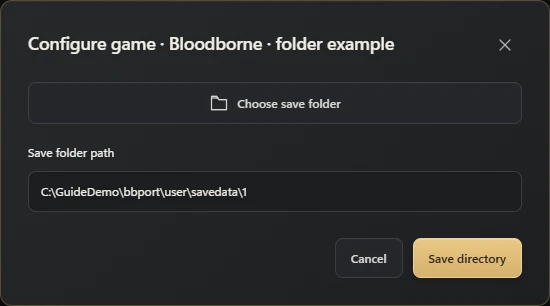
Приведенный ниже рабочий процесс автоматического обнаружения применим к Bloodborne (bbport PC). shadPS4 не был проверен с этим адаптером; Игрокам shadPS4 следует использовать метод резервного копирования вручную, описанный выше. Выберите Bloodborne (bbport PC). SaveNest проверяет запущенную программу и настройки лаунчера, чтобы найти полный комплект сохранения. Если вариантов несколько, выберите активную папку пользователя с номером, включая сопутствующие CUSA, .sce_sys и .memory. Этапы перед боссами храните в постоянной библиотеке.
Оставьте SaveNest включенным для автоматической проверки и убедитесь, что для этой игры включена автоматизация. Интервал — это график проверок, а не гарантия того, что каждый тик создает новое отдельное сохранение. Если файлы заняты или изменяются, может потребоваться еще одна попытка; изучайте сообщения об ошибках.
- Найдите в SaveNest нужную игру и её издание. Включите резервное копирование, проверьте обнаруженный путь и аккаунт игрока. Если ничего не найдено, убедитесь, что игра уже создала сохранение, и решите проблему обнаружения перед продолжением.
- Завершите внутриигровое сохранение, выйдите в обычном режиме и дождитесь передачи средства запуска. Выберите «Создать резервную копию сейчас». Оставайтесь на результате до тех пор, пока не появится успех или ошибка, требующая принятия мер; Включение автоматизации само по себе не доказывает существование копии.
- Включите автоматическое резервирование для этой игры и выберите интервал. Оставьте SaveNest запущенным; после изменения прогресса проверьте на временной шкале, что копия успешно создана.
Прокрутите таблицу вбок на маленьких экранах.
| Задача | Вручную | С SaveNest |
|---|---|---|
| Найти активное сохранение | Самостоятельно найти путь и определить папку аккаунта. | Автоматически найти поддерживаемые игры и сохранения, затем один раз проверить нужный аккаунт. |
| Хранить несколько версий | Каждый раз не забывать копировать, датировать и сортировать резервные копии. | Включить автоматические копии на временной шкале, а важные этапы хранить в постоянной библиотеке. |
| Редактировать сохранение | Копирование сохраняет существующие значения. | Запросить поддержку этого сохранения |