 SaveNest
Local dos saves de Hollow Knight
01 / O método manual
Como salvar o progresso em Hollow Knight
Bancos salvam e definem um ponto de respawn; Sair para o Menu também salva, e outros eventos de progressão podem acionar salvamentos automáticos. Carregar em um ponto de respawn anterior não significa por si só que seu progresso foi perdido. Esta explicação diz respeito ao jogo original, não ao Silksong.
Aguarde o indicador de salvamento terminar antes de fechar o jogo ou copiar arquivos. SaveNest copia dados salvos existentes; ele não adiciona um novo comando salvar a Hollow Knight. Se uma sessão não persistir, preserve os arquivos disponíveis antes de tentar qualquer restauração.
Locais oficiais de salvamento de arquivos
%USERPROFILE%\AppData\LocalLow\Team Cherry\Hollow KnightA Team Cherry lista este local para Windows. AppData pode estar oculto; cole o caminho na barra de endereço do File Explorer em vez de pesquisar apenas na pasta de instalação. Confirme o usuário Windows se a pasta estiver vazia ou inesperada.
A Team Cherry também lista os locais para Mac e Linux abaixo. As etapas manuais aqui referem-se ao Hollow Knight original em Windows; SaveNest é um aplicativo Windows. Esses caminhos são referências, não uma promessa de que os salvamentos sejam intercambiáveis entre plataformas ou com outro jogo.
Role a tabela lateralmente em telas pequenas.
| Plataforma | Diretório oficial |
|---|---|
| Windows | %USERPROFILE%\AppData\LocalLow\Team Cherry\Hollow Knight |
| macOS | ~/Library/Application Support/unity.Team Cherry.Hollow Knight/ |
| Linux | ~/.config/unity3d/Team Cherry/Hollow Knight/ |
O slot 1 não é a pasta inteira
No Windows, user1.dat é o primeiro slot para salvar; os outros arquivos de usuário numerados pertencem a outros slots. Antes de tocar em um slot, copie a pasta completa para que outros personagens permaneçam recuperáveis. Mostre extensões de nome de arquivo e mantenha quaisquer complementos .bak com a cópia original. Não renomeie o único backup sobrevivente existente.
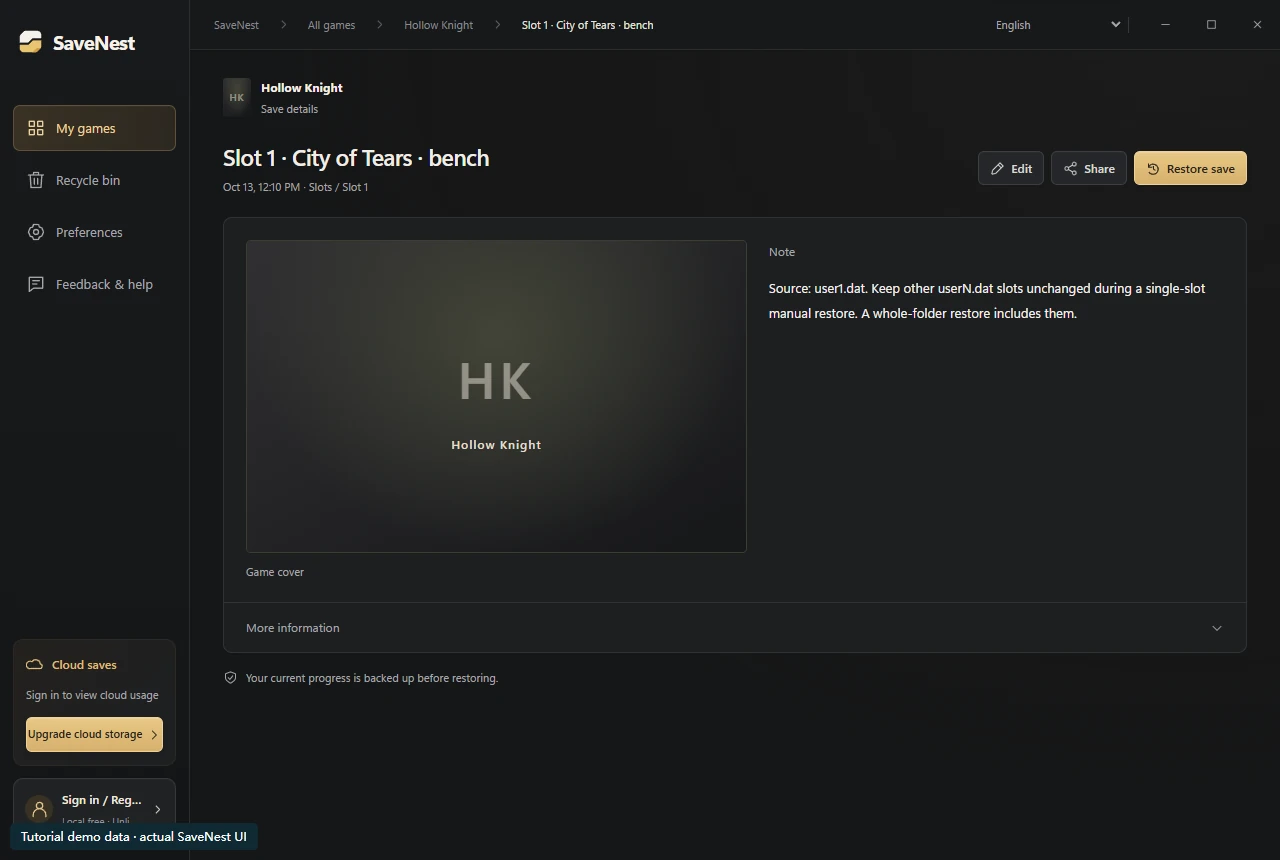
Para uma restauração manual de slot único, feche o jogo, preserve o user1.dat atual e copie o backup do slot 1 identificado para esse nome de arquivo. Deixe user2.dat e os outros slots intactos. Para uma restauração de pasta inteira do SaveNest, leia primeiro seu escopo: uma nota dizendo “slot 1” não exclui o slot 2 da restauração.
Após o carregamento, verifique o slot selecionado, área e habilidade ou item recente. No exemplo, o alvo é o slot 1 em City of Tears, enquanto o slot 2 é uma partida separada no modo Steel Soul. Verifique ambos após uma restauração de pasta inteira. Mantenha os originais intactos até que o próximo salvamento normal e o relançamento sejam bem-sucedidos.
Restaure seu próprio backup manualmente
Use um backup completo criado a partir do seu próprio jogo na mesma plataforma. Substituir a pasta de salvamento pode retornar todos os slots e configurações incluídos para aquela captura, não apenas o slot nomeado em suas notas. Ele não pode recuperar o progresso do qual nunca foi feito backup.
- Feche o jogo e aguarde a conclusão de qualquer sincronização pendente do inicializador. Se o inicializador sincronizar os salvamentos deste jogo, pause a sincronização usando as configurações por jogo durante a substituição e a primeira verificação.
- Copie a pasta Hollow Knight completa atual para um local de segurança separado. Mantenha-o em um diretório pai com data diferente para que não possa substituir o backup mais antigo que você deseja restaurar.
- No diretório Team Cherry, renomeie a pasta atual Hollow Knight para um nome exclusivo antes da restauração. Copie a pasta Hollow Knight do backup escolhido para o Team Cherry com seu nome original. Mantenha o backup de origem intacto; não mescle arquivos de capturas diferentes.
- Abra a pasta restaurada e verifique se os arquivos salvos estão diretamente dentro dela, e não dentro de uma subpasta extra Hollow Knight. Compare o conjunto completo com o backup escolhido antes de iniciar o jogo.
- Inicie o jogo, abra o slot pretendido e compare o marco registrado. Verifique também outros slots incluídos. Mantenha ambos os backups até que o resultado seja confirmado e, em seguida, revise o estado da nuvem do launcher antes de retomar a sincronização; preservar ambos os candidatos se surgir um conflito.
02 / Simplificar com SaveNest
Detectar o save, ativar backups e manter um ponto de retorno
Mantenha SaveNest em execução para verificações automáticas e confirme se a automação está habilitada para este jogo. O intervalo é um cronograma de verificação, não uma garantia de que cada tick produza um novo salvamento distinto. Arquivos ocupados ou em alteração podem exigir outra tentativa; inspecionar falhas visíveis.
- Encontre o jogo e a edição exatos em SaveNest. Ative o backup e revise o local de salvamento detectado e a conta do jogador. Se nada for encontrado, confirme se o jogo criou um save e resolva o problema de detecção antes de continuar.
- Conclua o salvamento do jogo, saia normalmente e aguarde as transferências do inicializador. Escolha Fazer backup agora. Permaneça no resultado até que apareça o sucesso ou um erro acionável; habilitar a automação por si só não prova que existe uma cópia.
- Ative o backup automático deste jogo e escolha um intervalo. Mantenha o SaveNest aberto; após uma mudança no progresso, confira na linha do tempo se um backup foi concluído com sucesso.
Role a tabela lateralmente em telas pequenas.
| Tarefa | Método manual | Com SaveNest |
|---|---|---|
| Encontrar o save ativo | Pesquisar o caminho e identificar a pasta da conta por conta própria. | Detectar jogos e locais compatíveis e confirmar a conta correspondente uma vez. |
| Manter várias versões | Lembrar de copiar, datar e organizar cada backup. | Ativar backups automáticos na linha do tempo e guardar marcos importantes na biblioteca permanente. |
| Editar o save | Copiar um save preserva seus valores atuais. | Solicitar suporte para este save |
Guardar os pontos de partida para treino e os marcos importantes
Capture o estado desejado enquanto ele existe: antes da rota ou tentativa que você deseja revisitar. Armazene-o como um marco nomeado da biblioteca, em vez de depender da última entrada contínua. Observe o modo, o slot e a configuração relevante para que partidas semelhantes permaneçam distinguíveis.
Mantenha um resultado posterior bem-sucedido separadamente antes de retornar. O fluxo de trabalho de backup restaura os dados retidos; não cria encontros com chefes, nem altera a porcentagem de conclusão ou estabelece condições de conquista. Isso ainda depende do jogo.
Se o slot esperado não carregar
Verifique o usuário Windows, slot selecionado, pasta ativa e resultado exato da restauração. Em seguida, inspecione a atividade de sincronização do iniciador. Retenha os candidatos atuais e alvo antes de resolver qualquer escolha de nuvem ou tentar outra versão.
Se o carregamento falhar, interrompa a substituição repetida e colete a versão do jogo e o sintoma exato para a rota de ajuda do desenvolvedor. SaveNest organiza backups; ele não edita os dados de progresso interno nem reconstrói um estado ausente não capturado.
Perguntas comuns
Posso copiar um save Hollow Knight sem SaveNest?
Sim. Feche o jogo e copie toda a pasta de salvamento documentada em um diretório de backup separado e datado. Mantenha os nomes dos arquivos originais e todos os arquivos complementares e verifique a cópia. SaveNest é opcional para organizar backups recorrentes em Windows.
Como faço para importar meu próprio backup salvo?
Proteja primeiro a pasta completa atual. Com o jogo fechado e a sincronização do inicializador pausada, coloque uma cópia do backup completo escolhido no local de salvamento original, em vez de misturar arquivos novos e antigos. Abra o slot pretendido para verificar o progresso antes de retomar a sincronização ou remover cópias de segurança.
Por que os saves não estão na pasta de instalação?
A Team Cherry documenta o progresso no diretório LocalLow do usuário Windows. Verifique esse local e o usuário ativo.
Isso se aplica ao Silksong?
Este guia cobre o Hollow Knight original. Verifique a documentação e regras do próprio título exato.
SaveNest alterará a porcentagem de conclusão?
Ele faz backup e restaura arquivos retidos. Não é um editor de salvamento Hollow Knight.
Referências e leituras adicionais
Os locais dos jogos e o comportamento de sincronização podem mudar. Verifique as instruções da sua edição.


