 SaveNest
Local dos saves de Dark Souls Remastered
01 / O método manual
Localização dos saves e edição no Windows
Documents\NBGI\DARK SOULS REMASTERED\<account>\DRAKS0005.sl2A regra revisada usa a pasta Documentos Windows e um subdiretório de conta. Os documentos podem ser redirecionados, portanto, use o local detectado no seu PC em vez de substituir o caminho por uma pasta da unidade C: adivinhada. Vários candidatos precisam de verificações de contas separadas.
Uma correspondência de nome de arquivo é apenas o ponto de partida. Confirme se a edição, usuário Windows e conta de jogador correspondem à sessão que você pretende manter. Mantenha a fonte intacta enquanto estabelece o primeiro backup verificado.
Copiar e restaurar manualmente a conta inteira
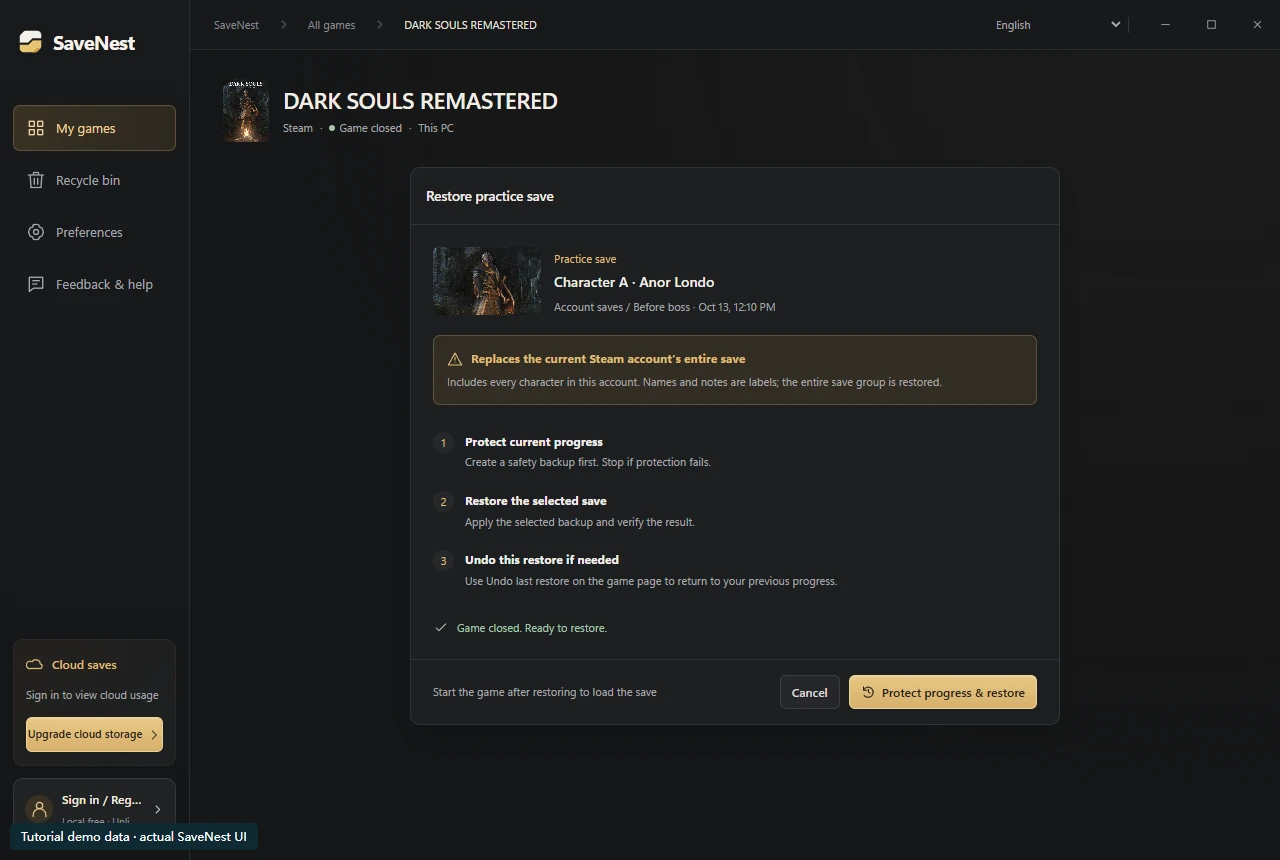
Imagine que A estava pronto para enfrentar um chefe quando você fez o backup e depois jogou mais uma hora com B. Restaurar o backup anterior da conta para recuperar A também pode apagar essa hora de progresso de B. “Personagem A · chefe” é apenas um rótulo: ele não extrai A do arquivo da conta.
- Saia do jogo e copie a pasta completa da conta indicada acima para uma pasta de backup separada e datada.
- Antes de restaurar, guarde a pasta atual completa separadamente. Recoloque uma cópia do backup escolhido no caminho original, mantenha a estrutura de pastas e confira cada personagem no jogo.
02 / Simplificar com SaveNest
Detectar o save, ativar backups e manter um ponto de retorno
Mantenha SaveNest em execução para verificações automáticas e confirme se a automação está habilitada para este jogo. O intervalo é um cronograma de verificação, não uma garantia de que cada tick produza um novo salvamento distinto. Arquivos ocupados ou em alteração podem exigir outra tentativa; inspecionar falhas visíveis.
- Encontre o jogo e a edição exatos em SaveNest. Ative o backup e revise o local de salvamento detectado e a conta do jogador. Se nada for encontrado, confirme se o jogo criou um save e resolva o problema de detecção antes de continuar.
- Conclua o salvamento do jogo, saia normalmente e aguarde as transferências do inicializador. Escolha Fazer backup agora. Permaneça no resultado até que apareça o sucesso ou um erro acionável; habilitar a automação por si só não prova que existe uma cópia.
- Ative o backup automático deste jogo e escolha um intervalo. Mantenha o SaveNest aberto; após uma mudança no progresso, confira na linha do tempo se um backup foi concluído com sucesso.
Role a tabela lateralmente em telas pequenas.
| Tarefa | Método manual | Com SaveNest |
|---|---|---|
| Encontrar o save ativo | Pesquisar o caminho e identificar a pasta da conta por conta própria. | Detectar jogos e locais compatíveis e confirmar a conta correspondente uma vez. |
| Manter várias versões | Lembrar de copiar, datar e organizar cada backup. | Ativar backups automáticos na linha do tempo e guardar marcos importantes na biblioteca permanente. |
| Editar o save | Copiar um save preserva seus valores atuais. | Solicitar suporte para este save |
Dois personagens, um save da conta: o que voltar a uma cópia anterior realmente substitui
Antes de confirmar, retenha o salvamento completo da conta atual e verifique o escopo da restauração mostrado na tela. Após a restauração, inspecione cada personagem que é importante para você. Se você precisava apenas do estado de um personagem, pare antes de tentar unir os arquivos: o backup comum de arquivo inteiro não executa conversão em nível de personagem.
Mantenha marcos reconhecíveis
Mantenha marcos explícitos antes de uma escolha de rota importante, uma sessão prática, uma mudança de versão ou uma migração. Por exemplo, registre “personagem A, primeira jogada, antes do treino do chefe” junto com a versão do jogo. O histórico de rotina é útil para alterações recentes, mas pode ser alternado.
Uma cópia permanente permanece local, a menos que você exporte ou use deliberadamente o backup na nuvem disponível. Mantenha uma cópia fora do dispositivo para progressos importantes e confirme que a transferência foi concluída. “Permanente” descreve a retenção dentro da biblioteca, não a imunidade contra falhas no disco.
Se um salvamento estiver faltando ou mostrar progresso antigo
Pause a nova jogabilidade enquanto verifica a edição, conta Steam, usuário Windows e personagem selecionado. Um perfil ou slot diferente pode parecer falta de progresso. Preserve os arquivos atuais e inspecione o histórico da linha do tempo, marcos permanentes e exportações independentes.
Restaure apenas um candidato que você possa identificar. Um gerenciador de backup não pode reconstruir o tempo de jogo não capturado. Se não existir nenhuma cópia retida adequada, não prometa a recuperação ou importe o salvamento de um jogador desconhecido como um substituto para o estado original.
Verifique o estado recuperado
Verifique a lista de personagens, localização e um marco lembrado antes de continuar. Se o resultado for inesperado, retenha a cópia de segurança do destino e do estado atual e, em seguida, inspecione a conta, o escopo e a atividade do iniciador antes de outra tentativa.
Para voltar ao estado anterior a uma restauração, selecione na linha do tempo o backup criado antes daquela operação e confira a data e o escopo. Ele não desfaz todas as escolhas anteriores. Guarde as cópias importantes até concluir a verificação no jogo.
Perguntas comuns
Posso restaurar apenas o personagem nomeado?
O adaptador atual restaura o escopo do contêiner de conta exibido. O rótulo não seleciona um personagem dentro dele.
Posso usar um salvamento da edição Prepare to Die?
Este guia cobre Remastered. Trate as outras edições como formatos separados e siga sua própria documentação de compatibilidade.
Ativar o backup automático permite recuperar o progresso de ontem?
Ele pode preservar os estados disponíveis daqui em diante. Para recuperar o progresso de ontem, é preciso ter uma cópia que já exista.
Referências e leituras adicionais
Os locais dos jogos e o comportamento de sincronização podem mudar. Verifique as instruções da sua edição.


