SaveNest
Estos pasos se refieren a tus propios guardados locales compatibles con Windows. SaveNest captura archivos que el juego ya escribió; no puede crear un punto de control en el juego en un momento arbitrario ni revertir el progreso que se mantiene únicamente en un servidor del juego.
Mantenga un comienzo de práctica y un resultado exitoso como entradas separadas
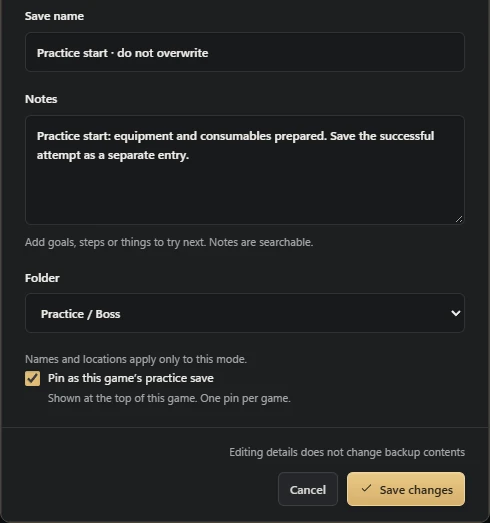
Abra la entrada de la biblioteca guardada, elija Editar y asígnele un nombre que identifique el punto de reintento. Agregue una nota que describa la configuración que desea repetir. Configúrelo como el guardado de práctica fijado del juego. La casilla de verificación selecciona una entrada existente para una restauración rápida; editar el nombre o la nota no captura el nuevo progreso del juego.
Después de un intento exitoso, deja que el juego guarde y usa Copia de seguridad y archivo para crear una entrada de victoria separada. Sólo entonces regresa al inicio fijado. Cambiar el nombre de la entrada anterior a "victoria" simplemente volvería a etiquetar los bytes antiguos. La disposición de dos entradas le permite practicar sin perder el resultado exitoso.
Cómo hacer save scumming en PC sin instalar una herramienta
El save scumming suele consistir en recargar un guardado anterior para volver a intentar una decisión, encuentro o resultado. Las mismas herramientas de guardar/cargar también pueden ayudar a practicar con el jefe, planificar rutas y grabar una escena nuevamente. Elija un punto de partida que realmente haya conservado y conserve el resultado de un buen intento antes de regresar.
Una recarga no garantiza un resultado aleatorio diferente ni desbloquear un logro. Los juegos pueden almacenar estados aleatorios, progreso de cuentas compartidas o resultados del lado del servidor de forma diferente. Esta guía cubre la conservación y restauración de tus propios archivos locales, y las reglas de guardado reales del juego determinan qué cambios.
- Localiza la carpeta de guardado documentada para tu juego, edición y cuenta. Guarda dentro del juego, ciérralo y espera a que terminen las transferencias del lanzador.
- Copia el conjunto completo de guardados en una carpeta independiente llamada A_before-attempt. Conserva los nombres y la estructura, y anota el personaje y el punto de progreso junto a la copia.
- Tras un intento cuyo resultado quieras conservar, vuelve a guardar y cierra el juego. Copia el nuevo estado completo en B_after-attempt antes de volver a A.
- Con el juego cerrado, protege el conjunto actual y restaura A en la ubicación documentada siguiendo las instrucciones del juego para sustituir archivos. No mezcles contenedores de cuentas ni archivos de intentos distintos.
- Abre el juego y comprueba el personaje, la ranura y el progreso. Conserva ambas copias hasta verificarlo; restaura B del mismo modo cuando quieras recuperar el resultado satisfactorio.
Guardado en el juego, copias de seguridad y carga rápida
El juego decide cuándo el progreso llega al disco. Una copia de seguridad externa copia ese estado escrito en una versión separada. Una restauración coloca una versión retenida nuevamente en la ubicación configurada. El juego aún tiene que cargar el personaje o espacio correcto después.
Por ejemplo, presionar el atajo de respaldo a mitad de una pelea puede conservar el último punto de control escrito en el juego. No captura el cuadro exacto, la salud del enemigo o el inventario no guardado en la memoria. Primero, aprenda dónde se guarda realmente ese juego y luego elija un estado inicial útil.
Save scumming y partidas en la nube: evitar conflictos de sincronización
Un iniciador puede sincronizar archivos en torno a una sesión de juego. Si informa un conflicto después de una reversión, compare las versiones retenidas y el progreso que desea antes de seleccionar una dirección. Una marca de tiempo posterior por sí sola no identifica la partida correcta. Sigue las instrucciones para ese juego y lanzador.
El historial de la nube SaveNest está separado del Steam Cloud. La descarga de una versión de la nube SaveNest la agrega al historial local; no lo aplica automáticamente al guardado activo. Seleccione y confirme una restauración después. Mantenga el juego cerrado durante el reemplazo de archivos y evite que dos dispositivos escriban progresos competitivos.
Cuando Ctrl+S o Ctrl+L no hace nada
- Comprueba que SaveNest se esté ejecutando, que la copia de seguridad esté habilitada y que se reconozca el juego correcto en primer plano. Estos atajos no controlan la demostración del navegador.
- Inspeccione los accesos directos configurados y cualquier error o conflicto de registro. Utilice el botón del cliente para comprobar si la operación subyacente funciona antes de cambiar los enlaces.
- Lea la etapa fallida. Un problema de salida o reinicio es diferente de una restauración fallida. Si se completa la restauración, inspecciona el estado del juego antes de activar otro reemplazo.
- Si el juego aún muestra un progreso más reciente, verifique la cuenta, la ranura, la ubicación de guardado y la actividad de sincronización del iniciador. Retenga a ambos candidatos mientras investiga.
Elegir una herramienta de copias de seguridad para save scumming
Usa las ranuras adicionales del juego si conservan el estado que necesitas. Las copias manuales de carpetas sirven para repeticiones ocasionales. Para intentos frecuentes, busca puntos con nombre, un alcance de restauración claro y una copia actual protegida antes de sustituir archivos. La sincronización en la nube por sí sola no establece un historial de puntos de retorno.
SaveNest es una opción para guardados locales compatibles de Windows: las copias de seguridad, la restauración y la exportación funcionan sin iniciar sesión. Por defecto, Ctrl+S copia archivos ya escritos y Ctrl+L abre el selector de restauración. Guarda los puntos de práctica en la biblioteca permanente; la cronología conserva las últimas 100 entradas por juego. Verifica un punto prescindible antes de confiarle una partida importante.
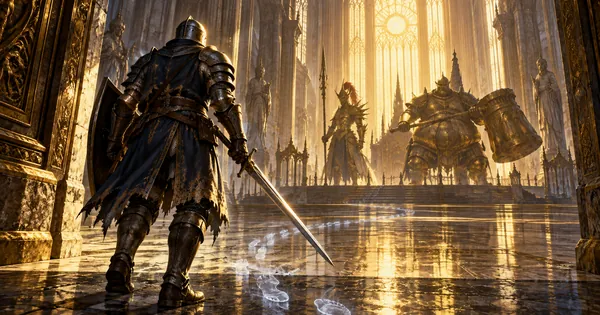
Practicar contra un jefe sin perder una victoria
Cuando el juego termine de guardar antes del combate, conserva una copia de práctica con nombre en la biblioteca permanente. Restáurala una vez para comprobar la ubicación y el equipo. Tras ganar, espera a que el juego guarde y conserva la victoria por separado antes de restaurar la copia de práctica. Una copia hecha durante el combate podría contener solo el punto de control anterior.
Explorar otro final sin perder la partida principal
Conserva un punto de control antes de la decisión irreversible y guarda cada rama posterior con un nombre distinto. Antes de restaurar, comprueba si el conjunto incluye otros personajes o progreso compartido de la cuenta. El nombre no limita la restauración a una sola ranura. Conserva primero todos los archivos actuales. Restaurar no deshace logros, compras ni decisiones del servidor que no estaban en la copia local.
Preguntas comunes
¿Qué herramienta elijo para guardar y cargar partidas rápidamente?
Para juegos de Windows compatibles con partidas locales, SaveNest ofrece atajos de copia y de selección de la partida que se va a restaurar, además de una biblioteca permanente. Comprueba la edición y la ubicación de los archivos y prueba primero con una partida poco importante.
¿SaveNest puede guardar en cualquier momento y volver atrás al instante?
SaveNest copia los archivos que el juego ya ha escrito, no la memoria en ejecución. Por defecto, Ctrl+S copia la partida del juego reconocido y Ctrl+L abre el selector de restauración. El juego debe cerrarse antes de restaurar los archivos. No permite retroceder en progresos guardados únicamente en un servidor.
¿Qué herramienta elijo para guardar y cargar partidas rápidamente?
Para juegos de Windows compatibles con partidas locales, SaveNest ofrece atajos de copia y de selección de la partida que se va a restaurar, además de una biblioteca permanente. Comprueba la edición y la ubicación de los archivos y prueba primero con una partida poco importante.
¿SaveNest puede guardar en cualquier momento y volver atrás al instante?
SaveNest copia los archivos que el juego ya ha escrito, no la memoria en ejecución. Por defecto, Ctrl+S copia la partida del juego reconocido y Ctrl+L abre el selector de restauración. El juego debe cerrarse antes de restaurar los archivos. No permite retroceder en progresos guardados únicamente en un servidor.
¿El save scumming es lo mismo que guardar en la nube?
No. El save scumming describe volver a intentar algo desde un estado guardado; el guardado en la nube almacena o sincroniza archivos de forma remota. Puedes recargar tu propio punto de partida local sin una cuenta en la nube.
¿Puede el guardado rápido capturar el progreso no guardado?
Realiza una copia de seguridad de los archivos que el juego ya ha escrito. Espera a que el juego complete su propio guardado antes de capturar el punto de control.
¿Necesito una membresía para usar el guardado/carga local?
La copia de seguridad local, la restauración y la exportación en SaveNest son gratuitas sin necesidad de iniciar sesión. El almacenamiento en la nube opcional tiene requisitos de membresía y cuenta separados.
¿Funcionará esto para todos los juegos o logros?
La compatibilidad depende del formato de guardado, la edición y el flujo de trabajo locales reales. El progreso del lado del servidor y las reglas de logros de cada juego permanecen controlados por el juego. Comprueba el juego previsto antes de utilizar una partida guardada valiosa.
Referencias y lecturas adicionales
Las ubicaciones de los juegos y el comportamiento de sincronización pueden cambiar. Consulta las instrucciones de tu edición.