SaveNest
01 / El método manual
Comience en el lanzador que realmente usa
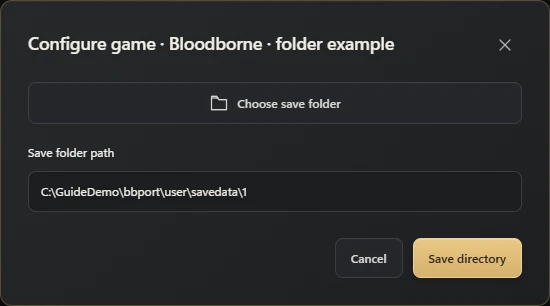
<port folder>\user\savedata\<numeric user carpeta>Si utiliza una compilación bbport de Windows, comience con esta sección. Si normalmente utiliza un acceso directo en el escritorio, haga clic derecho en él y elija Abrir ubicación del archivo. Desde la carpeta del iniciador, abra user y savedata, luego la carpeta numérica user existente. Los ejemplos suelen utilizar 1; siga la carpeta que ya está en su PC en lugar de crear una nueva.
La ubicación default está al lado del puerto, pero un lanzador puede apuntar sus datos a otra parte. Si cambió esa ubicación, siga la configuración del iniciador. Una copia recién descomprimida del puerto puede tener su propia carpeta user vacía.
Ubicación para guardar shadPS4: abra la carpeta actual de usuario en el iniciador
Si ejecuta Bloodborne a través de shadPS4, haga clic derecho en Bloodborne en la lista de juegos Qt Launcher y seleccione Open Path... → Open Save Data Path → su cuenta activa usuario. Esto abre la carpeta guardada del juego usando la configuración actual, en lugar de adivinar una carpeta numerada de una guía antigua. Los nombres de los menús pueden diferir en otras versiones o en lanzadores de terceros.
El diseño estándar en las versiones actuales de Windows suele ser:
%APPDATA%\shadPS4\home\<user ID>\savedata\<game ID>Reemplace el ID usuario y el ID del juego con los valores reales. No asuma que 1, 1000 o un ID CUSA particular se aplica a cada instalación. Con un directorio usuario portátil, la ruta comienza en user\home en el directorio de trabajo. Si se configura un directorio de inicio personalizado, siga esa ubicación.
Es posible que las versiones anteriores aún utilicen user\savedata\1\<game ID> o %APPDATA%\shadPS4\savedata\1\<game ID>. Si una actualización deja solo Nuevo Juego, conserve tanto la carpeta antigua como la nueva carpeta abierta por el iniciador. Luego compare el usuario, el ID del juego y los tiempos de modificación del archivo. No elimine la carpeta anterior ni cambie el nombre de las carpetas solo para que coincidan.
Para hacer una copia de seguridad, sal del juego y del emulador, luego copia todo el directorio savedata actual del usuario en otro lugar. Esto también conserva las partidas guardadas para otros juegos de ese usuario. Al restaurar Bloodborne, seleccione solo la carpeta completa para su ID de juego original para no sobrescribir otros juegos. Consulte las instrucciones de migración para sus versiones o bifurcaciones antes de transferir archivos guardados entre ellas; estructuras de carpetas similares no demuestran compatibilidad.
bbport: Copie la carpeta numérica user, incluidos sus compañeros.
Abra esa carpeta numérica y busque el directorio del título del juego. Los archivos de tus personajes están dentro de SPRJ0005. SPRJ0005.sce_sys se encuentra al lado de él, mientras que una carpeta <CUSA>.memory puede ubicarse al lado del directorio de títulos. Mantén cualquiera de estos compañeros que ya existen.
No es necesario que averigües qué hace cada archivo userdata. Seleccione la carpeta numérica completa user y cópiela fuera del directorio del puerto. <CUSA> a continuación significa el nombre del título que realmente generó su instalación; mantener su nombre actual.
- Termina de guardar y sal del juego antes de copiar.
- Copie toda la carpeta numérica user en una carpeta de copia de seguridad separada. Asigne un nombre a la copia como Bloodborne_2026-10-22_before-boss; la fecha y el hito le ayudarán a identificarlo más adelante.
- Abra la copia y verifique la jerarquía de carpetas con las ubicaciones de los archivos en esta sección. Mantenga el juego original guardado en su lugar; hacer una copia de seguridad no requiere alejarla.
Desplácese por la tabla horizontalmente en pantallas pequeñas.
| Archivos | Ruta dentro de la carpeta numérica user |
|---|---|
| Datos de personajes | <CUSA>\SPRJ0005\userdataNNNN |
| Guardar metadatos | <CUSA>\SPRJ0005.sce_sys\param.bin |
| Guardar memory, si está presente | <CUSA>.memory\memory.dat |
bbport: Volviendo a una copia de seguridad: conserve primero la copia guardada de hoy
Un hito de jefe puede ser útil, pero también puede valer la pena conservar el personaje de hoy. Copie el grupo guardado completo actual en otra carpeta con un nombre claro antes de restaurar una copia anterior.
- Cierra el motor del juego por completo. Abra la ubicación de guardado original utilizada por el mismo puerto y user.
- Después de mantener la carpeta completa actual por separado, reemplácela con la copia de seguridad completa elegida. Si la ubicación original era savedata\1,, restaure esa misma jerarquía sin agregar otra carpeta con el nombre de la copia de seguridad dentro de ella. No mezcle archivos de diferentes copias de seguridad.
- Inicie el juego y verifique el personaje y el hito previsto. Guarde ambas copias hasta que haya confirmado el progreso.
¿Solo juego nuevo después de una actualización del iniciador?
Primero regrese a la carpeta del iniciador anterior e inspeccione su directorio user\savedata. Luego compare la ubicación de datos configurada del nuevo iniciador. Dos instalaciones que leen carpetas diferentes pueden hacer que parezca que falta un personaje existente.
Mantenga ambas ubicaciones antes de cambiar cualquier cosa. Si los archivos antiguos están presentes pero aún no se cargan en el mismo tiempo de ejecución, conserve el user\last_run.log de esa ejecución fallida para solucionar el problema. Cambiar el nombre de un número CUSA no establece que un guardado funcione con otra bifurcación.
02 / Simplificar los pasos con SaveNest
Detectar la partida, activar las copias y conservar un punto de regreso
La detección automática que se explica a continuación corresponde a Bloodborne (bbport PC). Este adaptador no se ha verificado con shadPS4; quienes jueguen con shadPS4 deben usar el método manual anterior. Elige Bloodborne (bbport PC). SaveNest comprueba el programa en ejecución y los ajustes del lanzador para encontrar el conjunto completo de archivos. Si hay varios candidatos, selecciona la carpeta de usuario numerada activa, incluidos sus archivos CUSA, .sce_sys y .memory. Conserva los hitos anteriores a los jefes en la biblioteca permanente.
Mantenga SaveNest ejecutándose para verificaciones automáticas y confirme que la automatización esté habilitada para este juego. El intervalo es un cronograma de verificación, no una garantía de que cada tick produzca un nuevo guardado distinto. Los archivos ocupados o cambiando pueden requerir otro intento; inspeccionar fallas visibles.
- Encuentre el juego y la edición exactos en SaveNest. Habilite la copia de seguridad y revise la ubicación de guardado detectada y la cuenta del jugador. Si no encuentra nada, confirme que el juego haya creado un guardado y resuelva la detección antes de continuar.
- Termina de guardar el juego, sal normalmente y espera las transferencias del iniciador. Elija Hacer copia de seguridad ahora. Permanezca en el resultado hasta que aparezca el éxito o un error procesable; habilitar la automatización por sí solo no prueba que exista una copia.
- Activa la copia automática de este juego y elige un intervalo. Mantén SaveNest abierto; cuando cambie tu progreso, comprueba en la cronología que se haya creado una copia correctamente.
Desplácese por la tabla horizontalmente en pantallas pequeñas.
| Tarea | Método manual | Con SaveNest |
|---|---|---|
| Encontrar la partida activa | Buscar la ruta e identificar por tu cuenta la carpeta de la cuenta. | Detectar juegos y ubicaciones compatibles y confirmar la cuenta correspondiente una vez. |
| Conservar varias versiones | Acordarte de copiar, fechar y organizar cada copia. | Activar las copias automáticas de la cronología y conservar los hitos importantes en la biblioteca permanente. |
| Editar la partida | Copiar una partida conserva sus valores actuales. | Solicitar compatibilidad con esta partida |