 SaveNest
Ubicación de las partidas guardadas de Hollow Knight
01 / El método manual
Cómo guardar la partida en Hollow Knight
Los bancos guardan y establecen un punto de reaparición; Salir al menú también guarda, y otros eventos de progresión pueden desencadenar guardados automáticos. Cargar en un punto de reaparición anterior no significa por sí solo que se haya perdido su progreso. Esta explicación se refiere al juego original, no a Silksong.
Espere a que termine el indicador de guardado antes de cerrar el juego o copiar archivos. SaveNest copia los datos guardados existentes; no agrega un nuevo comando de guardar a Hollow Knight. Si una sesión no persiste, conserve los archivos disponibles antes de intentar cualquier restauración.
Ubicaciones oficiales de archivos guardados
%USERPROFILE%\AppData\LocalLow\Team Cherry\Hollow KnightTeam Cherry enumera esta ubicación para Windows. AppData puede estar oculto; pegue la ruta en la barra de direcciones del Explorador de archivos en lugar de buscar solo en la carpeta de instalación. Confirme el usuario Windows si la carpeta está vacía o es inesperada.
Team Cherry también enumera las ubicaciones de Mac y Linux a continuación. Los pasos manuales aquí se refieren al Hollow Knight original en Windows; SaveNest es una aplicación Windows. Estos caminos son referencias, no una promesa de que las partidas guardadas sean intercambiables entre plataformas o con otro juego.
Desplácese por la tabla horizontalmente en pantallas pequeñas.
| Plataforma | directorio oficial |
|---|---|
| Windows | %USERPROFILE%\AppData\LocalLow\Team Cherry\Hollow Knight |
| macOS | ~/Library/Application Support/unity.Team Cherry.Hollow Knight/ |
| Linux | ~/.config/unity3d/Team Cherry/Hollow Knight/ |
La ranura 1 no es la carpeta completa
En Windows, user1.dat es el primer espacio para guardar; los otros archivos de usuario numerados pertenecen a otras ranuras. Antes de tocar una ranura, copie la carpeta completa para que otros personajes sigan siendo recuperables. Muestre las extensiones de nombre de archivo y conserve los complementos .bak con la copia original. No cambie el nombre de la única copia de seguridad existente.
Para una restauración manual de una sola ranura, sal del juego, conserva el user1.dat actual y copia la copia de seguridad de la ranura 1 identificada en ese nombre de archivo. Deje user2.dat y las otras ranuras intactas. Para una restauración de toda la carpeta de SaveNest, lea primero su alcance: una nota que diga "ranura 1" no excluye la ranura 2 de la restauración.
Después de cargar, verifique la ranura seleccionada, el área y la habilidad o elemento reciente. En el ejemplo, el objetivo es la ranura 1 en City of Tears, mientras que la ranura 2 es una partida independiente en modo Steel Soul. Verifique ambos después de una restauración de toda la carpeta. Mantenga los originales intactos hasta que se realice el siguiente guardado y reinicio normal.
Restaura tu propia copia de seguridad manualmente
Utilice una copia de seguridad completa que creó a partir de su propio juego en la misma plataforma. Reemplazar la carpeta de guardado puede devolver todas las ranuras y configuraciones incluidas a esa captura, no solo la ranura nombrada en sus notas. No puede recuperar el progreso del que nunca se realizó una copia de seguridad.
- Cierra el juego y luego espera a que finalice cualquier sincronización pendiente del iniciador. Si el iniciador sincroniza las partidas guardadas de este juego, pausa esa sincronización usando su configuración por juego durante el reemplazo y la primera verificación.
- Copie la carpeta Hollow Knight completa actual en una ubicación de seguridad separada. Guárdelo en un directorio principal con fecha diferente para que no pueda sobrescribir la copia de seguridad anterior que desea restaurar.
- En el directorio de Team Cherry, cambie el nombre de la carpeta Hollow Knight actual a un nombre único antes de la restauración. Copie la carpeta Hollow Knight de la copia de seguridad elegida en Team Cherry con su nombre original. Mantenga intacta la copia de seguridad de origen; No fusiones archivos de diferentes capturas.
- Abra la carpeta restaurada y verifique que sus archivos guardados estén directamente dentro de ella, no dentro de una subcarpeta Hollow Knight adicional. Compara el conjunto completo con el respaldo elegido antes de comenzar el juego.
- Inicie el juego, abra la ranura deseada y compare el hito registrado. Consulte también otras ranuras incluidas. Mantenga ambas copias de seguridad hasta que se confirme el resultado, luego revise el estado de la nube del iniciador antes de reanudar la sincronización; preservar a ambos candidatos si aparece un conflicto.
02 / Simplificar los pasos con SaveNest
Detectar la partida, activar las copias y conservar un punto de regreso
Mantenga SaveNest ejecutándose para verificaciones automáticas y confirme que la automatización esté habilitada para este juego. El intervalo es un cronograma de verificación, no una garantía de que cada tick produzca un nuevo guardado distinto. Los archivos ocupados o cambiando pueden requerir otro intento; inspeccionar fallas visibles.
- Encuentre el juego y la edición exactos en SaveNest. Habilite la copia de seguridad y revise la ubicación de guardado detectada y la cuenta del jugador. Si no encuentra nada, confirme que el juego haya creado un guardado y resuelva la detección antes de continuar.
- Termina de guardar el juego, sal normalmente y espera las transferencias del iniciador. Elija Hacer copia de seguridad ahora. Permanezca en el resultado hasta que aparezca el éxito o un error procesable; habilitar la automatización por sí solo no prueba que exista una copia.
- Activa la copia automática de este juego y elige un intervalo. Mantén SaveNest abierto; cuando cambie tu progreso, comprueba en la cronología que se haya creado una copia correctamente.
Desplácese por la tabla horizontalmente en pantallas pequeñas.
| Tarea | Método manual | Con SaveNest |
|---|---|---|
| Encontrar la partida activa | Buscar la ruta e identificar por tu cuenta la carpeta de la cuenta. | Detectar juegos y ubicaciones compatibles y confirmar la cuenta correspondiente una vez. |
| Conservar varias versiones | Acordarte de copiar, fechar y organizar cada copia. | Activar las copias automáticas de la cronología y conservar los hitos importantes en la biblioteca permanente. |
| Editar la partida | Copiar una partida conserva sus valores actuales. | Solicitar compatibilidad con esta partida |
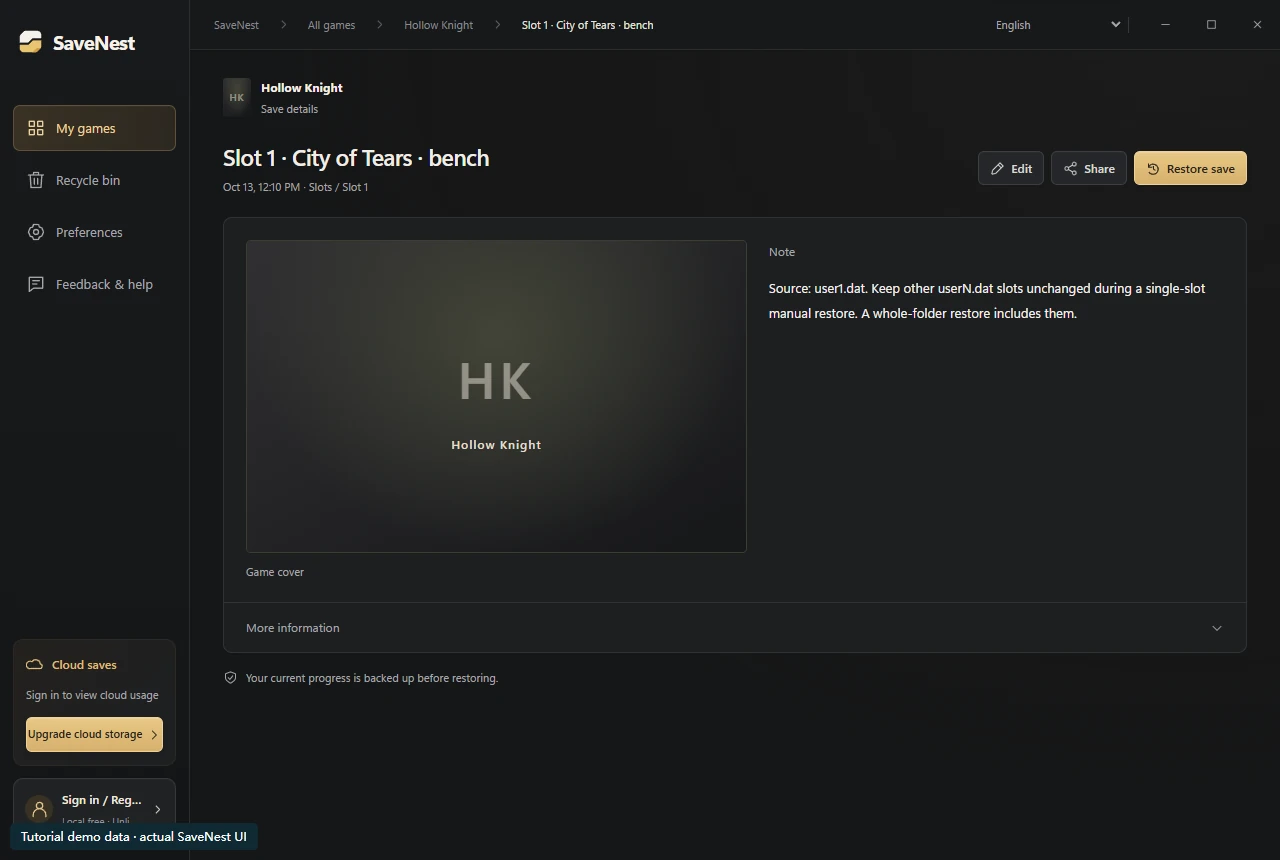
Conservar los puntos de partida para practicar y los hitos importantes
Capture el estado deseado mientras existe: antes de la ruta o intento que desea volver a visitar. Guárdelo como un hito de biblioteca con nombre en lugar de depender de la última entrada continua. Tenga en cuenta el modo, la ranura y la configuración relevante para que los inicios similares sigan siendo distinguibles.
Mantenga un resultado posterior exitoso por separado antes de regresar. El flujo de trabajo de respaldo restaura los datos retenidos; No crea encuentros con jefes, no cambia el porcentaje de finalización ni establece condiciones de logro. Esos todavía dependen del juego.
Si la ranura esperada no se carga
Verifique el usuario Windows, la ranura seleccionada, la carpeta activa y el resultado exacto de la restauración. Luego inspeccione la actividad de sincronización del iniciador. Conserve a los candidatos actuales y objetivo antes de decidir cualquier opción de nube o probar otra versión.
Si la carga falla, detenga el reemplazo repetido y recopile la versión del juego y el síntoma exacto para la ruta de ayuda del desarrollador. SaveNest organiza copias de seguridad; no edita los datos de progreso internos ni reconstruye un estado faltante no capturado.
Preguntas comunes
¿Puedo copiar un guardado Hollow Knight sin SaveNest?
Sí. Cierra el juego y copia toda la carpeta guardada documentada en un directorio de copia de seguridad con fecha separada. Conserve los nombres de los archivos originales y todos los archivos complementarios, luego verifique la copia. SaveNest es opcional para organizar copias de seguridad recurrentes en Windows.
¿Cómo importo mi propia copia de seguridad guardada?
Proteja primero la carpeta completa actual. Con el juego cerrado y la sincronización del iniciador en pausa, coloque una copia de la copia de seguridad completa elegida en la ubicación de guardado original en lugar de mezclar archivos nuevos y antiguos. Abra la ranura deseada para verificar el progreso antes de reanudar la sincronización o eliminar las copias de seguridad.
¿Por qué no hay partidas guardadas en la carpeta de instalación?
Team Cherry documenta el progreso en el directorio LocalLow del usuario Windows. Verifique esa ubicación y el usuario activo.
¿Esto se aplica a Silksong?
Esta guía cubre el Hollow Knight original. Consulte la documentación y las reglas del título exacto.
¿SaveNest cambiará el porcentaje de finalización?
Realiza copias de seguridad y restaura archivos retenidos. No es un editor de guardado Hollow Knight.
Referencias y lecturas adicionales
Las ubicaciones de los juegos y el comportamiento de sincronización pueden cambiar. Consulta las instrucciones de tu edición.


