 SaveNest
Ubicación de las partidas guardadas de Dark Souls Remastered
01 / El método manual
Ubicación de las partidas y edición de Windows
Documents\NBGI\DARK SOULS REMASTERED\<account>\DRAKS0005.sl2La regla revisada utiliza la carpeta Documentos Windows y un subdirectorio de cuenta. Los documentos pueden ser redirigidos, así que use la ubicación detectada en su PC en lugar de reemplazar la ruta con una carpeta de unidad C: supuesta. Varios candidatos necesitan controles de cuentas separados.
Una coincidencia de nombre de archivo es sólo el punto de partida. Confirma que la edición, el usuario Windows y la cuenta del jugador coinciden con la sesión que deseas mantener. Mantenga la fuente intacta mientras establece la primera copia de seguridad verificada.
Copiar y restaurar manualmente toda la cuenta
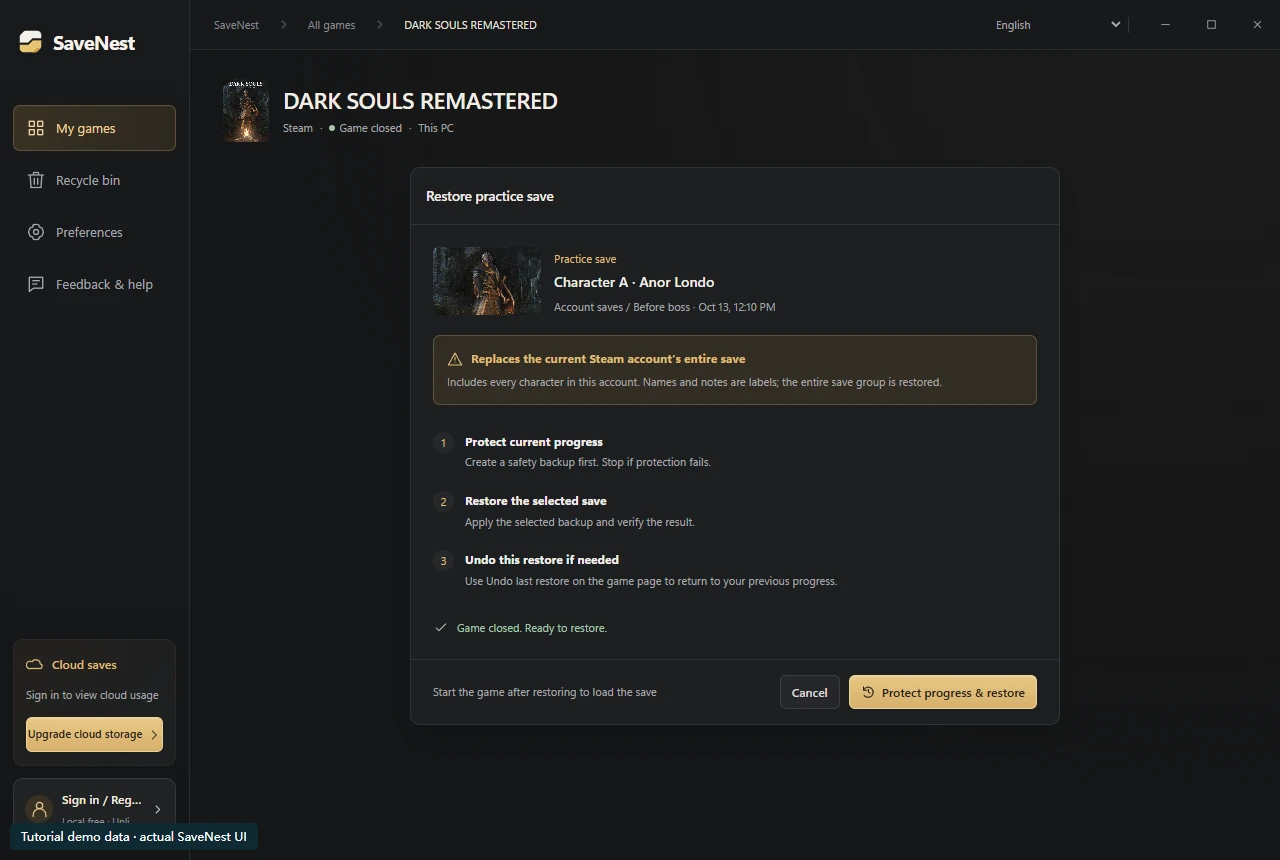
Imagina que A estaba listo para un jefe cuando hiciste la copia y después jugaste una hora más con B. Restaurar la copia anterior de la cuenta para recuperar A también puede eliminar esa hora de progreso de B. «Personaje A · jefe» es solo una etiqueta: no extrae A del archivo de la cuenta.
- Sal del juego y copia toda la carpeta de la cuenta indicada arriba en una carpeta de respaldo separada y fechada.
- Antes de restaurar, conserva aparte la carpeta actual completa. Devuelve una copia del respaldo elegido a la ruta original, mantén su estructura y comprueba después todos los personajes en el juego.
02 / Simplificar los pasos con SaveNest
Detectar la partida, activar las copias y conservar un punto de regreso
Mantenga SaveNest ejecutándose para verificaciones automáticas y confirme que la automatización esté habilitada para este juego. El intervalo es un cronograma de verificación, no una garantía de que cada tick produzca un nuevo guardado distinto. Los archivos ocupados o cambiando pueden requerir otro intento; inspeccionar fallas visibles.
- Encuentre el juego y la edición exactos en SaveNest. Habilite la copia de seguridad y revise la ubicación de guardado detectada y la cuenta del jugador. Si no encuentra nada, confirme que el juego haya creado un guardado y resuelva la detección antes de continuar.
- Termina de guardar el juego, sal normalmente y espera las transferencias del iniciador. Elija Hacer copia de seguridad ahora. Permanezca en el resultado hasta que aparezca el éxito o un error procesable; habilitar la automatización por sí solo no prueba que exista una copia.
- Activa la copia automática de este juego y elige un intervalo. Mantén SaveNest abierto; cuando cambie tu progreso, comprueba en la cronología que se haya creado una copia correctamente.
Desplácese por la tabla horizontalmente en pantallas pequeñas.
| Tarea | Método manual | Con SaveNest |
|---|---|---|
| Encontrar la partida activa | Buscar la ruta e identificar por tu cuenta la carpeta de la cuenta. | Detectar juegos y ubicaciones compatibles y confirmar la cuenta correspondiente una vez. |
| Conservar varias versiones | Acordarte de copiar, fechar y organizar cada copia. | Activar las copias automáticas de la cronología y conservar los hitos importantes en la biblioteca permanente. |
| Editar la partida | Copiar una partida conserva sus valores actuales. | Solicitar compatibilidad con esta partida |
Dos personajes, un archivo de cuenta: qué reemplaza realmente volver a una copia anterior
Antes de confirmar, conserva el archivo completo actual de la cuenta y comprueba el alcance de la restauración que se muestra en la pantalla. Después de la restauración, inspecciona cada personaje que te importe. Si solo necesitas el estado de un personaje, detente antes de intentar unir archivos: la copia de seguridad ordinaria de archivos completos no realiza la conversión a nivel de personajes.
Mantenga hitos reconocibles
Mantenga hitos explícitos antes de una elección de ruta importante, una sesión de práctica, un cambio de versión o una migración. Por ejemplo, registra "personaje A, primera partida, antes de la práctica del jefe" junto con la versión del juego. El historial de rutina es útil para cambios recientes, pero puede rotar.
Una copia permanente permanece local a menos que exporte o utilice deliberadamente una copia de seguridad en la nube disponible. Guarde una copia fuera del dispositivo para avances importantes y confirme que finalizó la transferencia. “Permanente” describe la retención dentro de la biblioteca, no la inmunidad ante fallas del disco.
Si falta un guardado o muestra un progreso anterior
Pausa el juego nuevo mientras revisas la edición, la cuenta Steam, el usuario Windows y el personaje seleccionado. Un perfil o espacio diferente puede parecer como si faltara progreso. Conserve los archivos actuales y luego inspeccione el historial de la línea de tiempo, los hitos permanentes y las exportaciones independientes.
Restaure solo un candidato que pueda identificar. Un administrador de copias de seguridad no puede reconstruir el progreso de juego que no se guardó. Si no existe una copia retenida adecuada, no prometa recuperación ni importe la partida guardada de un jugador desconocido como sustituto del estado original.
Verificar el estado recuperado
Consulta la lista de personajes, la ubicación y un hito recordado antes de continuar. Si el resultado es inesperado, conserve la copia de seguridad de destino y del estado actual, luego inspeccione la cuenta, el alcance y la actividad del iniciador antes de realizar otro intento.
Para volver al estado anterior a una restauración, selecciona en la línea de tiempo la copia creada antes de esa operación y comprueba su fecha y alcance. No deshace todas las decisiones anteriores. Conserva las copias importantes hasta terminar la comprobación dentro del juego.
Preguntas comunes
¿Puedo restaurar sólo el personaje nombrado?
El adaptador actual restaura el alcance del contenedor de cuentas mostrado. La etiqueta no selecciona un personaje dentro de ella.
¿Puedo usar una partida guardada de Prepare to Die Edition?
Esta guía cubre Remastered. Trate otras ediciones como formatos separados y siga su propia documentación de compatibilidad.
¿Activar las copias automáticas permite recuperar el progreso de ayer?
Puede guardar los estados disponibles a partir de ahora. Para recuperar el progreso de ayer, necesitas una copia que ya exista.
Referencias y lecturas adicionales
Las ubicaciones de los juegos y el comportamiento de sincronización pueden cambiar. Consulta las instrucciones de tu edición.


