SaveNest
Suchen Sie die Prüfung, der dem Symptom entspricht
Eine abgeschlossene Kopie, eine abgeschlossene Wiederherstellung und ein erfolgreicher Ladevorgang im Spiel sind unterschiedliche Prüfpunkte. Beginnen Sie mit dem Symptom, das Sie beobachten können. Die Tabelle hilft Ihnen bei der Auswahl der nächsten Untersuchung; Es kann nicht jedes Spiel zertifizieren oder einen fehlenden Zustand reparieren.
Scrollen Sie auf kleinen Bildschirmen seitwärts durch die Tabelle.
| Symptom | Überprüfen | Nächste Aktion |
|---|---|---|
| Cloud-Download abgeschlossen; Spiel unverändert | Wurde die Wiederherstellung bestätigt? | Überprüfen Sie den Verlaufseintrag und stellen Sie die beabsichtigte Version explizit wieder her. |
| „Fortfahren“ lädt den falschen Punkt | Charakter, Profil und Slot | Verwenden Sie das Lademenü und vergleichen Sie den genannten Meilenstein. |
| Das manuelle Kopieren hat keine Auswirkung | Tatsächlich verwendeter Speicherordner und Konto | Überprüfen Sie dokumentierte Pfade, Verschachtelungen und den vollständigen Speichersatz. |
| Fortschrittsänderungen nach dem Start | Ergebnis der Launcher-Synchronisierung | Behalten Sie beide Kandidaten bei und beheben Sie das angezeigte Synchronisierungsproblem. |
| Die Datei wird nicht geladen | Edition, DLC, Mods und genauer Fehler | Befolgen Sie die Kompatibilitätsrichtlinien des Entwicklers, bevor Sie weitere Dateien ersetzen. |
| Spielstand beschädigt | Genaue Fehlermeldung und eine bekanntermaßen funktionierende ältere Kopie | Die nicht lesbare Datei aufbewahren. Vor dem Ersetzen die Wiederherstellungshinweise des Entwicklers und kompatible Sicherungen prüfen. |
Folgen Sie der Datei vom Backup zum Spiel
Wenn die Wiederherstellung Erfolg meldet, das Spiel jedoch unverändert bleibt, öffnen Sie den Wiederherstellungsbildschirm und lesen Sie das Zielverzeichnis. Vergleichen Sie es mit dem Verzeichnis, dessen Dateien sich nach einem normalen Speichern im Spiel ändern. Ein anderes Windows-Profil, ein anderes Steam-Konto oder ein umgeleiteter Ordner Documents (Dokumente) kann zwei plausible Speicherorte ergeben. Notieren Sie beide Pfade, bevor Sie eine weitere Wiederherstellung versuchen.
Wenn der richtige Status einmal angezeigt wird und nach dem Neustart des Launchers verschwindet, untersuchen Sie die Cloud-Synchronisierung. Wenn der Status bereits vor der Synchronisierung falsch ist, überprüfen Sie die ausgewählte Sicherung und das ausgewählte Konto. Wenn das Laden aufgrund eines expliziten Spielversions- oder DLC-Fehlers fehlschlägt, kehren Sie zur beibehaltenen aktuellen Kopie zurück und beheben Sie die Nichtübereinstimmung. Durch das Umbenennen des Ordners wird kein Spielstand konvertiert.
Konto, Benutzer und Verzeichnis überprüfen
Eine Maschine kann mehrere Windows Benutzer, Spielerkonten und alte Editionsordner enthalten. Überprüfen Sie alle anhand der Sitzung, die Sie laden möchten. Umgeleitete Dokumente und veraltete Ordner, die nach der Neuinstallation zurückbleiben, können bei einer manuellen Wiederherstellung in die Irre führen.
Suchen Sie nach einer zusätzlichen Verschachtelungsebene, die beim Extrahieren eingeführt wurde, und nach Begleitdateien, die das Spiel erwartet. Beheben Sie eine Kontoinkongruenz nicht, indem Sie die Kennungen im Spielstand ändern. Behalten Sie den Originalkandidaten bei, während Sie die Dokumentation prüfen.
Trennen Sie die Launcher-Synchronisierung von der Wiederherstellung
Halten Sie das Spiel geschlossen, während Sie eine Wiederherstellung durchführen. Überprüfen Sie den angezeigten Status des Launchers und nutzen Sie die spieleigene Anleitung für Cloud-Konflikte. Verschiedene Spiele verwenden unterschiedliche Synchronisierungsdesigns. Verlassen Sie sich also nicht auf eine universelle Aktivierungs-/Deaktivierungssequenz.
Wenn eine Synchronisierungsentscheidung erforderlich ist, behalten Sie zuerst den lokalen Kandidaten bei und vergleichen Sie die beabsichtigte Sitzung und das Gerät. Ein späterer Zeitstempel allein sagt noch nicht aus, ob der gewünschte Meilenstein vorliegt.
Überprüfen Sie die Kompatibilität und die Betriebsergebnisse
Integritätsprüfungen stellen sicher, dass erfasste oder übertragene Bytes übereinstimmen. Sie stellen keine Kompatibilität mit einem neuen Spiel-Build, fehlendem DLC, einem geänderten Mod-Set oder einem anderen Spielerkonto her. Die Capture-Konsistenz ist auch wichtig, wenn das Spiel während der Sicherung geschrieben hat.
Lesen Sie das tatsächliche Wiederherstellungsergebnis. Ein blockierter Vorgang hat möglicherweise keine Änderung bewirkt; Möglicherweise wurde ein Cloud-Verlaufseintrag nur heruntergeladen. Beheben Sie einen bestimmten gemeldeten Fehler, bevor Sie eine weitere Aktion zur Datenänderung einleiten.
Zum vorherigen Fortschritt zurückkehren und Hilfe erhalten
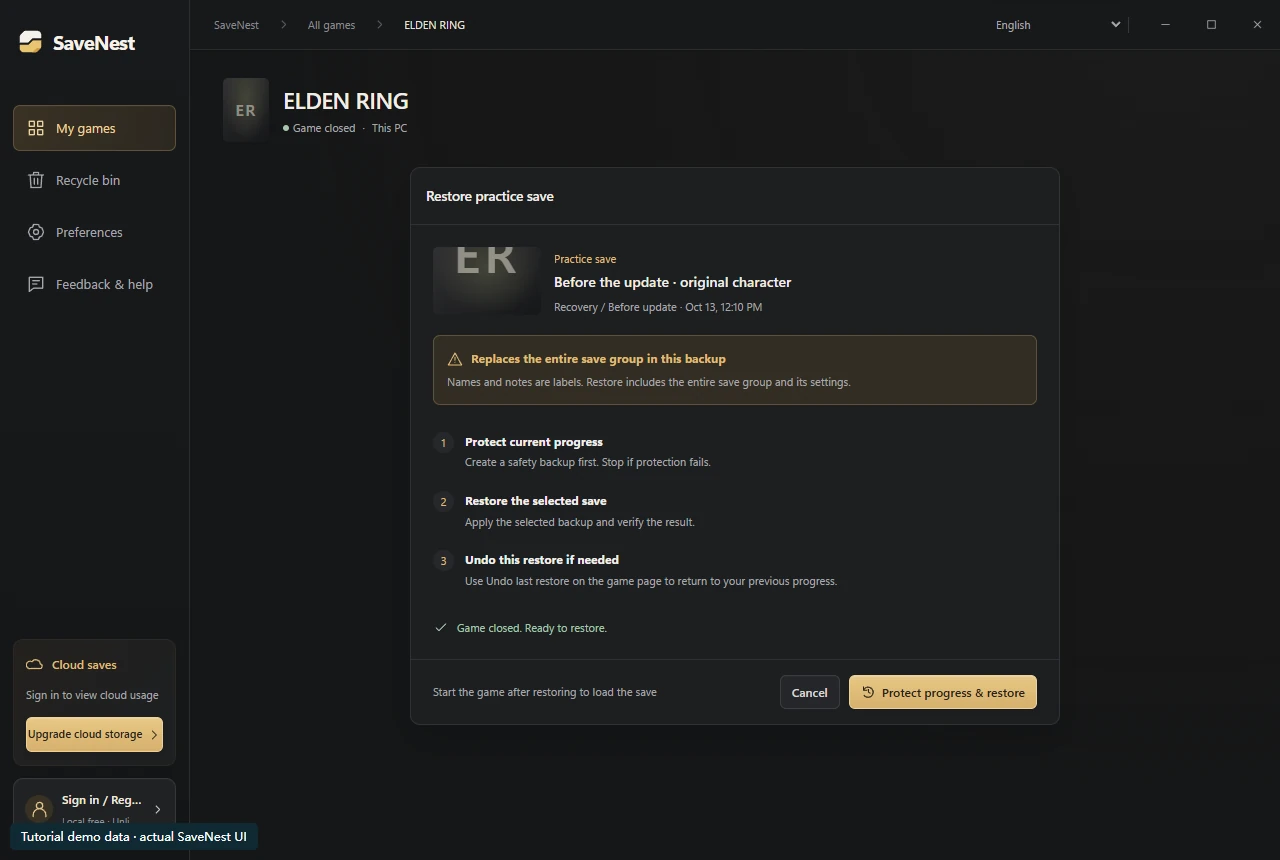
Suchen Sie in der SaveNest-Zeitleiste das entsprechende Backup von vor der Wiederherstellung und prüfen Sie Zeitpunkt und Umfang, bevor Sie „Wiederherstellen“ wählen. So kehren Sie zum damals gesicherten Zustand zurück; zuvor wird der aktuelle Zustand geschützt. Damit lassen sich keine beliebigen manuellen Kopiervorgänge oder alle früheren Spielaktionen rückgängig machen.
Wenn keine nützliche frühere Version übrig bleibt, überprüfen Sie die dokumentierten Wiederherstellungsdateien und unabhängigen Kopien des Spiels. Geben Sie für den Support Edition, Client-Version, ungefähre Zeit, erwarteten Meilenstein und genauen Fehler an. Beschreiben Sie, was passiert ist, ohne Passwörter, Bestätigungscodes oder private Speicherinhalte zu senden.
Häufige Fragen
Sollte ich mit der Wiederherstellung fortfahren, bis es sich ändert?
Durch wiederholtes Ersetzen ohne neuen Befund können nützliche Beweise entfallen. Identifizieren Sie den fehlgeschlagenen Prüfpunkt und behalten Sie die Kandidaten bei, bevor Sie es erneut versuchen.
Wird durch eine Neuinstallation der alte Spielstand wiederhergestellt?
Nur wenn noch eine nutzbare Kopie vorhanden ist und das entsprechende System diese zur Verfügung stellt. Bei der Neuinstallation wird der nicht erfasste Fortschritt nicht wiederhergestellt.
Kann sich ein Backup für einen Charakter auf andere auswirken?
Ja, wenn die Charaktere im selben Container gespeichert sind oder zum selben Wiederherstellungsumfang gehören. Entscheidend ist der vollständige Umfang im Bestätigungsdialog, nicht der Name des Sicherungspunkts.
Kann SaveNest einen beschädigten Spielstand reparieren?
SaveNest kann eine vorhandene Sicherung wiederherstellen, repariert aber nicht das interne Speicherformat eines Spiels. Die beschädigte Datei aufbewahren und die Wiederherstellungshinweise des Entwicklers prüfen. Eine passende Prüfsumme beweist keine Ladefähigkeit; fehlender Fortschritt benötigt eine vorhandene, nutzbare Kopie.
Referenzen und weiterführende Literatur
Speicherorte und Synchronisierungsverhalten können sich ändern. Prüfen Sie die Anleitung für Ihre Spielversion.