SaveNest
Znajdź kontrolę pasującą do objawu
Ukończona kopia, zakończone przywracanie i pomyślne wczytanie w grze to różne punkty kontrolne. Zacznij od objawu, który możesz zaobserwować. Tabela pomoże Ci wybrać kolejne śledztwo; nie może certyfikować każdej gry ani naprawiać brakującego stanu.
Przewiń tabelę na boki na małych ekranach.
| Objaw | Sprawdź | Następna akcja |
|---|---|---|
| Pobieranie w chmurze zakończone; gra bez zmian | Czy przywrócenie zostało potwierdzone? | Sprawdź wpis historii i jawnie przywróć zamierzoną wersję. |
| Kontynuuj ładuje niewłaściwy punkt | Postać, profil i slot | Skorzystaj z menu ładowania i porównaj nazwany kamień milowy. |
| Kopiowanie ręczne nie daje żadnego efektu | Faktyczny folder używanych zapisów i konto | Sprawdź udokumentowane ścieżki, zagnieżdżanie i kompletny zestaw zapisu. |
| Postęp zmienia się po uruchomieniu | Wynik synchronizacji programu uruchamiającego | Zachowaj obu kandydatów i rozwiąż wyświetlony problem z synchronizacją. |
| Plik nie zostanie załadowany | Edycja, DLC, mody i dokładny błąd | Przed wymianą kolejnych plików postępuj zgodnie ze wskazówkami programisty dotyczącymi zgodności. |
| Uszkodzony plik zapisu | Dokładny błąd i starsza kopia o potwierdzonej sprawności | Zachowaj nieczytelny plik. Przed zastąpieniem sprawdź wskazówki odzyskiwania od twórcy gry i zgodne kopie zapasowe. |
Śledź plik z kopii zapasowej do gry
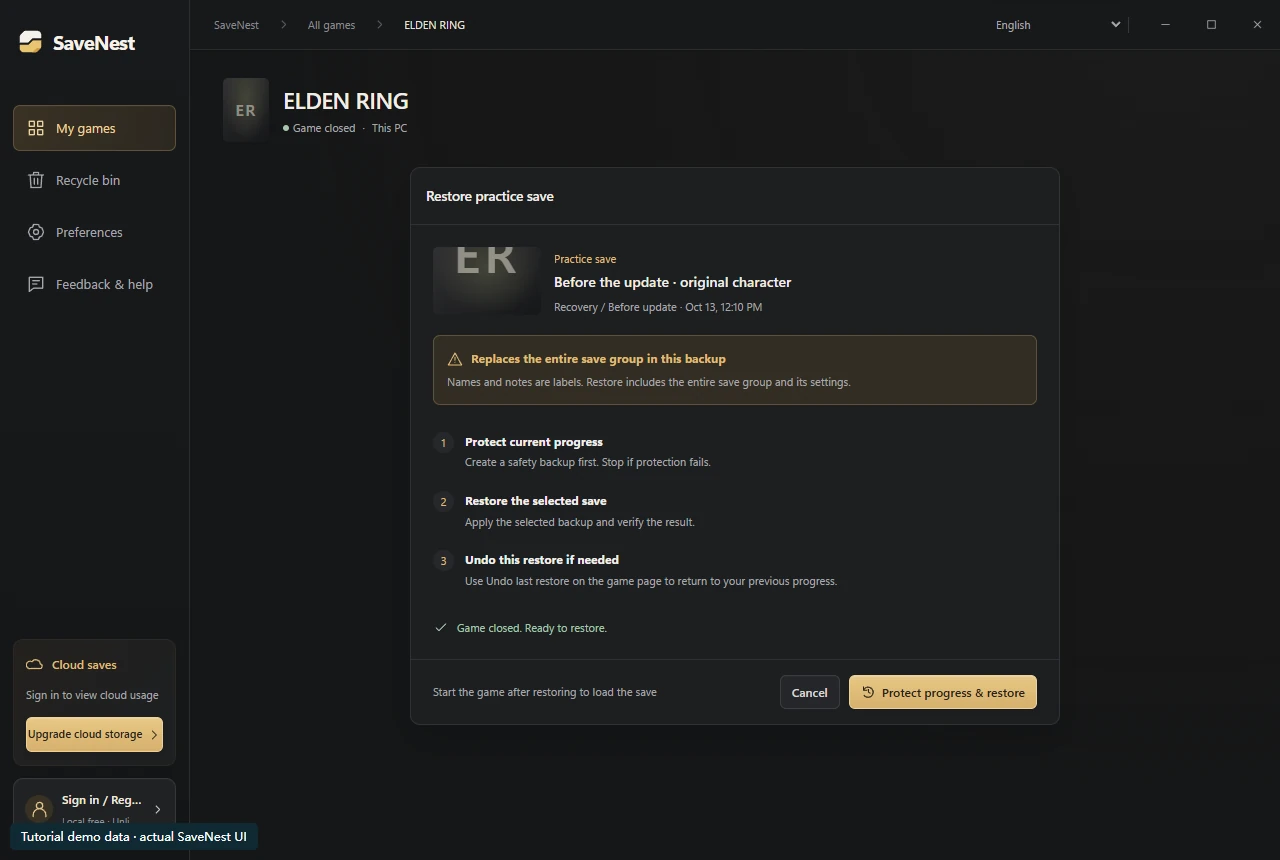
Jeśli przywracanie zgłosiło sukces, ale gra pozostaje niezmieniona, otwórz ekran przywracania i przeczytaj katalog docelowy. Porównaj go z katalogiem, którego pliki zmieniają się po normalnym zapisie w grze. Inny profil systemu Windows, konto Steam lub przekierowany folder Documents (Dokumenty) mogą utworzyć dwie prawdopodobne lokalizacje. Zapisz obie ścieżki przed ponowną próbą przywracania.
Jeśli odpowiedni stan pojawi się raz i zniknie po ponownym uruchomieniu programu uruchamiającego, sprawdź synchronizację z chmurą. Jeśli stan jest już nieprawidłowy przed synchronizacją, sprawdź wybraną kopię zapasową i konto. Jeśli ładowanie nie powiedzie się z powodu wyraźnego błędu wersji gry lub DLC, wróć do zachowanej bieżącej kopii i usuń tę niezgodność; zmiana nazwy folderu nie powoduje konwersji zapisu.
Sprawdź konto, użytkownika i katalog
Na komputerze może znajdować się kilku Windows użytkowników, kont graczy i folderów starych edycji. Sprawdź je wszystkie względem sesji, którą zamierzasz załadować. Przekierowane dokumenty i nieaktualne foldery pozostawione po ponownej instalacji mogą zmylić ręczne przywracanie.
Sprawdź, czy podczas wyodrębniania nie wprowadzono dodatkowego poziomu zagnieżdżenia oraz plików towarzyszących, których oczekuje gra. Nie naprawiaj niezgodności kont, zmieniając identyfikatory w zapisie. Podczas sprawdzania dokumentacji zachowaj pierwotnego kandydata w stanie nienaruszonym.
Oddziel synchronizację programu uruchamiającego od przywracania
Podczas przywracania gry pozostaw zamkniętą grę. Sprawdź wyświetlany stan programu uruchamiającego i skorzystaj ze wskazówek gry dotyczących konfliktów w chmurze. Różne gry wykorzystują różne projekty synchronizacji, więc nie polegaj na jednej uniwersalnej sekwencji włączania/wyłączania.
Jeśli wymagana jest decyzja o synchronizacji, najpierw zachowaj lokalnego kandydata i porównaj zamierzoną sesję i urządzenie. Sam późniejszy znacznik czasu nie informuje, czy żądany kamień milowy występuje.
Sprawdź kompatybilność i wyniki działania
Kontrola integralności pozwala ustalić, czy przechwycone lub przesłane bajty są zgodne. Nie ustalają kompatybilności z nową wersją gry, brakującym DLC, zmienionym zestawem modów lub innym kontem gracza. Spójność przechwytywania ma również znaczenie, jeśli gra była zapisywana podczas tworzenia kopii zapasowej.
Przeczytaj rzeczywisty wynik przywracania. Zablokowana operacja mogła nie spowodować żadnych zmian; wpis historii w chmurze mógł zostać jedynie pobrany. Rozwiąż konkretny zgłoszony błąd przed rozpoczęciem kolejnej akcji polegającej na zmianie danych.
Powrót do poprzedniego postępu i uzyskanie pomocy
Znajdź na osi czasu SaveNest odpowiednią kopię sprzed przywracania i sprawdź jej czas oraz zakres, zanim wybierzesz „Przywróć”. Powrócisz do stanu zapisanego przed tamtą operacją, po wcześniejszym zabezpieczeniu bieżącego stanu. Nie pozwala to cofnąć dowolnego ręcznego kopiowania ani całej wcześniejszej rozgrywki.
Jeśli nie pozostała żadna przydatna wcześniejsza wersja, przejrzyj udokumentowane pliki odzyskiwania gry i niezależne kopie. Aby uzyskać pomoc, podaj wydanie, wersję klienta, przybliżony czas, oczekiwany kamień milowy i dokładny błąd. Opisz, co się stało, bez wysyłania haseł, kodów weryfikacyjnych lub zawartości prywatnego zapisu.
Często zadawane pytania
Czy powinienem przywracać, dopóki się nie zmieni?
Powtarzająca się wymiana bez nowych ustaleń może spowodować usunięcie przydatnych dowodów. Zidentyfikuj nieudany punkt kontrolny i zachowaj kandydatów przed ponowną próbą.
Czy ponowna instalacja przywraca stary zapis?
Tylko jeśli użyteczna kopia nadal istnieje i odpowiedni system ją udostępnia. Ponowna instalacja nie odtwarza niezarejestrowanego postępu.
Czy kopia zapasowa jednej postaci może mieć wpływ na inne?
Tak, jeśli postacie są zapisane we wspólnym kontenerze lub objęte tym samym zakresem przywracania. O skutku decyduje pełny zakres w oknie potwierdzenia, a nie nazwa punktu kontrolnego.
Czy SaveNest naprawi uszkodzony plik zapisu?
SaveNest przywraca zachowaną kopię zapasową, ale nie naprawia wewnętrznego formatu zapisu gry. Zachowaj uszkodzony plik i sprawdź instrukcje twórcy. Zgodna suma kontrolna nie dowodzi, że gra wczyta zapis; odzyskanie postępu wymaga istniejącej, użytecznej kopii.
Referencje i dalsza lektura
Lokalizacje zapisów i działanie synchronizacji mogą się zmieniać. Sprawdź instrukcje dla swojego wydania gry.