SaveNest
症状に一致するチェックを見つける
コピーの完了、復元の完了、ゲーム内ロードの成功は別のチェックポイントです。観察できる症状から始めます。この表は、次の調査を選択するのに役立ちます。すべてのゲームを認証したり、欠落している状態を修復したりすることはできません。
小さな画面では表を横にスクロールします。
| 症状 | チェックする | 次のアクション |
|---|---|---|
| クラウドのダウンロードは完了したのに、進行状況が変わらない | 復元は確認されましたか? | 履歴エントリを検査し、意図したバージョンを明示的に復元します。 |
| 続行すると間違ったポイントが読み込まれます | キャラクター、プロフィール、スロット | ロード メニューを使用して、名前付きマイルストーンを比較します。 |
| 手動コピーは効果がありません | ゲームが実際に使うフォルダーとアカウント | 文書化されたパス、ネスト、および完全なセーブセットを確認してください。 |
| 起動後の進行状況の変化 | ランチャーの同期結果 | 両方の候補を保持し、表示された同期の問題を解決します。 |
| ファイルが読み込まれない | エディション、DLC、MOD、および正確なエラー | さらにファイルを置き換える前に、開発者の互換性ガイダンスに従ってください。 |
| セーブファイルの破損 | 正確なエラーと、正常に使えた過去のコピー | 読み込めないファイルを保管します。置き換える前に、開発元の復旧手順と互換性のあるバックアップを確認してください。 |
バックアップからゲームへのファイルをたどります
復元成功と表示されてもゲーム内の進行状況が変わらない場合は、復元画面の保存先を確認し、ゲーム内で通常のセーブをしたときにファイルが更新されるフォルダーと比較します。Windows ユーザーや Steam アカウントの違い、Documents フォルダーの移動などにより、どちらも正しそうな保存先が二つ存在することがあります。もう一度復元する前に、両方のパスを記録してください。
正しい状態が一度表示され、ランチャーを再起動すると消えてしまう場合は、クラウド同期を調査してください。同期前にすでに状態が間違っている場合は、選択したバックアップとアカウントを調べてください。明示的なゲーム バージョンまたは DLC エラーによりロードが失敗した場合は、保持されている現在のコピーに戻り、不一致を解決します。フォルダーの名前を変更しても保存内容は変換されません。
アカウント、ユーザー、ディレクトリを確認する
1 台の PC に複数の Windows ユーザー、ゲームアカウント、旧バージョンのフォルダーがあることがあります。読み込みたい進行状況とそれぞれを照合してください。「ドキュメント」の移動先や再インストール後の古いフォルダーを見誤ると、別の場所に復元してしまいます。
解凍やコピーでフォルダーの階層が一つ余分になっていないか、必要な関連ファイルがそろっているかを確認します。アカウントの不一致を直そうとして、セーブ内部の識別子を変更しないでください。説明を確認する間、候補のコピーはそのまま残してください。
ランチャーの同期を復元とは別にする
復元を適用している間はゲームを閉じたままにしてください。ランチャーの表示ステータスを調べ、クラウドの競合についてゲーム独自のガイダンスを使用します。ゲームごとに異なる同期設計が使用されるため、1 つの汎用的な有効化/無効化シーケンスに依存しないでください。
同期の決定が必要な場合は、最初にローカル候補を保存し、目的のセッションとデバイスを比較します。後のタイムスタンプだけでは、目的のマイルストーンが存在するかどうかはわかりません。
互換性と動作結果を確認する
整合性チェックにより、バックアップまたは転送されたバイトが一致することが確認されます。新しいゲーム ビルド、不足している DLC、変更された MOD セット、または別のプレイヤー アカウントとの互換性は確立されません。ゲームがバックアップ中に書き込みを行っていた場合、バックアップの一貫性も重要になります。
実際の復元結果を読んでください。ブロックされた操作によって何も変更が加えられない可能性があります。クラウド履歴エントリはダウンロードされただけである可能性があります。別のデータ変更アクションを開始する前に、報告された特定の障害を解決してください。
元の進行状況に戻す・サポートを受ける
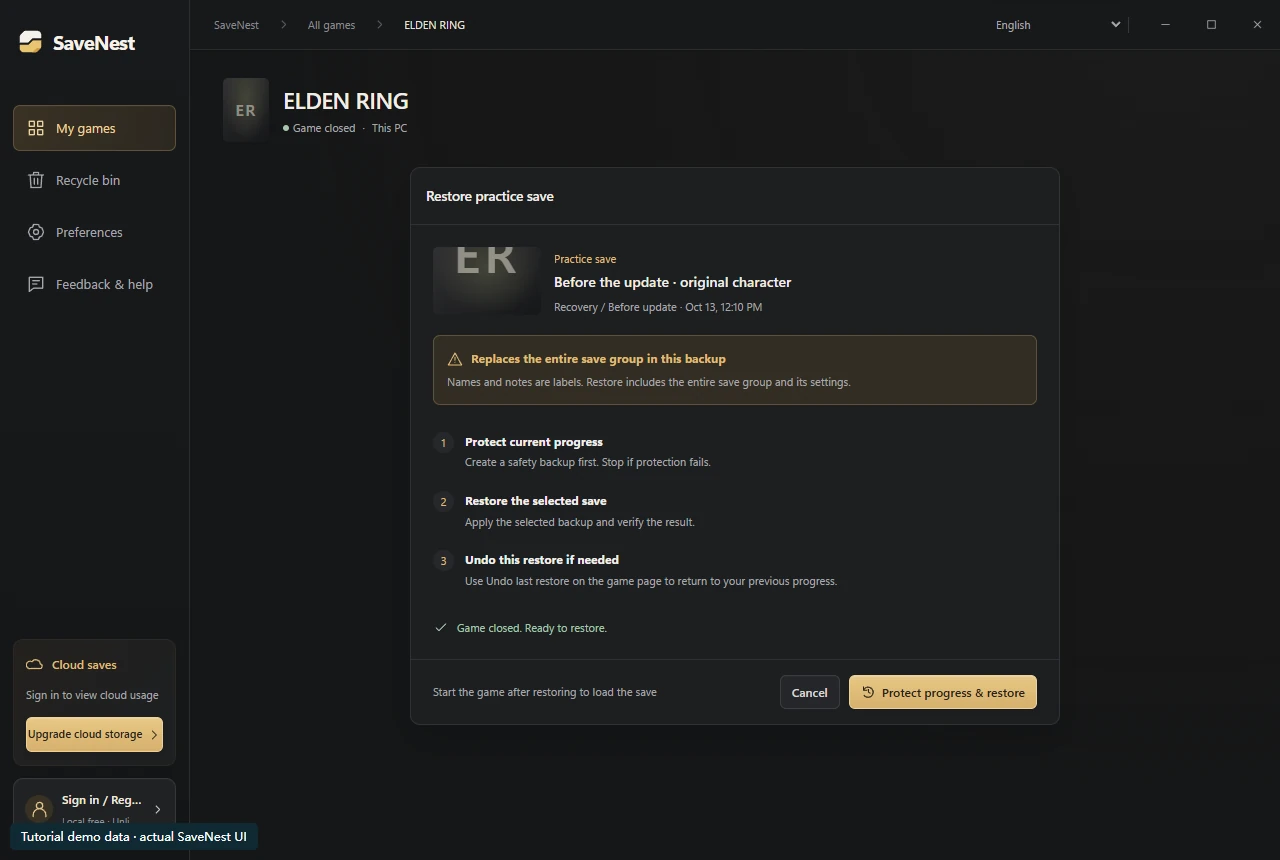
SaveNest のタイムラインで対応する「復元前のバックアップ」を探し、日時と対象範囲を確認してから「復元」を選びます。現在の状態を先に保護したうえで、その復元操作の直前に保存した状態へ戻します。任意の手動コピーや過去のプレイすべてを取り消す機能ではありません。
有用な以前のバージョンが残っていない場合は、ゲームの文書化されたリカバリ ファイルと独立したコピーを調べてください。サポートが必要な場合は、エディション、クライアントのバージョン、おおよその時間、予想されるマイルストーン、および正確なエラーを提供してください。パスワード、確認コード、またはプライベート セーブ コンテンツを送信せずに何が起こったのか説明してください。
よくある質問
変化するまで復元を続けるべきでしょうか?
新たな発見がないまま置き換えを繰り返すと、有用な証拠が失われる可能性があります。失敗したチェックポイントを特定し、再試行する前に候補を保持します。
再インストールすると古いセーブデータは復元されますか?
使用可能なコピーがまだ存在し、関連システムがそれを使用可能にしている場合に限ります。再インストールでは、バックアップされていない進行状況は再構築されません。
あるキャラクターのバックアップが他のキャラクターに影響を与えることはありますか?
キャラクターが同じファイルや復元範囲を共有していれば、影響する可能性があります。チェックポイント名ではなく、確認画面に示された全範囲を見てください。
SaveNestで破損したセーブファイルを修復できますか?
SaveNestは保管済みのバックアップを復元できますが、ゲーム固有のセーブ形式を修復する機能はありません。破損ファイルを残して開発元の復旧案内を確認してください。チェックサムの一致はゲームでの読み込みを保証しません。進行状況の復旧には、使える既存のコピーが必要です。
参考文献と詳細な資料
ゲームの場所と同期動作は変更される可能性があります。お使いのエディションの手順を確認してください。