SaveNest
Найдите проверку, соответствующую симптому
Завершенное копирование, завершенное восстановление и успешная загрузка в игре — это разные контрольные точки. Начните с симптома, который вы можете наблюдать. Таблица поможет вам выбрать следующее расследование; он не может сертифицировать каждую игру или исправить недостающее состояние.
Прокрутите таблицу вбок на маленьких экранах.
| Симптом | Проверить | Следующее действие |
|---|---|---|
| Скачивание из облака завершено; игра без изменений | Восстановление было подтверждено? | Проверьте запись истории и явно восстановите намеченную версию. |
| «Продолжить» загружает не тот момент | Персонаж, профиль и слот | Используйте меню загрузки и сравните названную веху. |
| Ручное копирование не имеет никакого эффекта | Фактическая рабочая папка сохранений и учётная запись | Проверьте документированные пути, вложенность и полный набор сохранений. |
| Изменения прогресса после запуска | Результат синхронизации лаунчера | Сохраните обоих кандидатов и устраните отображаемую проблему синхронизации. |
| Файл не загружается | Издание, DLC, моды и точная ошибка | Следуйте рекомендациям разработчика по совместимости, прежде чем заменять дополнительные файлы. |
| Файл сохранения повреждён | Точная ошибка и заведомо рабочая предыдущая копия | Сохраните нечитаемый файл. До замены проверьте рекомендации разработчика по восстановлению и совместимые резервные копии. |
Проследите путь файла от резервной копии до игры.
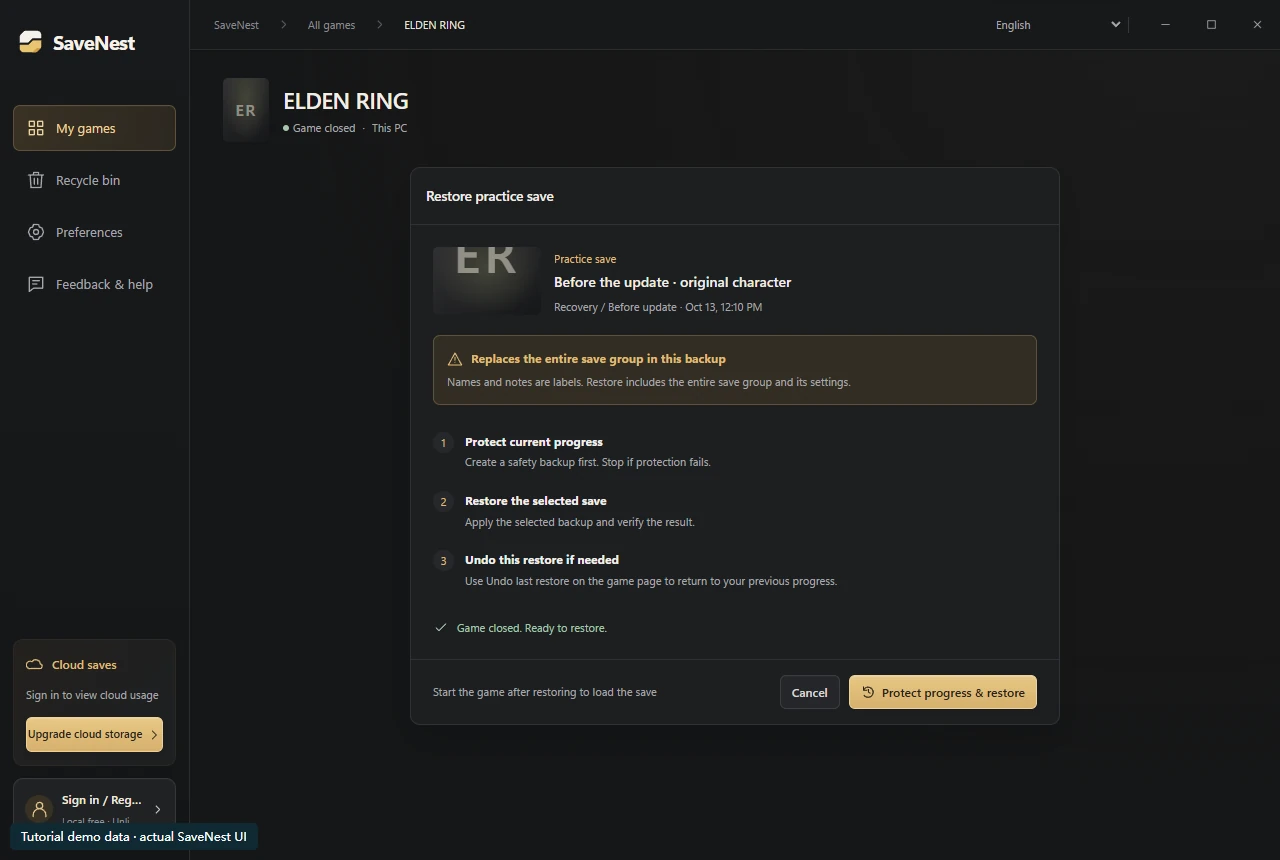
Если восстановление сообщает об успехе, но игра не изменилась, откройте экран восстановления и прочитайте целевой каталог. Сравните его с каталогом, файлы которого изменяются после обычного внутриигрового сохранения. Другой профиль Windows, учетная запись Steam или перенаправленная папка Documents («Документы») могут создать два возможных места. Запишите оба пути, прежде чем пытаться еще раз восстановить.
Если правильное состояние появляется один раз и исчезает после перезапуска программы запуска, изучите синхронизацию с облаком. Если состояние уже было неверным до синхронизации, проверьте выбранную резервную копию и учетную запись. Если загрузка не удалась из-за явной ошибки версии игры или DLC, вернитесь к сохраненной текущей копии и устраните это несоответствие; переименование папки не конвертирует сохранение.
Подтвердить учетную запись, пользователя и каталог
Машина может содержать несколько Windows пользователей, учетных записей игроков и папок старых изданий. Проверьте их все на соответствие сеансу, который вы собираетесь загрузить. Перенаправленные документы и устаревшие папки, оставшиеся после переустановки, могут ввести в заблуждение при восстановлении вручную.
Проверьте наличие дополнительного уровня вложенности, появившегося во время извлечения, и сопутствующих файлов, ожидаемых игрой. Не исправляйте несоответствие учетных записей путем изменения идентификаторов внутри сохранения. Сохраняйте исходного кандидата нетронутым при проверке документации.
Отделить синхронизацию лаунчера от восстановления
Держите игру закрытой во время восстановления. Проверьте отображаемый статус программы запуска и используйте собственные рекомендации игры для устранения конфликтов в облаке. В разных играх используются разные схемы синхронизации, поэтому не полагайтесь на одну универсальную последовательность включения/выключения.
Если требуется решение о синхронизации, сначала сохраните локального кандидата и сравните предполагаемый сеанс и устройство. Сама по себе более поздняя временная метка не скажет вам, присутствует ли желаемая веха.
Проверка совместимости и результатов работы
Проверки целостности устанавливают совпадение захваченных или переданных байтов. Они не устанавливают совместимость с новой сборкой игры, отсутствующим DLC, измененным набором модов или учетной записью другого игрока. Согласованность захвата также имеет значение, если игра записывала данные во время резервного копирования.
Прочтите фактический результат восстановления. Заблокированная операция могла не внести никаких изменений; запись истории облака могла быть только загружена. Устраните конкретный сбой, о котором сообщили, прежде чем начинать другое действие по изменению данных.
Возврат к прежнему прогрессу и обращение за помощью
Найдите соответствующую копию «до восстановления» во временной шкале SaveNest и проверьте её время и состав, прежде чем выбрать «Восстановить». Это вернёт состояние, сохранённое перед тем восстановлением, предварительно защитив текущее. Таким способом нельзя отменить произвольное ручное копирование или все прошлые игровые действия.
Если не осталось полезной более ранней версии, проверьте документированные файлы восстановления игры и независимые копии. Для поддержки укажите выпуск, версию клиента, приблизительное время, ожидаемый этап и точную ошибку. Опишите, что произошло, не отправляя пароли, коды подтверждения или содержимое личных сохранений.
Общие вопросы
Стоит ли продолжать восстановление, пока оно не изменится?
Повторная замена без новых результатов может удалить полезные доказательства. Определите неудавшуюся контрольную точку и сохраните кандидатов, прежде чем повторить попытку.
Переустановка восстанавливает старое сохранение?
Только если пригодная для использования копия все еще существует и соответствующая система делает ее доступной. Переустановка не восстанавливает незаписанный прогресс.
Может ли резервная копия одного персонажа повлиять на других?
Да, если персонажи хранятся в общем контейнере или входят в одну область восстановления. Результат определяется полным составом, указанным в подтверждении, а не названием контрольной точки.
Может ли SaveNest починить повреждённое сохранение?
SaveNest может восстановить имеющуюся резервную копию, но не исправляет внутренний формат сохранений игры. Сохраните повреждённый файл и обратитесь к инструкциям разработчика. Совпадение контрольной суммы не доказывает, что игра загрузит файл; для возврата прогресса нужна существующая пригодная копия.
Ссылки и дополнительная литература
Расположение сохранений и поведение синхронизации могут меняться. Проверьте инструкции для своего издания игры.