SaveNest
Trouver la vérification adaptée au symptôme
Une copie terminée, une restauration terminée et un chargement réussi dans le jeu sont des points de contrôle différents. Commencez par le symptôme que vous pouvez observer. Le tableau vous aide à choisir la prochaine enquête ; il ne peut pas certifier chaque jeu ni réparer un état manquant.
Faites défiler le tableau latéralement sur de petits écrans.
| Symptôme | Vérifier | Action suivante |
|---|---|---|
| Téléchargement dans le cloud terminé ; jeu inchangé | La restauration a-t-elle été confirmée ? | Inspectez l’entrée de l’historique et restaurez explicitement la version prévue. |
| Continuer charge le mauvais point | Personnage, profil et emplacement de sauvegarde | Utilisez le menu de chargement et comparez le jalon nommé. |
| La copie manuelle n'a aucun effet | Dossier de sauvegarde actif et compte utilisé | Vérifiez les chemins documentés, l’imbrication et l’ensemble de sauvegarde complet. |
| Changements de progression après le lancement | Résultat de la synchronisation du lanceur | Conservez les deux candidats et résolvez le problème de synchronisation affiché. |
| Le fichier ne se chargera pas | Édition, DLC, mods et erreur exacte | Suivez les conseils de compatibilité du développeur avant de remplacer d’autres fichiers. |
| Fichier de sauvegarde corrompu | Erreur exacte et ancienne copie dont le bon fonctionnement est connu | Conservez le fichier illisible. Consultez les instructions de récupération du développeur et les sauvegardes compatibles avant tout remplacement. |
Suivez le fichier depuis la sauvegarde jusqu'au jeu
Si la restauration indique une réussite mais que le jeu est inchangé, ouvrez l'écran de restauration et lisez le répertoire cible. Comparez-le avec le répertoire dont les fichiers changent après une sauvegarde normale dans le jeu. Un profil Windows différent, un compte Steam ou un dossier Documents redirigé peut produire deux emplacements plausibles. Enregistrez les deux chemins avant d'essayer une autre restauration.
Si le bon état apparaît une fois et disparaît après le redémarrage du lanceur, étudiez la synchronisation cloud. Si l'état est déjà erroné avant la synchronisation, inspectez la sauvegarde et le compte sélectionnés. Si le chargement échoue avec une erreur explicite de version du jeu ou de DLC, revenez à la copie actuelle conservée et résolvez cette incompatibilité ; renommer le dossier ne convertit pas une sauvegarde.
Vérifier le compte, l'utilisateur et le répertoire
Une machine peut contenir plusieurs utilisateurs Windows, comptes joueurs et dossiers d'anciennes éditions. Vérifiez-les tous par rapport à la session que vous avez l’intention de charger. Les documents redirigés et les dossiers obsolètes laissés après la réinstallation peuvent induire en erreur une restauration manuelle.
Recherchez un niveau d'imbrication supplémentaire introduit lors de l'extraction et les fichiers compagnons attendus par le jeu. Ne corrigez pas une incompatibilité de compte en modifiant les identifiants dans la sauvegarde. Gardez le candidat original intact lors de la vérification de la documentation.
Séparer la synchronisation du lanceur de la restauration
Gardez le jeu fermé pendant l'application d'une restauration. Inspectez l’état affiché du lanceur et utilisez les propres conseils du jeu pour les conflits cloud. Différents jeux utilisent des conceptions de synchronisation différentes, vous ne devez donc pas vous fier à une seule séquence universelle d'activation/désactivation.
Si une décision de synchronisation est nécessaire, conservez d'abord le candidat local et comparez la session et l'appareil prévus. Un horodatage ultérieur ne vous indique pas à lui seul si le jalon souhaité est présent.
Vérifier la compatibilité et les résultats de fonctionnement
Les contrôles d'intégrité établissent que les octets capturés ou transférés correspondent. Ils n'établissent pas la compatibilité avec une nouvelle version du jeu, un DLC manquant, un ensemble de mods modifié ou un autre compte de joueur. La cohérence de la capture est également importante si le jeu était en train d'écrire pendant la sauvegarde.
Lisez le résultat réel de la restauration. Une opération bloquée peut n’avoir apporté aucun changement ; une entrée de l'historique du cloud peut avoir seulement été téléchargée. Résolvez un échec spécifique signalé avant de lancer une autre action de modification des données.
Retrouver la progression précédente et obtenir de l’aide
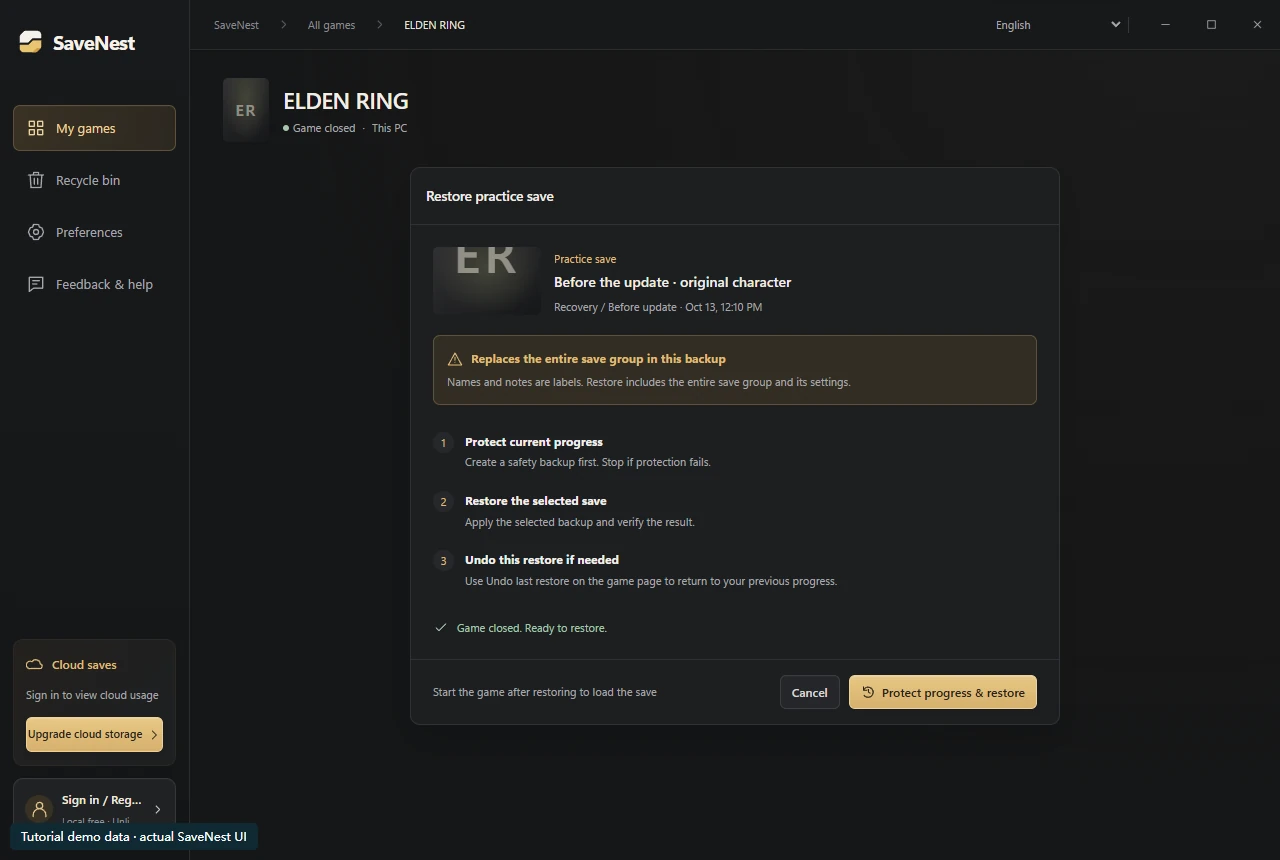
Dans la chronologie SaveNest, retrouvez la sauvegarde créée avant la restauration concernée et vérifiez sa date et sa portée avant de choisir Restaurer. Cette opération revient à l’état conservé avant cette restauration et protège d’abord l’état actuel. Elle ne peut pas annuler n’importe quelle copie manuelle ni l’ensemble de votre historique de jeu.
S’il ne reste aucune version antérieure utile, inspectez les fichiers de récupération documentés et les copies indépendantes du jeu. Pour obtenir de l'aide, indiquez l'édition, la version du client, l'heure approximative, le jalon attendu et l'erreur exacte. Décrivez ce qui s'est passé sans envoyer de mots de passe, de codes de vérification ou de contenu de sauvegarde privé.
Questions courantes
Dois-je continuer à restaurer jusqu'à ce que cela change ?
Un remplacement répété sans nouvelle découverte peut supprimer des preuves utiles. Identifiez le point de contrôle ayant échoué et préservez les candidats avant de réessayer.
La réinstallation récupère-t-elle l'ancienne sauvegarde ?
Uniquement s'il existe encore une copie utilisable et que le système concerné la met à disposition. La réinstallation ne reconstruit pas la progression non capturée.
Une sauvegarde d'un personnage peut-elle affecter les autres ?
Oui, si les personnages partagent le même conteneur de sauvegarde ou font partie du même ensemble restauré. Ce sont les fichiers indiqués dans la confirmation qui déterminent l’effet, pas le nom du point de sauvegarde.
SaveNest peut-il réparer une sauvegarde corrompue ?
SaveNest peut restaurer une sauvegarde conservée ; il ne répare pas le format interne des sauvegardes d’un jeu. Gardez le fichier endommagé et consultez le développeur. Une somme de contrôle identique ne prouve pas que le jeu peut charger le fichier ; récupérer une progression nécessite une copie existante utilisable.
Références et lectures complémentaires
Les emplacements de jeu et le comportement de synchronisation peuvent changer. Vérifiez les instructions de votre édition.