SaveNest
Najděte kontrolu, která odpovídá příznaku
Dokončená kopie, dokončené obnovení a úspěšné načtení ve hře jsou různé kontrolní body. Začněte symptomem, který můžete pozorovat. Tabulka vám pomůže vybrat další vyšetřování; nemůže certifikovat každou hru nebo opravit chybějící stav.
Na malých obrazovkách posouvejte tabulku do stran.
| Symptom | Zkontrolujte | Další akce |
|---|---|---|
| Stahování cloudu dokončeno; hra beze změny | Bylo obnovení potvrzeno? | Zkontrolujte záznam historie a explicitně obnovte zamýšlenou verzi. |
| Pokračovat načte nesprávný bod | Postava, profil a slot | Použijte nabídku načítání a porovnejte pojmenovaný milník. |
| Ruční kopírování nemá žádný účinek | Skutečně používaná složka uložených pozic a účet | Zkontrolujte zdokumentované cesty, vnoření a kompletní sadu uložení. |
| Po spuštění se změní průběh | Výsledek synchronizace spouštěče | Zachovejte oba kandidáty a vyřešte zobrazený problém se synchronizací. |
| Soubor se nenačte | Edice, DLC, mody a přesná chyba | Před výměnou dalších souborů se řiďte pokyny pro vývojáře ohledně kompatibility. |
| Poškozený soubor uložené pozice | Přesná chyba a starší kopie, o které víte, že funguje | Zachovejte nečitelný soubor. Před nahrazením zkontrolujte pokyny vývojáře k obnově a kompatibilní zálohy. |
Sledujte soubor ze zálohy do hry
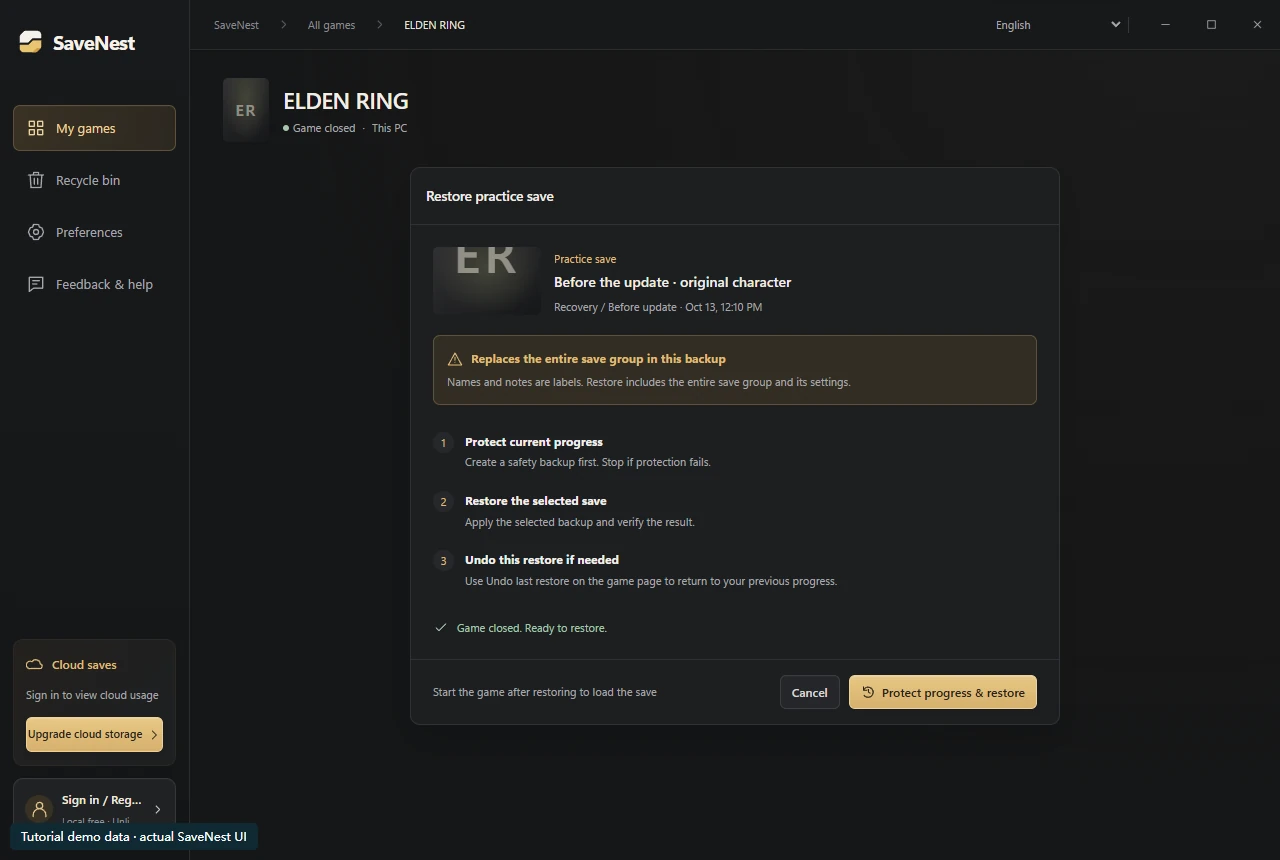
Pokud obnovení hlásí úspěch, ale hra se nezmění, otevřete obrazovku obnovení a přečtěte si cílový adresář. Porovnejte jej s adresářem, jehož soubory se po běžném uložení ve hře změní. Jiný profil Windows, účet Steam nebo přesměrovaná složka Documents (Dokumenty) mohou vytvořit dvě věrohodná umístění. Před pokusem o další obnovení zaznamenejte obě cesty.
Pokud se správný stav objeví jednou a zmizí po restartování spouštěče, prozkoumejte synchronizaci v cloudu. Pokud je stav chybný již před synchronizací, zkontrolujte vybranou zálohu a účet. Pokud se načítání nezdaří s explicitní chybou verze hry nebo DLC, vraťte se k uchované aktuální kopii a vyřešte tento nesoulad; přejmenování složky nepřevede uložení.
Ověřte účet, uživatele a adresář
Stroj může obsahovat několik Windows uživatelů, hráčských účtů a složek starých edic. Ověřte je všechny vůči relaci, kterou chcete načíst. Přesměrované dokumenty a zastaralé složky, které zůstaly po přeinstalaci, mohou zmást ruční obnovení.
Zkontrolujte další úroveň vnoření zavedenou během extrakce a doprovodné soubory, které hra očekává. Neopravujte nesoulad účtů změnou identifikátorů v uložení. Při kontrole dokumentace ponechte původního kandidáta neporušeného.
Oddělte synchronizaci spouštěče od obnovení
Při obnově mějte hru zavřenou. Zkontrolujte zobrazený stav spouštěče a pro konflikty v cloudu použijte vlastní pokyny hry. Různé hry používají různé návrhy synchronizace, takže se nespoléhejte na jednu univerzální sekvenci zapnutí/vypnutí.
Pokud je vyžadováno rozhodnutí o synchronizaci, zachovejte nejprve místního kandidáta a porovnejte zamýšlenou relaci a zařízení. Samotné pozdější časové razítko vám neřekne, zda je přítomen požadovaný milník.
Zkontrolujte kompatibilitu a provozní výsledky
Kontroly integrity zjišťují, zda se zachycené nebo přenesené bajty shodují. Nezajišťují kompatibilitu s novou herní sestavou, chybějícím DLC, změněnou sadou modů nebo jiným hráčským účtem. Konzistence zachycení také záleží, pokud hra zapisovala během zálohování.
Přečtěte si skutečný výsledek obnovení. Blokovaná operace nemusela provést žádnou změnu; záznam historie cloudu mohl být pouze stažen. Před zahájením další akce změny dat vyřešte konkrétní hlášené selhání.
Návrat k předchozímu postupu a získání pomoci
Najděte na časové ose SaveNest příslušnou zálohu vytvořenou před obnovením a před volbou Obnovit zkontrolujte její čas a rozsah. Vrátíte se do stavu zachyceného před tehdejším obnovením, přičemž se nejprve ochrání aktuální stav. Nelze tak vrátit libovolné ruční kopírování ani veškeré předchozí hraní.
Pokud nezůstane žádná užitečná dřívější verze, prohlédněte si zdokumentované soubory obnovy hry a nezávislé kopie. Pro podporu uveďte vydání, verzi klienta, přibližný čas, očekávaný milník a přesnou chybu. Popište, co se stalo, aniž byste posílali hesla, ověřovací kódy nebo obsah soukromého uložení.
Běžné otázky
Mám pokračovat v obnově, dokud se to nezmění?
Opakovaná výměna bez nového nálezu může odstranit užitečné důkazy. Identifikujte neúspěšný kontrolní bod a zachovejte kandidáty, než to zkusíte znovu.
Obnoví přeinstalace staré uložení?
Pouze v případě, že použitelná kopie stále existuje a příslušný systém ji zpřístupní. Přeinstalace nerekonstruuje nezachycený pokrok.
Může záloha jedné postavy ovlivnit ostatní?
Ano, pokud postavy sdílejí kontejner nebo jsou zahrnuty do stejného rozsahu obnovení. Účinek určuje úplný rozsah uvedený v potvrzení, nikoli název kontrolního bodu.
Dokáže SaveNest opravit poškozenou pozici?
SaveNest umí obnovit uchovanou zálohu, ale neopravuje vnitřní formát uložených pozic hry. Ponechte poškozený soubor a zkontrolujte pokyny vývojáře. Shodný kontrolní součet nedokazuje, že hra soubor načte; obnovení postupu vyžaduje existující použitelnou kopii.
Reference a další čtení
Umístění uložených pozic a chování synchronizace se mohou měnit. Ověřte pokyny pro svou edici hry.