 SaveNest
Für erkannte Enshrouded 1.0-Spielstände (Format SV2C v2) gilt: Die nach dem Öffnen der Datei angezeigten Optionen bestimmen, was bearbeitet werden kann. Ausrüstung und Fertigkeiten sind weiterhin nur lesbar, und bei der Welt-Bearbeitung lässt sich derzeit lediglich der Name ändern. Durch die Bearbeitung können keine beschädigten Spielstände repariert werden.
01 / Beginne mit der manuellen Methode
Sichere zunächst manuell deinen aktuellen Charakter und deine Welt.
Möchtest du heute Abend lieber bauen, statt erneut Materialien zu sammeln? Beginne mit einer kleinen Anpassung. Gib dem Backup vor der Bearbeitung einen eindeutigen Namen, damit du später jederzeit zu deinem ursprünglichen Fortschritt zurückkehren kannst.
Enshrouded 1.0 bietet im Auswahlbildschirm für Charaktere und Welten die Reiter „Lokal“ und „Steam Cloud“. Überprüfe, welche Quelle du nutzt, speichere den Spielstand und beende das Spiel. Das lokale Verzeichnis befindet sich unter %USERPROFILE%\Saved Games\keen games\Enshrouded\default, die Steam-Version unter <Steam>\userdata\<account>\1203620\remote. Ersetze diese Platzhalter durch die tatsächlichen Pfade deiner Steam-Installation bzw. deines Account-Verzeichnisses.
- Kopiere das gesamte Verzeichnis des Spielstands, das du aktuell verwendest, in einen separaten Ordner (am besten mit Datumsangabe). Notiere dir die Quelle („Lokal“ oder „Steam Cloud“) sowie den Namen des Charakters und der Welt. Ein Backup der clientseitigen Charakter-Spielstände umfasst nicht die Welt eines dedizierten Servers.
- Um eine manuelle Wiederherstellung durchzuführen, schließe das Spiel, sichere das aktuelle Verzeichnis und kopiere anschließend die gewünschte vollständige Sicherungskopie zurück an ihren ursprünglichen Speicherort. Wähle im Spiel den entsprechenden Quell-Reiter aus und markiere sowohl den Charakter als auch die Welt.
02 / Arbeitsabläufe vereinfachen mit SaveNest
Charakter-Editor oder Welt-Editor: Wähle das richtige Ziel
Wähle eine Charakter-Karte aus, um Materialien hinzuzufügen oder Inventarmengen und Stufen zu ändern; wähle eine Welt-Karte aus, um eine Welt umzubenennen. Die Dateien enthalten unterschiedliche Teile deines Spielfortschritts. Materialien im Inventar eines Charakters werden nicht direkt zu Gebäuden in der Welt.
Für automatische Überprüfungen muss SaveNest geöffnet bleiben und die automatische Backup-Funktion für das jeweilige Spiel aktiviert sein. Das Intervall bestimmt die Häufigkeit der Überprüfungen; es garantiert jedoch nicht, dass bei jedem Intervall ein separates Backup erstellt wird. Dateien, die gerade in Verwendung sind oder sich ständig ändern, erfordern möglicherweise einen erneuten Versuch zu einem späteren Zeitpunkt. Überprüfe das Ergebnis sowie eventuelle Fehlermeldungen direkt in der App.
- Suche in SaveNest nach dem exakten Spiel und der entsprechenden Version, öffne die Details und aktiviere die Backup-Funktion. Überprüfe den erkannten Speicherort der Spielstände sowie das Spieler-Konto. Falls kein Spielstand gefunden wird, stelle zunächst sicher, dass das Spiel tatsächlich einen erstellt hat, und korrigiere dann die Erkennungseinstellungen; wähle keinesfalls willkürlich ein Verzeichnis aus, nur weil es einen passenden Namen hat.
- Aktiviere die „Automatische Sicherung“ (Automatic Backup) für das Spiel, lege das Intervall fest und lass SaveNest geöffnet. Sobald sich dein Spielfortschritt geändert hat, vergewissere dich, dass in der Zeitachse ein erfolgreiches Backup angezeigt wird.
- Öffne Enshrouded in SaveNest, überprüfe den erkannten Speicherort, klicke auf „Jetzt sichern“ (Back Up Now) und warte, bis ein entsprechender Eintrag in der Zeitachse erscheint.
- Bewahre dieses Backup in der dauerhaften Bibliothek auf und benenne es beispielsweise „Vor dem Hinzufügen von Materialien“. Klicke auf den Namen des Backups, um dessen Details anzuzeigen.
- Wähle die Charakterkarte aus. Falls mehrere Charaktere vorhanden sind, verwende die Funktion „Charakter wechseln“ und überprüfe zunächst den Namen sowie die Stufe. Eine Weltkarte öffnet Informationen zur Welt, nicht das Inventar des Charakters.
Wische auf kleinen Bildschirmen horizontal, um die vollständige Tabelle zu sehen.
| Aufgabe | Manuelle Methode | Verwendung von SaveNest |
|---|---|---|
| Aktuellen Spielstand finden | Überprüfe den Pfad und identifiziere den Konto-Ordner selbst. | Unterstützte Spiele und Speicherorte werden automatisch erkannt; überprüfe bei der ersten Nutzung das Konto. |
| Mehrere Versionen aufbewahren | Kopiere die Dateien, füge ein Datum hinzu und organisiere jedes Backup selbst. | Nutze automatische Backups für den Zeitverlauf und bewahre wichtige Meilensteine in der dauerhaften Bibliothek auf. |
| Spielstand bearbeiten | Beim Kopieren eines Spielstands bleiben die vorhandenen Werte erhalten. | Bearbeite erkannte Inventargegenstände und Charakterstufen, überprüfe die Änderungen und speichere sie ab. |
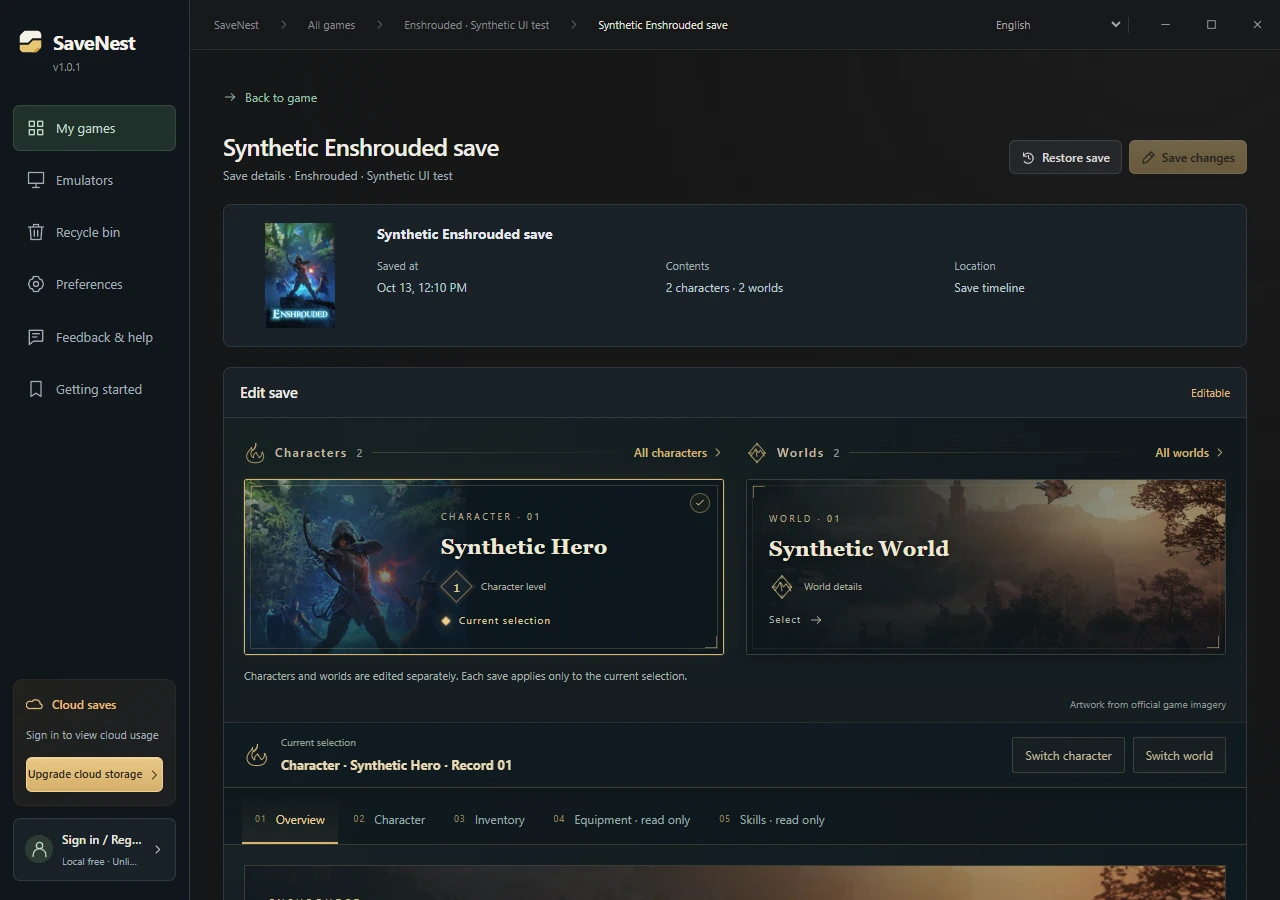
Füge Baumaterialien hinzu und widme dich dem Bauen.
Dies bearbeitet die ausgewählte Charakterdatei. Es werden weder die Basis eines anderen Spielers importiert noch Welten zusammengeführt oder der Baufortschritt überschrieben. Frage den Host, bevor du mit einem bearbeiteten Charakter der Welt eines Freundes beitrittst.
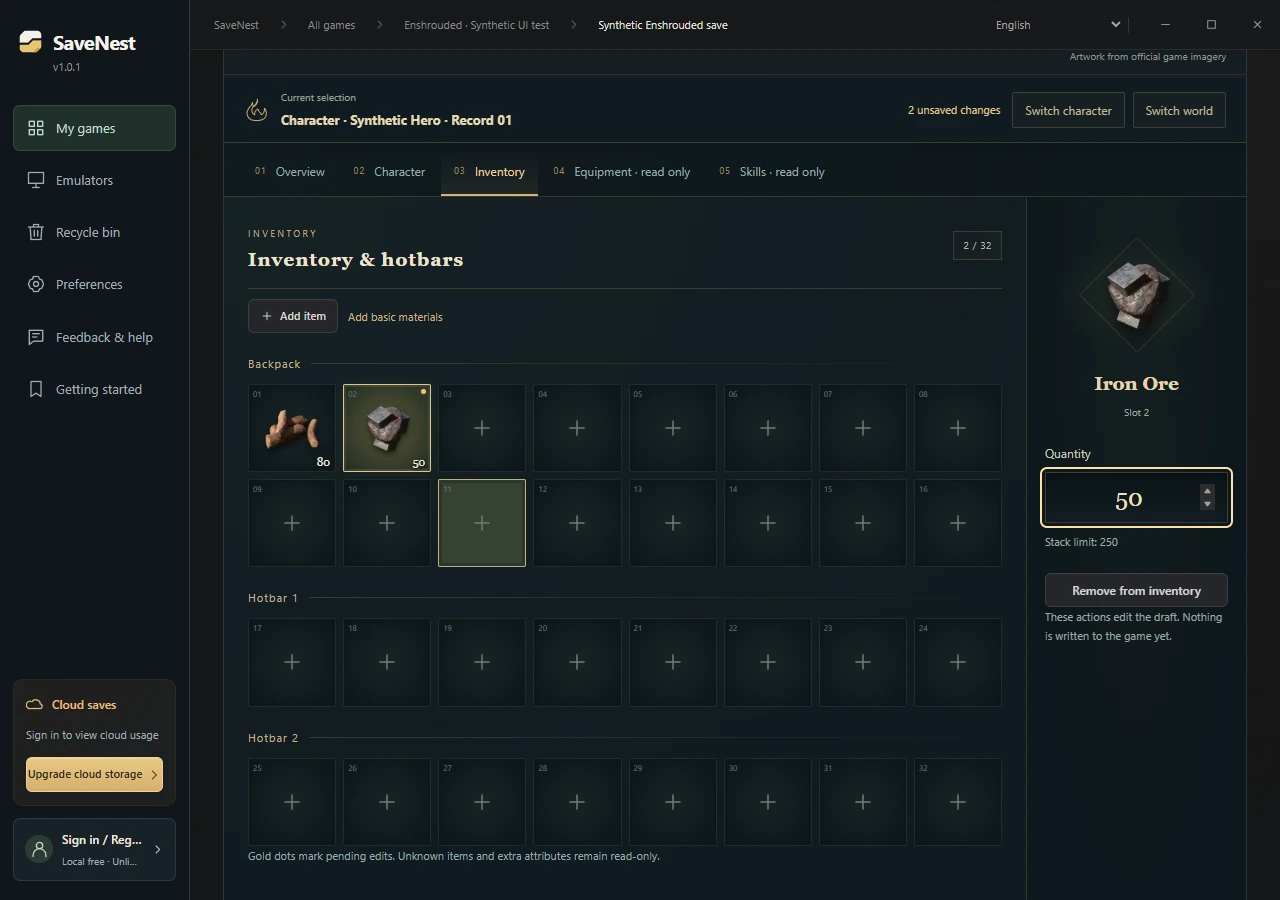
- Öffne „Inventar & Gegenstände“. Wähle ein erkanntes Material aus und passe dessen „Menge“ an, oder klicke auf „Gegenstand hinzufügen“, um das gewünschte Material zu suchen und auszuwählen.
- Beginne mit einer kleinen Menge, zum Beispiel 50 Eisenerz, und achte darauf, die angegebene maximale Stapelgröße nicht zu überschreiten. Ein goldener Punkt kennzeichnet eine noch nicht gespeicherte Änderung; es wurden noch keine Daten in das Spiel geschrieben.
- Überprüfe das Inventar sowie beide Schnellzugriffsleisten (Hotbars). Unbekannte Gegenstände, zusätzliche Attribute und Erweiterungsplätze sind als „schreibgeschützt“ markiert und bleiben unverändert. Dass ein Gegenstand angezeigt wird, bedeutet nicht, dass auch alle seine Eigenschaften bearbeitet werden können.
Möchtest du eine andere Stufe ausprobieren? Beachte dabei diese Grenzwerte.
Öffne „Charakterinformationen“. Für die Charakterstufe sind Werte von 1 bis 50 möglich; eine Änderung setzt die Erfahrung innerhalb der aktuellen Stufe auf null zurück. Die „Erfahrung auf der aktuellen Stufe“ kann separat bearbeitet werden, allerdings nur für die Stufen 1 bis 5. Eine Änderung der Stufe führt nicht zu einer automatischen Zuweisung von Fertigkeiten.
Auf kleinen Bildschirmen kannst du horizontal wischen, um die vollständige Tabelle zu sehen.
| Inhalt | Aktuelle Fähigkeiten |
|---|---|
| Charaktername, Stufe und verfügbare Ausrüstungsplätze | Nach der Erkennung bearbeitbar; eingegebene Werte müssen eine Validierung bestehen. |
| Erfahrung auf der aktuellen Stufe | Auf den Stufen 1–5 bearbeitbar. Auf höheren Stufen bleibt der Erfahrungswert unverändert – es sei denn, du änderst die Stufe, wodurch der Wert auf null zurückgesetzt wird. |
| Ausrüstung und Fertigkeiten | Nur Lesezugriff; die Attribute der Ausrüstung werden nicht verändert, und Fertigkeiten werden nicht automatisch zugewiesen. |
| Welt | Derzeit ist nur der Name der Welt bearbeitbar. Gebäude, Quests, Kartenfortschritt und Erkundungsstatus bleiben unverändert. |
Überprüfe die Änderungen, speichere sie ab und kontrolliere das Ergebnis im Spiel.
Um diesen Vorgang rückgängig zu machen, beende das Spiel (ohne deinen aktuellen Fortschritt zu verlieren). Öffne in der dauerhaften Bibliothek den Eintrag „Vor dem Hinzufügen von Materialien“ und wähle „Diesen Spielstand wiederherstellen“. Überprüfe den Umfang der Wiederherstellung: Ein vollständiges Backup kann mehrere Charaktere und Welten enthalten – eine Wiederherstellung könnte sich also auch auf andere Elemente auswirken, nicht nur auf den von dir bearbeiteten Charakter.
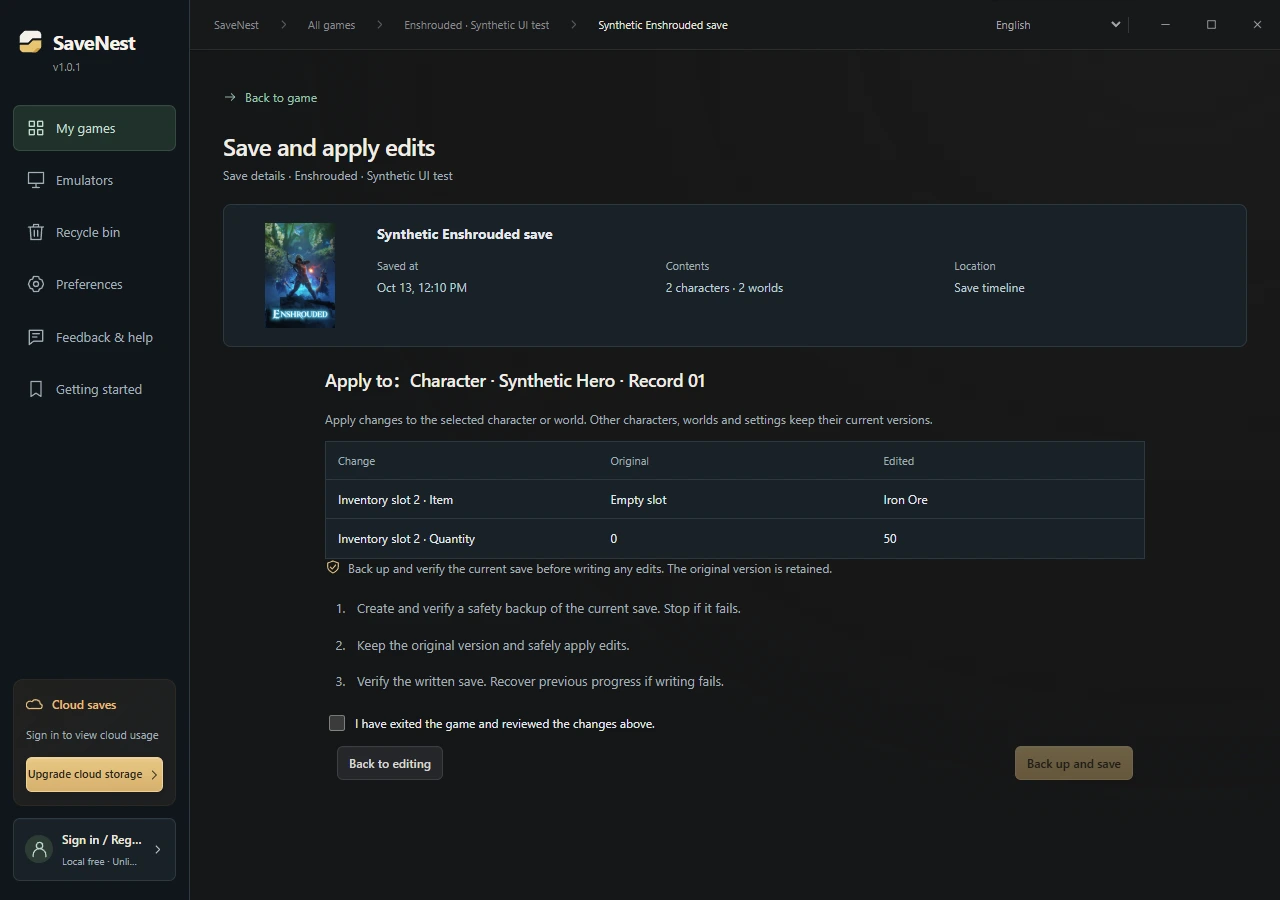
- Klicke auf „Änderungen speichern“, bestätige den betroffenen Charakter oder die Welt und prüfe die ursprünglichen sowie die geänderten Werte. Falls der Charakter oder die Menge nicht korrekt sind, gehe einen Schritt zurück und passe den Entwurf an.
- Stelle sicher, dass das Spiel geschlossen ist, und klicke dann auf „Sichern und Speichern“. SaveNest erstellt ein Backup und überprüft die aktuellen Dateien, bevor die ausgewählten Änderungen angewendet werden. Andere Charaktere, Welten und Einstellungen bleiben in ihrem aktuellen Zustand erhalten.
- Öffne nach erfolgreichem Abschluss in Enshrouded die entsprechende Quelle („Lokal“ oder „Steam Cloud“). Überprüfe den Charakternamen, das Level, das Inventar und die Welt, bevor du fortfährst. Falls Steam einen Konflikt meldet, vergleiche beide Versionen, bevor du die Synchronisierungsrichtung festlegst.
- Steam Cloud synchronisiert nicht? Probleme mit veralteten Spielständen, Synchronisierungsfehlern und Konflikten beheben
- „Save Scumming“: Spielstände speichern, laden und Spielfortschritt wiederherstellen
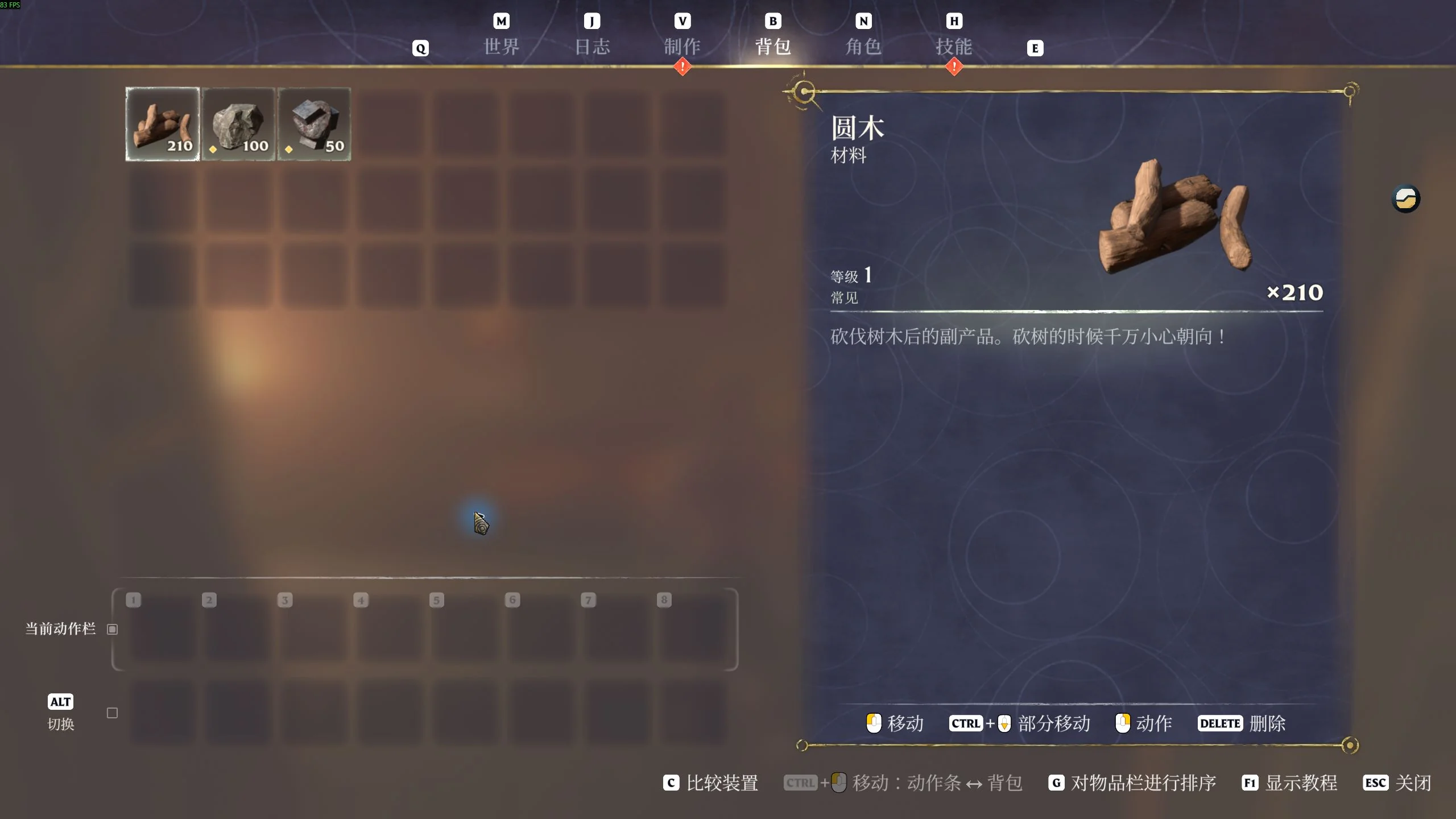
Zurück im Spiel: Hat sich die Materialmenge tatsächlich geändert?
Am 24. Oktober 2026 haben wir einen separaten Testcharakter in der lokalen Windows-Steam-Version (UI-Build 1273043) verwendet, um die Anzahl der Holzstämme von 200 auf 210 zu ändern. Das Inventar im Spiel zeigte 210 Holzstämme an, während 100 Steine und 50 Eisen erhalten blieben. Der Charakter (Stufe 3) wurde normal geladen, und die geänderte Menge blieb auch nach dem Speichern und erneuten Laden bestehen.
Überprüfe nach dem Bearbeiten deines Spielstands den entsprechenden Charakter sowie die Gegenstände, speichere erneut und lade den Spielstand noch einmal. Sollten die Mengen nicht übereinstimmen, stelle zunächst sicher, dass du tatsächlich die „lokale“ oder die in der „Steam Cloud“ gespeicherte Kopie geöffnet hast, die du bearbeitet hast.
Was ist, wenn der Spielstand noch nicht verarbeitet (geparst) werden kann?
Klicke in den Details des Spielstands auf „Support für diesen Spielstand anfordern“ („Request Support for This Save“). Das Spiel und das erkannte Format werden in der Anfrage automatisch vorausgefüllt. Ergänze die Spielversion sowie die Felder, die du bearbeiten möchtest, überprüfe die Angaben und sende die Anfrage ab. Die eigentliche Spielstandsdatei wird dabei nicht hochgeladen. Die Bearbeitungsfunktion bleibt gesperrt, bis der Support für dieses Format implementiert wurde.
Bewahre unbedingt das ursprüngliche Backup auf. Eine Support-Anfrage kann weder fehlende Daten wiederherstellen noch eine beschädigte Datei reparieren. Falls eine Welt oder Basis fehlt, nutze die Anleitung zur Wiederherstellung von Backups, um den Ursprung und vorhandene Kopien zu überprüfen.
Häufig gestellte Fragen
Warum zeigt das Spiel immer noch die alte Inventarmenge an?
Überprüfe die Quelle („Lokal“ oder „Steam Cloud“), den Charakternamen und ob der Vorgang „Sichern und Speichern“ („Back Up and Save“) erfolgreich abgeschlossen wurde. Lade im Spiel genau diese Quelle und diesen Charakter. Falls der Launcher einen Cloud-Konflikt meldet, bewahre beide Versionen auf, bevor du den Fortschritt vergleichst. Überschreibe nicht wiederholt unsichere Dateien, nur um eine Änderung der Werte zu erzwingen.
Warum kann ich einige Gegenstände sehen, aber nicht bearbeiten?
Dass ein Gegenstand erkannt wird, bedeutet nicht, dass auch alle seine Eigenschaften bearbeitet werden können. Unbekannte Gegenstände, komplexe Zusatzattribute, bestimmte Erweiterungsplätze, Ausrüstung und Fertigkeiten sind schreibgeschützt. Bearbeite nur die Felder, die in der Benutzeroberfläche freigegeben sind; erzwinge keine Änderungen durch Umbenennen von Dateien oder Kopieren von Daten anderer Gegenstände.
Führt die Bearbeitung eines Charakters dazu, dass auch andere Charaktere oder Welten auf einen früheren Stand zurückgesetzt werden?
Die Funktion „Sichern und Speichern“ („Back Up and Save“) im Editor wendet Änderungen nur auf den ausgewählten Charakter oder die gewählte Welt an, während die aktuellen Versionen anderer Dateien erhalten bleiben. Die Option „Diesen Spielstand wiederherstellen“ („Restore This Save“) in der dauerhaften Bibliothek ist ein separater Vorgang. Ein vollständiges Backup kann mehrere Charaktere und Welten enthalten – prüfe daher den Inhalt, bevor du eine Wiederherstellung durchführst.
Handelt es sich um einen Online-Editor im Browser?
Die Bearbeitung von Spielständen erfolgt lokal über die Windows-Anwendung „SaveNest“. Die Cloud-Sicherung ist eine separate, optionale Funktion.
Kann man mit dem Editor den Spielstand eines Charakters auf einem dedizierten Server bearbeiten?
Nein. Die Welt wird auf dem dedizierten Server gespeichert, während der Fortschritt des Charakters auf dem Client (dem lokalen Gerät) liegt. Änderungen am Inventar eines Charakters haben keinen Einfluss auf die Welt auf dem Server oder die dort errichteten Gebäude.
Werden durch eine Erhöhung des Levels automatisch alle Fertigkeiten freigeschaltet?
Nein. Fertigkeiten sind in „SaveNest“ schreibgeschützt. Eine Änderung des Levels führt weder zur Zuweisung von Fertigkeiten noch garantiert sie, dass Quests freigeschaltet werden.


