 SaveNest
『Enshrouded』バージョン1.0の「SV2C v2」形式セーブデータに対応しています。ファイルを開いた際に表示されるオプションが、編集可能な項目となります。装備とスキルは「読み取り専用」であり、ワールド編集については名称の変更のみサポートされています。なお、セーブデータ編集機能で破損したセーブデータを修復することはできません。
01 / まずは手動でのバックアップから
作業を始める前に、現在のキャラクターとワールドのデータを手動でバックアップ(保存)しておきましょう。
素材集めに時間を取られず、今夜は建築に没頭したいですか?まずは小さな変更から試してみましょう。編集前のバックアップには分かりやすい名前を付けておくと、後から元の状態に戻したいときに便利です。
『Enshrouded』バージョン1.0のキャラクターおよびワールド選択画面には、「ローカル」と「Steamクラウド」のタブがあります。どちらのデータを使用しているか確認し、ゲームをセーブして終了してください。ローカルの保存先ディレクトリは「%USERPROFILE%\Saved Games\keen games\Enshrouded\default」、Steamクラウドの保存先は「<Steam>\userdata\<account>\1203620\remote」となっています(※これらはプレースホルダーです。実際には、お使いの環境のSteamインストール先およびアカウント用ディレクトリに置き換えてください)。
- 現在使用しているセーブデータディレクトリ一式を、日付などを付けた別のフォルダにコピーして保存しておきましょう。その際、データ元(「ローカル」または「Steamクラウド」)、対象のキャラクター、ワールドを記録しておくことをお勧めします。クライアント側のキャラクターセーブデータのバックアップには、専用サーバー(デディケイテッドサーバー)のワールドデータは含まれません。
- 手動で復元する場合は、ゲームを終了し、現在のディレクトリを別に保存してから、選んだ完全なコピーを元の場所に戻します。ゲームでは同じ保存元のタブを選び、キャラクターとワールドの両方を確認してください。
02 / 「SaveNest」を使って作業手順を簡略化する
キャラクターエディターかワールドエディターか:適切な対象を選択する
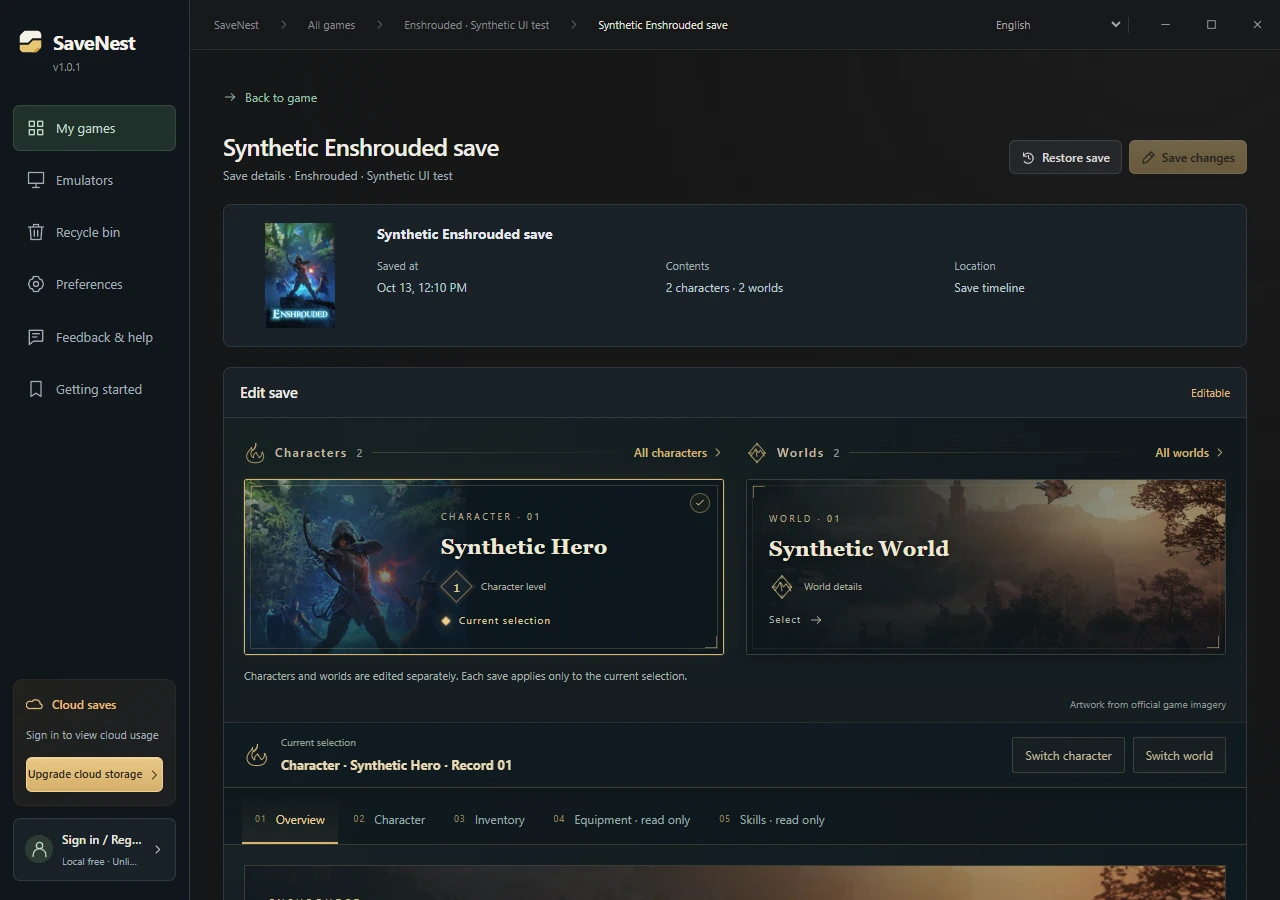
キャラクターカードを選択すると、素材の追加やインベントリ内の数量・レベルの変更が可能です。ワールドカードを選択すると、ワールド名の変更が可能です。各ファイルには、ゲームの進行状況に関する異なるデータが格納されています。キャラクターのインベントリにある素材が、そのままワールド内の建築物になるわけではありません。
自動チェック機能を利用するには、「SaveNest」を起動したままにし、対象ゲームの自動バックアップを有効にしておく必要があります。チェック間隔は確認の頻度を制御するものであり、設定した間隔ごとに必ず新しいバックアップが作成されることを保証するものではありません。ファイルが頻繁に使用されていたり、絶えず変更されていたりする場合は、後で再試行が必要になることがあります。結果やエラーについては、アプリ内で確認してください。
- 「SaveNest」内で対象のゲームとバージョンを検索し、詳細画面を開いてバックアップを有効にしてください。検出されたセーブデータの保存場所とプレイヤーアカウントが正しいか確認します。セーブデータが見つからない場合は、まずゲーム側でデータが正しく作成されているか確認してから、検出設定を修正してください。名前が一致しているからといって、任意のディレクトリを勝手に指定してはいけません。
- 対象ゲームの「自動バックアップ」を有効にし、チェック間隔を設定した上で、「SaveNest」を起動したままにしておいてください。ゲームの進行状況が更新された後、タイムライン上にバックアップが正常に作成されたことを確認してください。
- 「SaveNest」で『Enshrouded』を開き、検出されたセーブデータの保存場所を確認したら、「今すぐバックアップ(Back Up Now)」をクリックし、タイムラインに記録が追加されるのを待ちます。
- このバックアップを永続セーブライブラリに保存し、「素材追加前(Before adding materials)」といった名前を付けておきましょう。セーブデータ名をクリックすると、詳細を確認できます。
- キャラクターカードを選択してください。キャラクターが複数ある場合は、「キャラクターの切り替え(Switch Character)」機能を使用し、あらかじめ名前とレベルを確認しておきましょう。ワールドカードを選択すると表示されるのはワールド情報であり、キャラクターの所持品(インベントリ)ではありません。
画面が小さい場合は、横にスワイプして表全体を表示してください。
| タスク | 手動で行う方法 | 「SaveNest」を使用する方法 |
|---|---|---|
| 現在のセーブデータを探す | ファイルパスを確認し、自分でアカウントフォルダを特定する。 | 対応ゲームとセーブデータの保存場所を自動的に検出する(初回利用時にアカウントを確認してください)。 |
| 複数のバージョンを保持する | ファイルをコピーし、日付を付与して、自分でバックアップを整理・管理する。 | 自動バックアップを活用してタイムラインを記録し、重要な節目となるデータは「永続ライブラリ」に保存しておく。 |
| セーブデータを編集する | セーブデータをコピーしても、既存の値はそのまま保持されます。 | 認識されたインベントリ内のアイテムやキャラクターレベルを編集し、変更内容を確認した上で保存します。 |
建築資材を追加して、建築を楽しみましょう。
これは選択したキャラクターファイルを編集する機能です。他のプレイヤーの拠点をインポートしたり、ワールドを統合したり、建築の進捗状況を書き換えたりするものではありません。編集したキャラクターで友人のワールドに参加する場合は、事前にホストに確認をとってください。
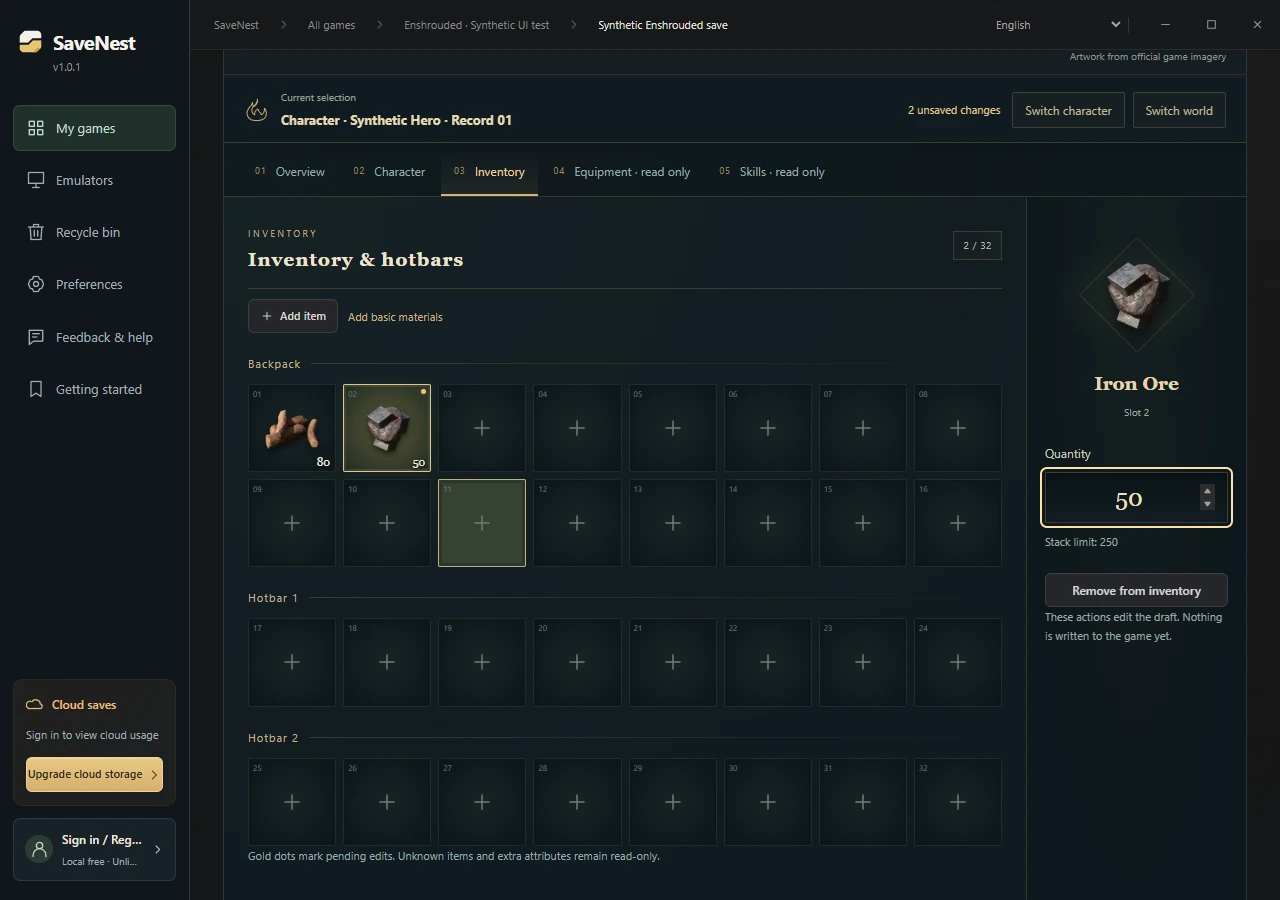
- 「インベントリ&アイテム(Inventory & Items)」を開きます。認識された素材を選択して「数量(Quantity)」を調整するか、「アイテム追加(Add Item)」をクリックして必要な素材を検索・選択します。
- まずは鉄鉱石50個など、少なめの量から試してみましょう。その際、表示されている最大スタック数を超えないように注意してください。未保存の変更箇所には金色の点が付きます。この時点では、ゲームデータには何も書き込まれていません。
- インベントリおよび両方のホットバーを確認してください。不明なアイテム、特殊な属性、拡張スロット(読み取り専用と表示されているもの)は変更できません。アイテムが表示されていても、そのすべてのプロパティが編集可能とは限りません。
レベルを変更してみますか?その前に、制限事項を確認しておきましょう。
「キャラクター情報(Character Information)」を開きます。キャラクターレベルは1〜50の間で設定可能です。レベルを変更すると、そのレベルにおける経験値はゼロにリセットされます。「現在のレベルの経験値」は、レベル1〜5の場合に限り個別に編集できます。レベルを変更しても、スキルが自動的に割り当てられることはありません。
画面が小さい場合は、横にスワイプして表全体を表示してください。
| コンテンツ | 現在のステータス |
|---|---|
| キャラクター名、レベル、および対応する装備スロット | 読み込み後に編集可能です。入力値は検証(バリデーション)を通過する必要があります。 |
| 現在のレベルの経験値 | レベル1〜5の間で編集可能です。それより高いレベルでは、レベルを変更しない限り経験値は維持されます(レベルを変更すると経験値はゼロにリセットされます)。 |
| 装備とスキル | 参照専用です。装備の属性を変更したり、スキルを自動的に割り当てたりすることはありません。 |
| ワールド | 現時点ではワールド名のみ編集可能です。建物、クエスト、マップ、探索の進捗状況は変更されません。 |
変更内容を確認して保存し、ゲーム内で反映されているか確認してください。
今回の操作を取り消すには、ゲームを終了した状態で、ライブラリ内の「素材追加前(Before adding materials)」を開き、「このセーブデータを復元(Restore This Save)」を選択してください。復元範囲にご注意ください。完全なバックアップには複数のキャラクターやワールドが含まれている場合があり、復元を行うと、編集したキャラクター以外のデータにも影響が及ぶ可能性があります。
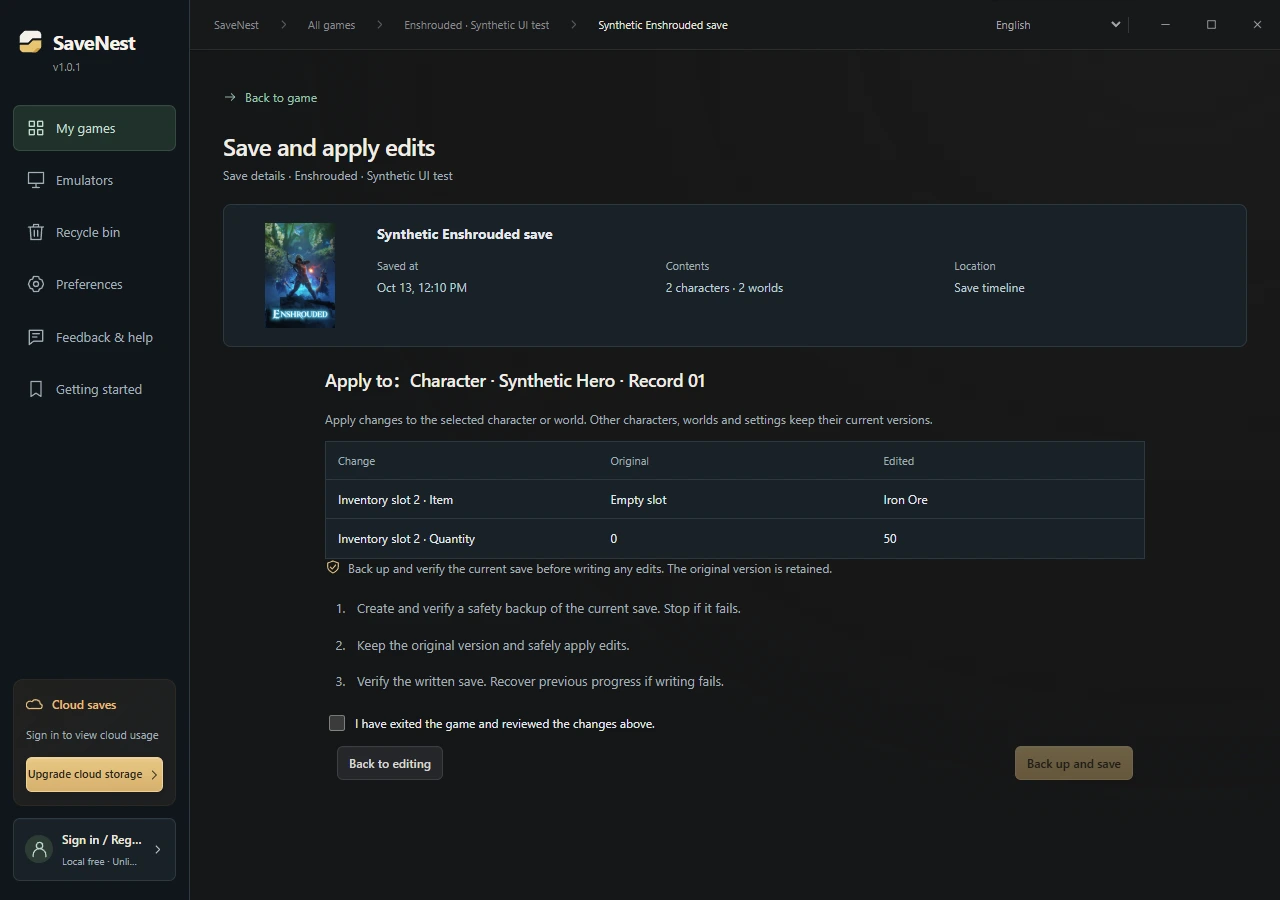
- 「変更を保存(Save Changes)」をクリックし、対象のキャラクターまたはワールドを確認した上で、編集前後の値をそれぞれ確認してください。キャラクターや数値に誤りがある場合は、前の画面に戻って内容を修正してください。
- ゲームが完全に終了していることを確認してから、「バックアップして保存(Back Up and Save)」をクリックしてください。SaveNestは、選択した変更を適用する前に現在のファイルをバックアップし、検証を行います。その他のキャラクター、ワールド、設定は、現在の状態が維持されます。
- 完了後、『Enshrouded』を起動し、該当する「ローカル(Local)」または「Steamクラウド(Steam Cloud)」のセーブデータを開いてください。続行する前に、キャラクター名、レベル、所持品、ワールドを確認してください。Steamで同期の競合が報告された場合は、両方のデータを比較した上で、どちらを優先して同期するかを選択してください。
ゲームに戻った際、素材の数は実際に変化していますか?
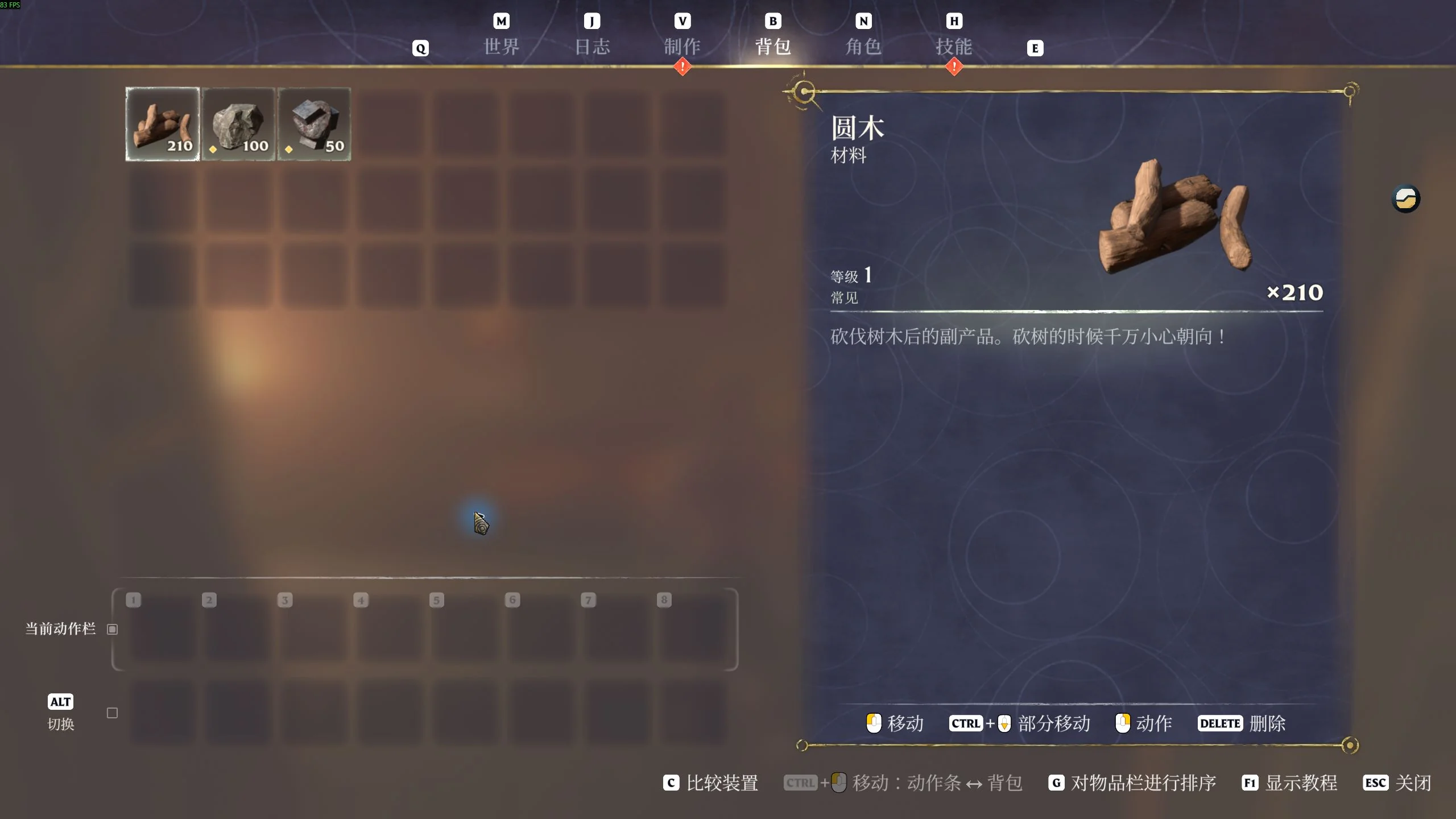
2026年10月24日、Windows版Steam(UIビルド1273043)にて、テスト用の別キャラクターを使用し、木材の所持数を200から210に変更しました。ゲーム内のインベントリを確認したところ、石100個と鉄50個はそのまま維持され、木材は210個となっていました。レベル3のキャラクターは正常に読み込まれ、編集後の数量は、セーブおよび再読み込みを行った後も保持されていました。
セーブデータを編集した後は、対象のキャラクターとアイテムを確認し、再度セーブと読み込みを行ってください。もし数量が一致しない場合は、実際に編集したファイルが「ローカル」のものか、それとも「Steamクラウド」のものかを確認してください。
セーブデータがまだ解析(読み込み)できない場合はどうすればよいですか?
セーブデータの詳細画面にある「このセーブデータのサポートをリクエスト(Request Support for This Save)」をクリックしてください。リクエストフォームには、ゲーム名と検出されたデータ形式が自動的に入力されます。ゲームのバージョンと編集したい項目を追加し、内容を確認した上で送信してください。なお、この操作でセーブファイル自体がアップロードされることはありません。サポートが実装されるまで、編集機能はロックされたままとなります。
必ず事前に元のバックアップを保存しておいてください。サポートリクエストを送っても、失われたデータの復元や、破損したファイルの修復はできません。ワールドや拠点が消えてしまった場合は、バックアップおよび復元ガイドを参照し、元のデータや既存のコピーを確認してください。
よくある質問
ゲーム内で、インベントリのアイテム数が古いまま表示されるのはなぜですか?
「ローカル」または「Steamクラウド」のどちらから読み込んだか、キャラクター名は正しいか、「バックアップして保存(Back Up and Save)」が完了しているかを確認してください。ゲーム内でも、同じソース(ローカルまたはクラウド)から該当するキャラクターを読み込んでください。ランチャーでクラウド上のデータとの競合(コンフリクト)が報告された場合は、進捗状況を比較する前に、両方のデータを保存(バックアップ)しておいてください。数値を変えようとして、確実ではないファイルを何度も上書き保存することは避けてください。
アイテムが表示されているのに、編集できないのはなぜですか?
アイテムが表示されていても、そのすべてのプロパティ(属性)が編集に対応しているとは限りません。未知のアイテム、複雑な追加属性、一部の拡張スロット、装備品、スキルなどは「読み取り専用」となっています。インターフェース上で編集可能な項目のみを変更してください。ファイル名を変更したり、別のアイテムのデータをコピーしたりして、無理やり変更を加えることはしないでください。
1人のキャラクターを編集すると、他のキャラクターやワールドの状態も巻き戻ってしまいますか?
エディターの「バックアップして保存(Back Up and Save)」機能は、選択したキャラクターやワールドにのみ変更を適用し、他のファイルの現在の状態はそのまま保持されます。ライブラリ内にある「このセーブデータを復元(Restore This Save)」は、これとは別の操作です。フルバックアップには複数のキャラクターやワールドが含まれている可能性があるため、復元を行う前に、そのバックアップに含まれる範囲を確認してください。
これはオンラインのブラウザベースのエディターですか?
セーブデータの編集は、Windows用アプリ「SaveNest」上でローカル(お使いのPC内)で行われます。クラウドバックアップは、別途利用可能なオプション機能です。
専用サーバー(デディケートサーバー)上のワールドのキャラクターデータを編集できますか?
いいえ、できません。専用サーバーにはワールドデータが保存されていますが、キャラクターの進捗データはクライアント(プレイヤー側のPC)に保存されています。そのため、キャラクターのインベントリを変更しても、サーバー上のワールドやそこに建てられた建造物には影響しません。
レベルを上げると、すべてのスキルが自動的にアンロックされますか?
いいえ、されません。SaveNestにおいて、スキルは「読み取り専用」となっています。レベルを変更しても、スキルが自動的に割り当てられたり、クエストがアンロックされたりすることはありません。


