 SaveNest
Per i salvataggi di Enshrouded 1.0 (formato SV2C v2) riconosciuti dal programma, le opzioni visualizzate dopo l'apertura del file indicano cosa è possibile modificare. Equipaggiamento e abilità rimangono in sola lettura, mentre per quanto riguarda il mondo è possibile modificarne solo il nome. La modifica dei salvataggi non consente di riparare file corrotti.
01 / Inizia con il metodo manuale
Per prima cosa, crea manualmente una copia di backup del tuo personaggio e del tuo mondo attuali.
Vuoi dedicare la serata a costruire invece di dover raccogliere di nuovo i materiali? Inizia con una piccola modifica. Assegna un nome chiaro al backup creato prima della modifica, così da poter tornare in qualsiasi momento ai tuoi progressi originali.
In Enshrouded 1.0, la schermata di selezione di personaggi e mondi presenta le schede "Locale" e "Steam Cloud". Verifica quale fonte stai utilizzando, quindi salva ed esci dal gioco. La directory locale si trova in %USERPROFILE%\Saved Games\keen games\Enshrouded\default, mentre la copia su Steam si trova in <Steam>\userdata\<account>\1203620\remote. Sostituisci i due segnaposto con i percorsi effettivi della tua installazione di Steam e della cartella del tuo account.
- Copia l'intera cartella dei salvataggi che stai utilizzando in una directory separata, contrassegnandola con la data. Prendi nota della fonte ("Locale" o "Steam Cloud"), del personaggio e del mondo a cui si riferisce. Un backup dei salvataggi dei personaggi lato client non include il mondo di un server dedicato.
- Per ripristinare manualmente, chiudi il gioco, conserva la directory corrente, quindi riposiziona la copia completa selezionata nella sua posizione originale. All'interno del gioco, seleziona la stessa scheda di origine e spunta sia il personaggio che il mondo.
02 / Semplifica il flusso di lavoro con SaveNest
Editor dei personaggi o editor del mondo: scegli l'obiettivo corretto
Seleziona una scheda personaggio per aggiungere materiali o modificare le quantità nell'inventario e i livelli; seleziona una scheda mondo per rinominare un mondo. I file contengono parti diverse dei tuoi progressi. I materiali presenti nell'inventario di un personaggio non si trasformano direttamente in costruzioni nel mondo di gioco.
I controlli automatici richiedono che SaveNest rimanga in esecuzione e che il backup automatico sia abilitato per il gioco in questione. L'intervallo determina la frequenza dei controlli, ma non garantisce la creazione di un backup distinto a ogni intervallo. File in uso o soggetti a continue modifiche potrebbero richiedere un nuovo tentativo in un secondo momento. Verifica l'esito dell'operazione ed eventuali errori all'interno dell'applicazione.
- Cerca il gioco e la versione esatti in SaveNest, apri i dettagli e abilita il backup. Controlla il percorso rilevato e l’account del giocatore. Se non viene trovato un salvataggio, verifica prima che il gioco ne abbia creato uno, poi risolvi il problema di rilevamento; non scegliere una cartella qualsiasi solo perché ha lo stesso nome.
- Abilita il "Backup automatico" per questo gioco, imposta l'intervallo e mantieni SaveNest in esecuzione. Dopo aver apportato modifiche ai tuoi progressi, assicurati che nella cronologia appaia la conferma di un backup eseguito correttamente.
- Apri Enshrouded in SaveNest, controlla la posizione di salvataggio rilevata, clicca su "Esegui backup ora" e attendi che venga registrato un nuovo elemento nella cronologia.
- Conserva questo backup nella libreria permanente dei salvataggi e nominalo "Prima dell'aggiunta di materiali". Clicca sul nome del salvataggio per visualizzarne i dettagli.
- Seleziona la scheda del personaggio. Se sono presenti più personaggi, utilizza la funzione “Cambia personaggio” (Switch Character) e verifica prima il nome e il livello. Una scheda del mondo apre le informazioni relative al mondo di gioco, non l'inventario del personaggio.
Sugli schermi di piccole dimensioni, scorri orizzontalmente per visualizzare l'intera tabella.
| Operazione | Metodo manuale | Utilizzo di SaveNest |
|---|---|---|
| Individuazione del salvataggio corrente | Verifica il percorso e identifica autonomamente la cartella dell'account. | Rilevamento automatico dei giochi supportati e delle posizioni dei salvataggi; verifica l'account al primo utilizzo. |
| Mantenimento di più versioni | Copia i file, aggiungi una data e organizza personalmente ogni backup. | Utilizza i backup automatici per la cronologia e conserva i traguardi importanti nella libreria permanente. |
| Modifica il salvataggio | Copiare un salvataggio ne preserva i valori esistenti. | Modifica gli oggetti dell'inventario e i livelli del personaggio rilevati dal programma, controlla le modifiche apportate e salva. |
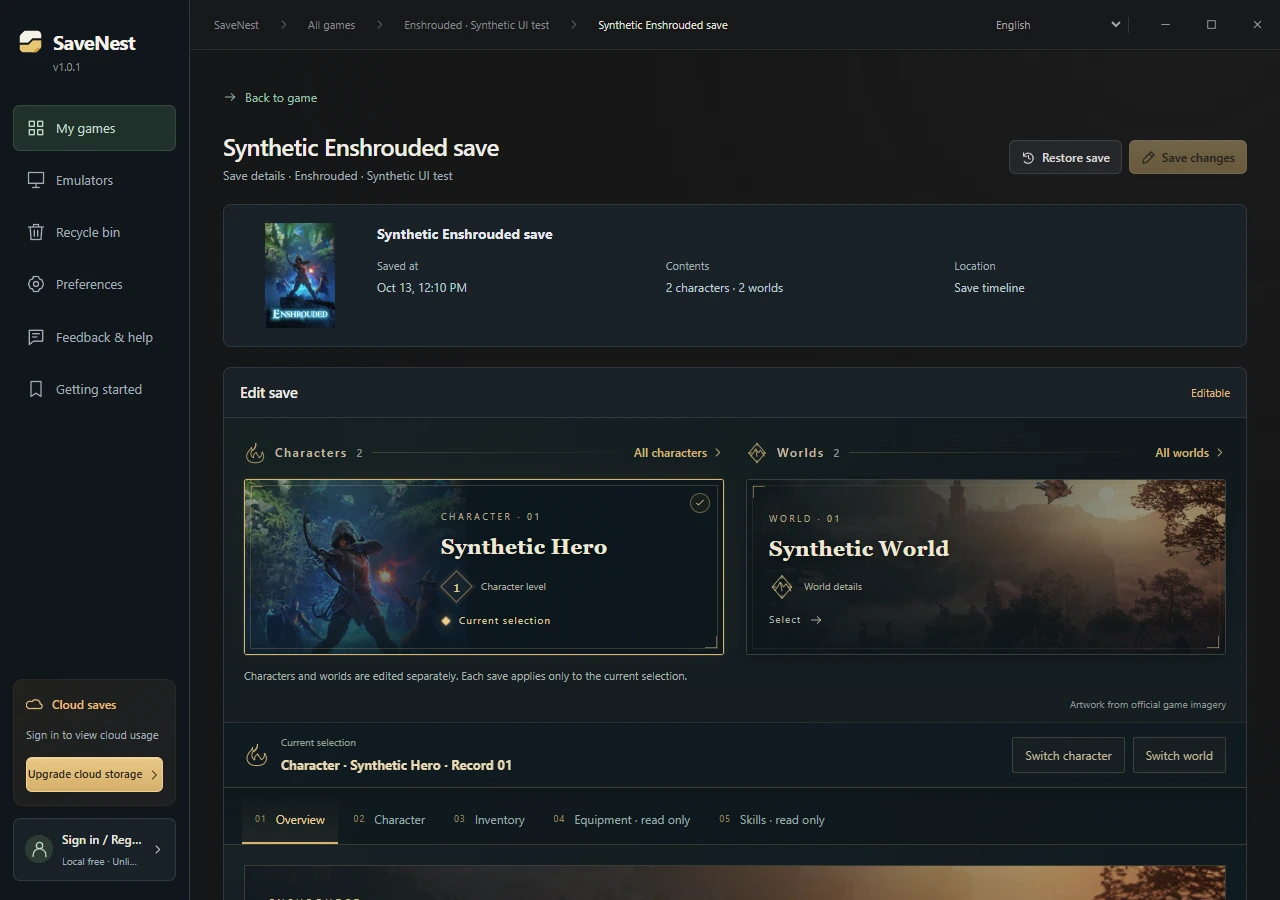
Aggiungi materiali da costruzione e dedica più tempo alla costruzione.
Questa operazione modifica il file del personaggio selezionato. Non consente di importare la base di un altro giocatore, unire mondi o sovrascrivere i progressi nella costruzione. Chiedi sempre il permesso all'host prima di accedere al mondo di un amico con un personaggio modificato.
- Apri la sezione “Inventario e Oggetti” (“Inventory & Items”). Seleziona un materiale rilevato e regolane la “Quantità”, oppure clicca su “Aggiungi Oggetto” (“Add Item”) per cercare e selezionare il materiale che ti serve.
- Inizia con una piccola quantità, ad esempio 50 unità di minerale di ferro, senza superare il limite massimo di accumulo (stack) indicato. Un punto dorato segnala una modifica non ancora salvata; al momento non è stato scritto nulla nel gioco.
- Controlla l'inventario e le barre di accesso rapido (hotbar). Gli oggetti sconosciuti, gli attributi aggiuntivi e gli slot di espansione contrassegnati come “sola lettura” rimangono invariati. La presenza di un oggetto non implica che tutte le sue proprietà siano modificabili.
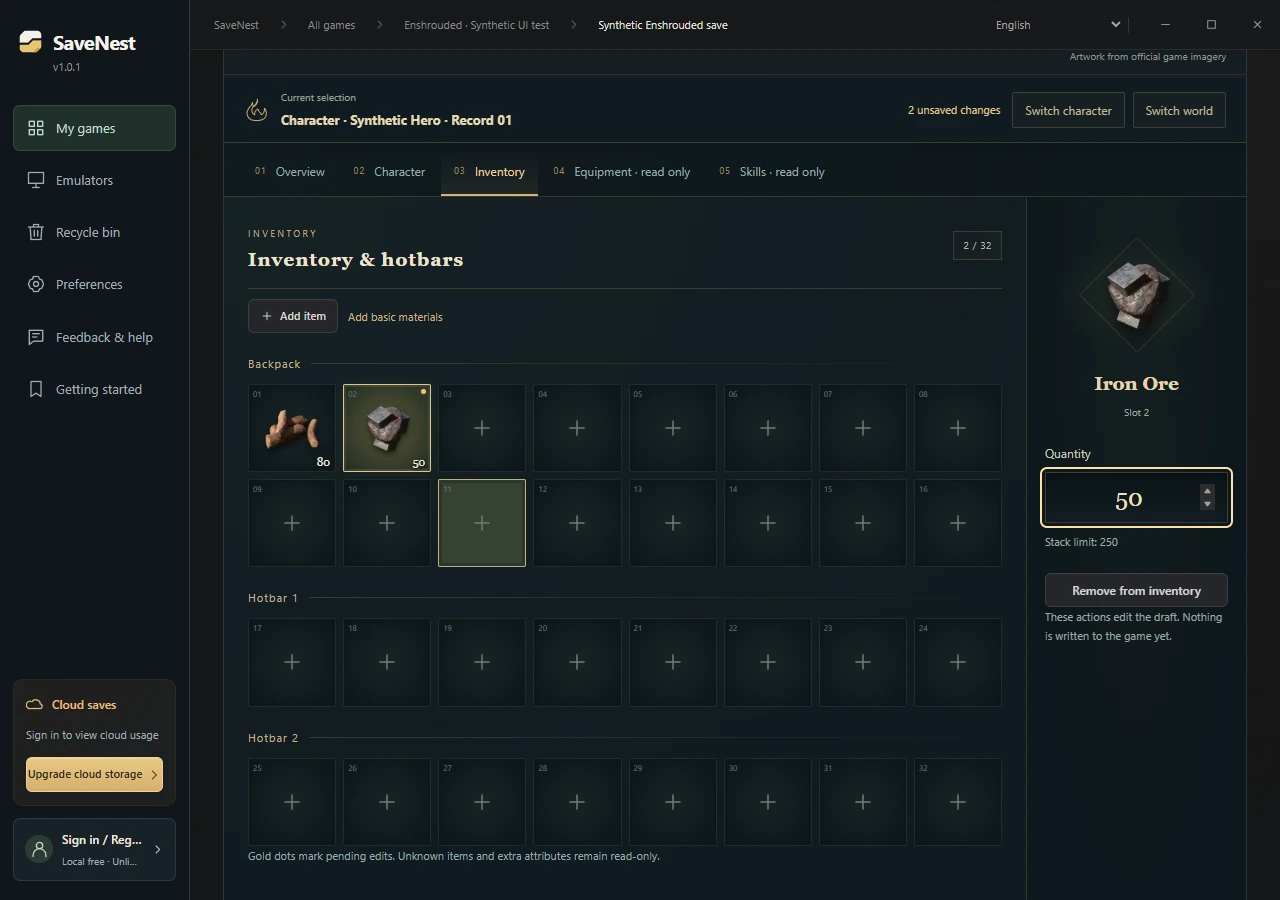
Vuoi provare un livello diverso? Verifica prima questi limiti.
Apri la sezione “Informazioni sul personaggio” (“Character Information”). Il livello del personaggio può essere impostato da 1 a 50; modificarlo azzera l'esperienza accumulata nel livello corrente. La modifica separata dell'“Esperienza al livello corrente” è attualmente disponibile solo per i livelli da 1 a 5. Il cambio di livello non comporta l'assegnazione automatica di abilità.
Sugli schermi di piccole dimensioni, scorri orizzontalmente per visualizzare l'intera tabella.
| Contenuto | Caratteristiche attuali |
|---|---|
| Nome del personaggio, livello e slot per gli oggetti supportati | Modificabile dopo il riconoscimento; i valori inseriti devono superare la convalida. |
| Esperienza al livello corrente | Modificabile per i livelli da 1 a 5. Ai livelli superiori, l'esperienza rimane invariata, a meno che non si modifichi il livello, operazione che la azzera. |
| Equipaggiamento e abilità | Sola lettura; non modifica gli attributi dell'equipaggiamento né assegna automaticamente le abilità. |
| Mondo | Attualmente è possibile modificare solo il nome del mondo. Edifici, missioni, mappa e progressi nell'esplorazione rimangono invariati. |
Esamina le modifiche, salva e verifica il risultato all'interno del gioco.
Per annullare questa operazione, esci dal gioco mantenendo i progressi attuali. Apri la sezione “Prima dell'aggiunta di materiali” nella libreria permanente e seleziona “Ripristina questo salvataggio”. Controlla l'ambito del ripristino: un backup completo può contenere diversi personaggi e mondi; pertanto, il ripristino potrebbe interessare elementi diversi dal personaggio che hai modificato.
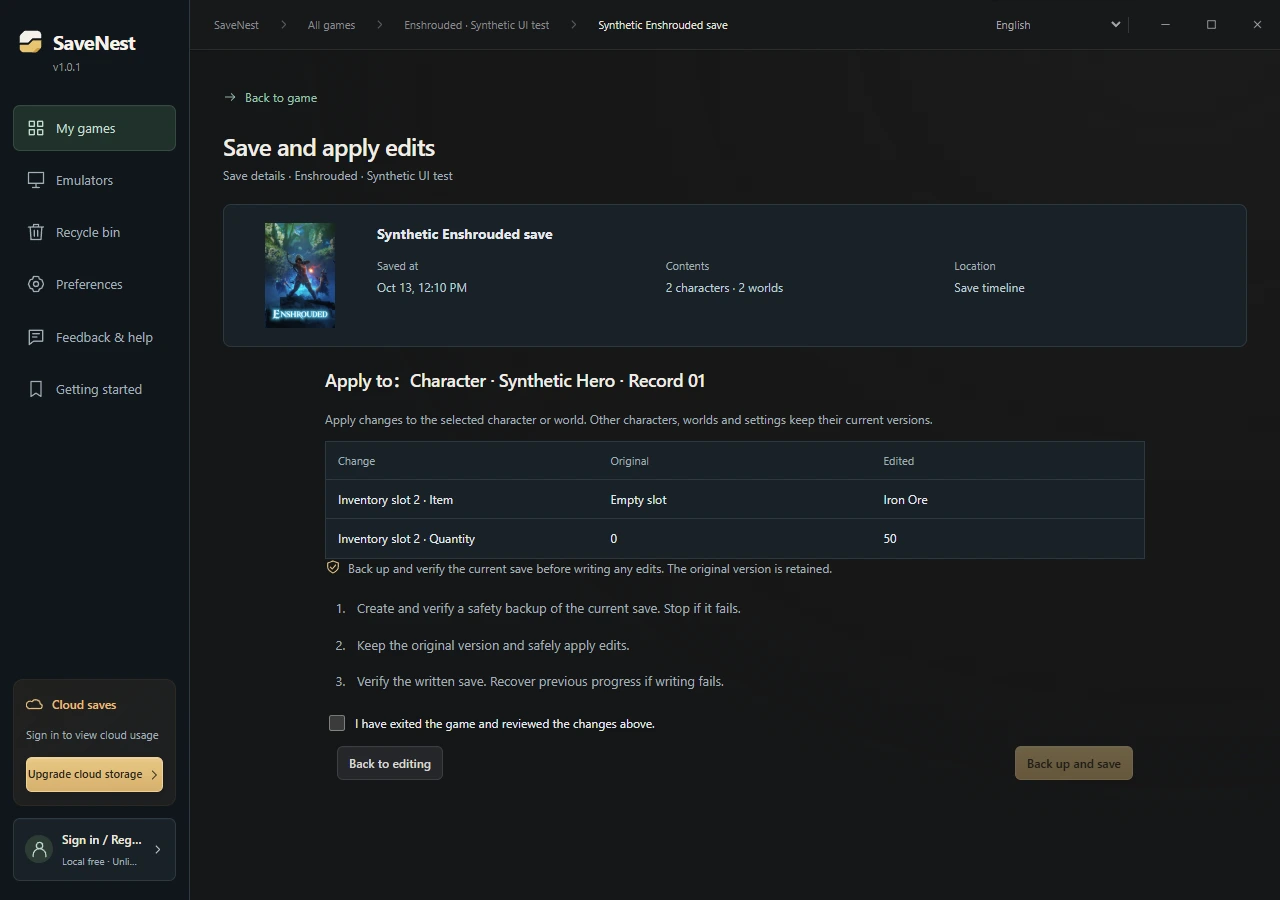
- Clicca su “Salva modifiche”, conferma il personaggio o il mondo di destinazione e controlla i valori originali e quelli modificati. Se il personaggio o la quantità non sono corretti, torna indietro e correggi la bozza.
- Assicurati che il gioco sia chiuso, conferma di averlo terminato e clicca su “Esegui backup e salva”. SaveNest crea un backup e verifica i file attuali prima di applicare le modifiche selezionate; gli altri personaggi, mondi e impostazioni rimarranno invariati.
- Una volta completata l'operazione, apri la stessa origine (“Locale” o “Steam Cloud”) all'interno di Enshrouded. Verifica il nome del personaggio, il livello, l'inventario e il mondo prima di procedere. Se Steam segnala un conflitto, confronta entrambe le versioni prima di scegliere la direzione di sincronizzazione.
- Steam Cloud non si sincronizza? Risoluzione dei problemi relativi a salvataggi obsoleti, errori di sincronizzazione e conflitti
- Save Scumming: come salvare, caricare e ripristinare i progressi di gioco
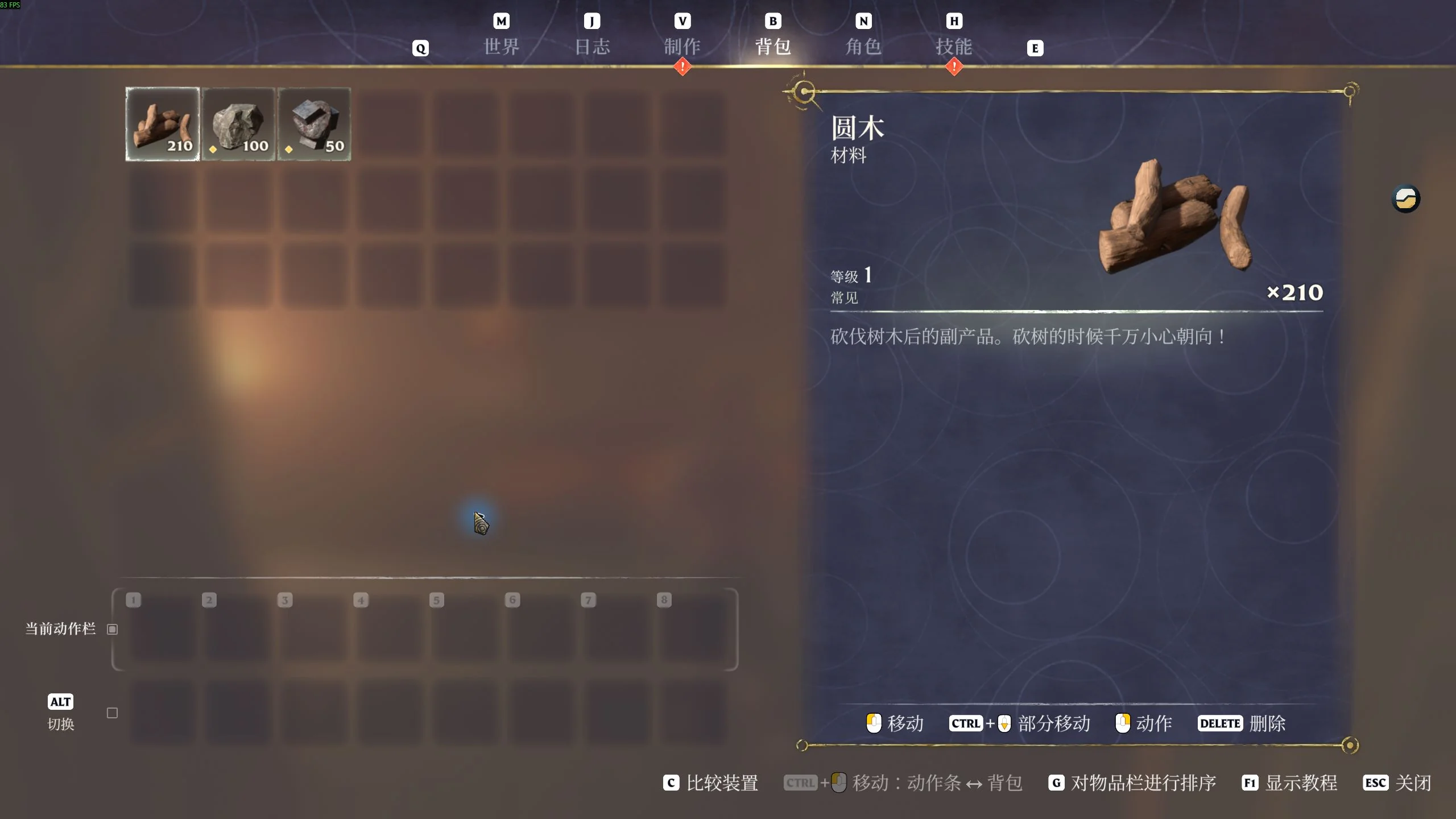
Tornando nel gioco: la quantità di materiali è effettivamente cambiata?
Il 24 ottobre 2026, abbiamo utilizzato un personaggio di prova dedicato nella versione locale di Steam per Windows (build interfaccia 1273043) per modificare la quantità di tronchi di legno, portandola da 200 a 210. L'inventario di gioco mostrava 210 tronchi di legno, mantenendo invariate le quantità di 100 unità di pietra e 50 di ferro. Il personaggio, di livello 3, è stato caricato correttamente e la modifica è rimasta memorizzata anche dopo aver salvato e ricaricato la partita.
Dopo aver modificato il proprio salvataggio, verificare lo stato del personaggio e degli oggetti, quindi salvare e caricare nuovamente. Se le quantità non corrispondono, assicurarsi innanzitutto di aver aperto la copia — locale o su Steam Cloud — che è stata effettivamente modificata.
Cosa fare se il salvataggio non può ancora essere analizzato?
Selezionare "Richiedi supporto per questo salvataggio" (Request Support for This Save) nei dettagli del salvataggio. La richiesta includerà automaticamente il gioco e il formato rilevato. Aggiungere la versione del gioco e i campi che si desidera modificare, quindi controllare i dati e inviare la richiesta. Questa operazione non comporta il caricamento del file di salvataggio. La funzione di modifica rimarrà bloccata finché non verrà implementato il supporto per quel formato.
Conservare sempre un backup originale. Una richiesta di supporto non può recuperare dati mancanti né riparare file danneggiati. Se un mondo o una base risultano mancanti, consultare la guida al ripristino tramite backup per verificare la fonte e le copie esistenti.
Domande frequenti
Perché il gioco mostra ancora la vecchia quantità nell'inventario?
Verifica la fonte (locale o "Steam Cloud"), il nome del personaggio e se l'operazione di "Backup e salvataggio" è stata completata. Carica la stessa fonte e lo stesso personaggio all'interno del gioco. Se il launcher segnala un conflitto con il cloud, conserva entrambe le versioni prima di confrontare i progressi. Evita di sovrascrivere ripetutamente file di cui non sei certo, nel tentativo di forzare una modifica ai valori.
Perché alcuni oggetti sono visibili ma non modificabili?
Il fatto che un oggetto venga riconosciuto non significa che tutte le sue proprietà siano supportate. Oggetti sconosciuti, attributi complessi, alcuni slot di espansione, equipaggiamenti e abilità rimangono in sola lettura. Modifica esclusivamente i campi consentiti dall'interfaccia; non forzare cambiamenti rinominando i file o copiando i dati di un altro oggetto.
La modifica di un personaggio comporta il ripristino a uno stato precedente anche per altri personaggi o mondi?
La funzione "Backup e salvataggio" dell'editor applica le modifiche al personaggio o al mondo selezionato, mantenendo intatte le versioni attuali degli altri file. L'opzione "Ripristina questo salvataggio", presente nella libreria permanente, è un'operazione distinta. Un backup completo può includere più personaggi e mondi; verifica sempre cosa contiene prima di procedere con il ripristino.
Si tratta di un editor online utilizzabile tramite browser?
La modifica dei salvataggi avviene localmente tramite l'applicazione Windows "SaveNest". Il backup su cloud è una funzionalità opzionale separata.
È possibile modificare, tramite l'editor, il mondo di un server dedicato?
No. Il mondo è memorizzato sul server dedicato, mentre i progressi del personaggio risiedono sul client. Modificare l'inventario di un personaggio non comporta alcuna modifica al mondo del server o alle strutture in esso presenti.
Aumentare il livello sblocca automaticamente tutte le abilità?
No. In SaveNest, le abilità rimangono in sola lettura. La modifica del livello non comporta l'assegnazione di abilità né garantisce lo sblocco di missioni o obiettivi.


