 SaveNest
Для розпізнаних файлів збережень Enshrouded 1.0 (формат SV2C v2) доступні опції редагування визначаються вмістом відкритого файлу. Спорядження та навички доступні лише для перегляду, а для світу можна змінити лише назву. Редагування збережень не виправляє пошкоджені файли.
01 / Почніть із ручного методу
Спершу створіть резервну копію поточного стану вашого персонажа та світу вручну.
Хочете провести вечір за будівництвом, а не за повторним збором матеріалів? Почніть із невеликих змін. Дайте резервній копії зрозумілу назву, щоб згодом ви могли повернутися до свого початкового прогресу.
В Enshrouded 1.0 на екрані вибору персонажів і світів є вкладки «Локальні» (Local) та «Хмара Steam» (Steam Cloud). Переконайтеся, яке саме джерело ви використовуєте, збережіть гру та вийдіть із неї. Локальна папка знаходиться за шляхом %USERPROFILE%\Saved Games\keen games\Enshrouded\default, а копія для Steam — за шляхом <Steam>\userdata\<account>\1203620\remote. Замініть ці два заповнювачі на фактичні шляхи до вашої інсталяції Steam та папки облікового запису.
- Скопіюйте всю папку збережень, яку ви використовуєте зараз, в окрему директорію (бажано з позначенням дати). Занотуйте джерело («Локальні» або «Хмара Steam»), а також ім’я персонажа та назву світу. Резервна копія збережень персонажа (на стороні клієнта) не містить даних світу виділеного сервера (dedicated server).
- Щоб виконати відновлення вручну, закрийте гру, збережіть поточну папку (зробіть її копію), а потім поверніть обрану повну резервну копію на її початкове місце. У грі виберіть ту саму вкладку джерела та позначте як персонажа, так і світ.
02 / Спростіть процес роботи за допомогою SaveNest
Редактор персонажів або редактор світів: виберіть потрібний об'єкт для редагування
Виберіть картку персонажа, щоб додати матеріали або змінити кількість предметів в інвентарі та їхні рівні; виберіть картку світу, щоб перейменувати світ. Файли містять різні частини вашого ігрового прогресу. Матеріали в інвентарі персонажа не перетворюються автоматично на будівлі у світі.
Для автоматичних перевірок програма SaveNest має бути запущена, а для відповідної гри — увімкнено функцію автоматичного резервного копіювання. Інтервал визначає частоту перевірок, проте це не гарантує створення окремої резервної копії під час кожного циклу перевірки. Якщо файли зайняті або постійно змінюються, може знадобитися повторна спроба пізніше. Перевірте результат і наявність помилок у програмі.
- Знайдіть у SaveNest потрібну гру та її версію, відкрийте деталі та увімкніть резервне копіювання. Перевірте, чи правильно визначено місцезнаходження файлів збережень та обліковий запис гравця. Якщо збереження не знайдено, спершу переконайтеся, що гра справді створила файл, а потім виправте налаштування виявлення; не обирайте довільну папку лише тому, що вона має схожу назву.
- Увімкніть «Автоматичне резервне копіювання» (Automatic Backup) для цієї гри, встановіть інтервал і залиште SaveNest запущеним. Після того як ваш ігровий прогрес зміниться, переконайтеся, що в хронології (timeline) з'явився запис про успішне створення резервної копії.
- Відкрийте Enshrouded у SaveNest, перевірте визначене місцезнаходження збережень, натисніть «Створити резервну копію зараз» (Back Up Now) і дочекайтеся появи запису про успішне виконання операції в хронології.
- Збережіть цю копію в постійній бібліотеці збережень і назвіть її «Перед додаванням матеріалів» (Before adding materials). Натисніть на назву збереження, щоб переглянути деталі.
- Виберіть картку персонажа. Якщо персонажів кілька, скористайтеся функцією «Змінити персонажа» (Switch Character) і спершу перевірте ім’я та рівень. Картка світу відкриває інформацію про світ, а не інвентар персонажа.
- Enshrouded 1.0 Зник персонаж або світ? Знайдіть свої файли збережень і створіть їхню резервну копію.
На екранах із невеликою діагоналлю прокручуйте таблицю горизонтально, щоб переглянути її повністю.
| Завдання | Ручний спосіб | Використання SaveNest |
|---|---|---|
| Пошук поточного файлу збереження | Перевірте шлях і самостійно визначте папку облікового запису. | Автоматичне виявлення підтримуваних ігор і місць збереження даних; перевірка облікового запису під час першого використання. |
| Збереження кількох версій | Копіювання файлів, додавання дати та самостійна організація кожної резервної копії. | Використання автоматичних резервних копій для відстеження хронології та збереження важливих етапів у постійній бібліотеці. |
| Редагування файлу збереження | Копіювання файлу збереження зберігає всі наявні в ньому дані. | Редагуйте розпізнані предмети в інвентарі та рівні персонажів, перевіряйте внесені зміни та зберігайте результат. |
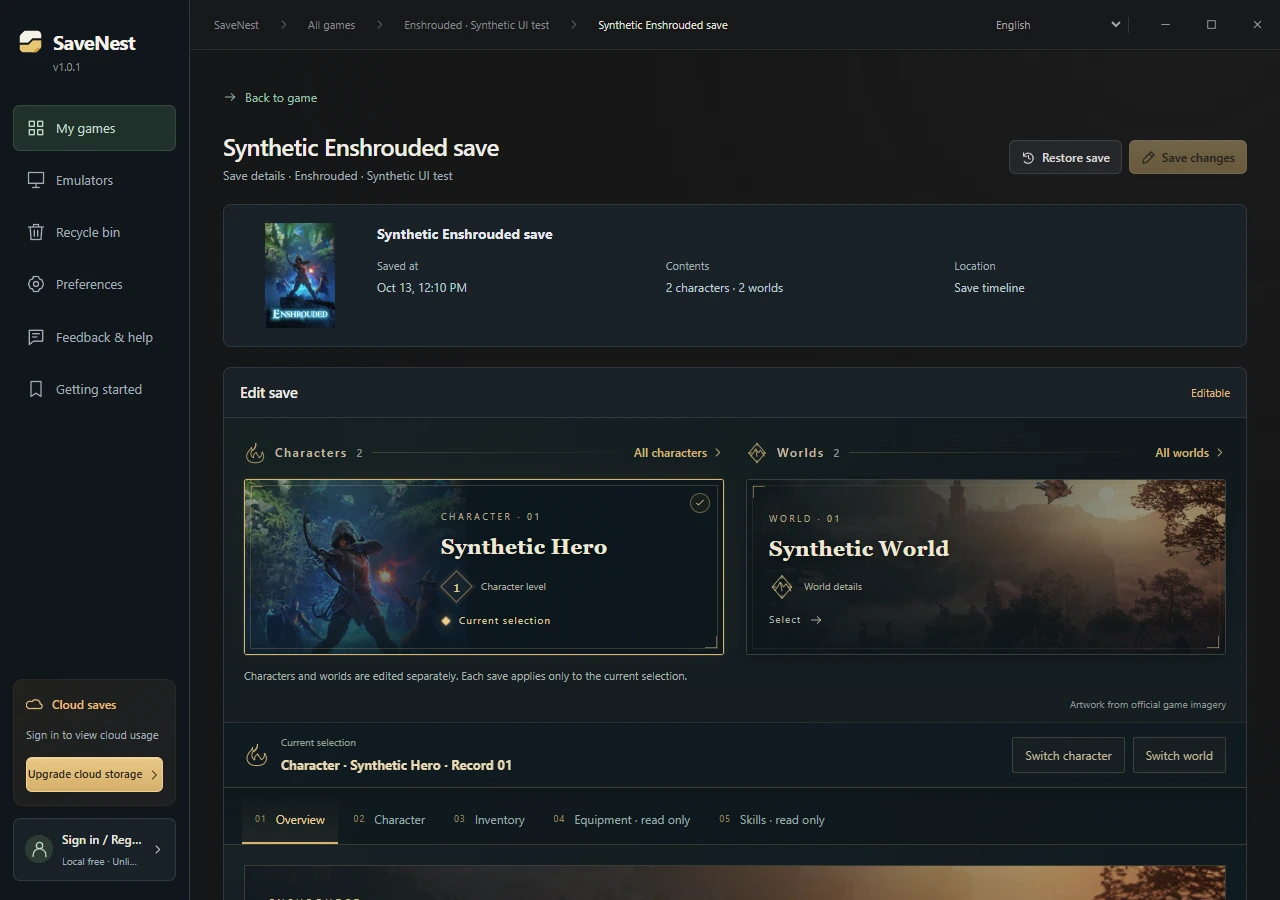
Додайте необхідні будівельні матеріали та приділіть час будівництву.
Ця дія змінює файл вибраного персонажа. Вона не імпортує базу іншого гравця, не об'єднує світи й не перезаписує прогрес будівництва. Перш ніж приєднатися до світу друга з відредагованим персонажем, запитайте дозволу у хоста (власника світу).
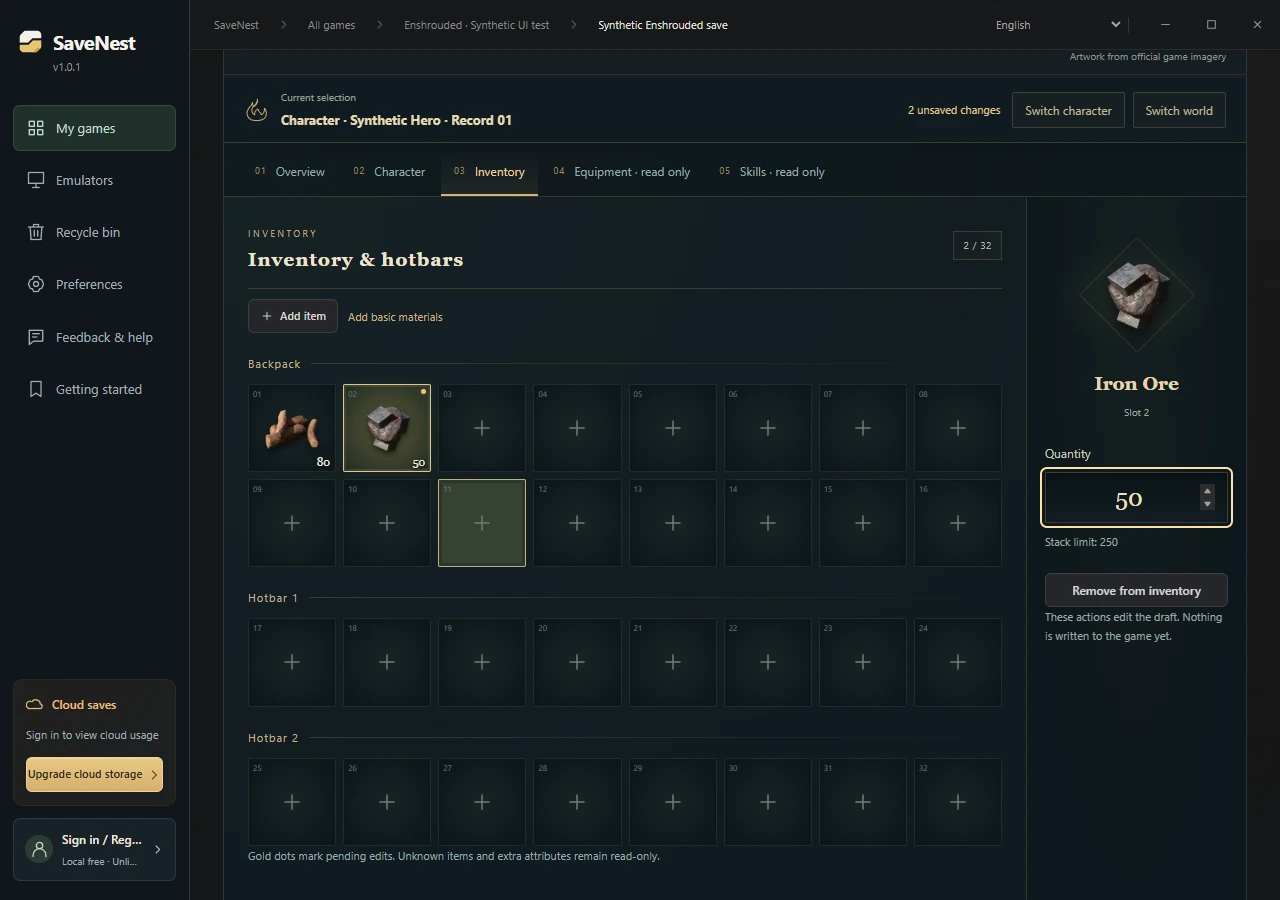
- Відкрийте розділ «Інвентар і предмети» (Inventory & Items). Виберіть розпізнаний матеріал і змініть його «Кількість» (Quantity) або натисніть «Додати предмет» (Add Item), щоб знайти й вибрати потрібний матеріал.
- Почніть із невеликої кількості — наприклад, 50 одиниць залізної руди — і стежте, щоб вона не перевищувала максимальний розмір стосу (стеку). Золота крапка вказує на незбережені зміни; у саму гру поки що нічого не записано.
- Перевірте інвентар та обидві панелі швидкого доступу. Невідомі предмети, додаткові атрибути та слоти розширення, позначені як «тільки для читання» (read-only), залишаються незмінними. Наявність предмета в списку не означає, що всі його властивості можна редагувати.
Хочете змінити рівень персонажа? Спочатку ознайомтеся з обмеженнями.
Відкрийте розділ «Інформація про персонажа» (Character Information). Рівень персонажа може бути в межах 1–50; зміна рівня скидає накопичений на ньому досвід до нуля. Окреме редагування значення «Досвід на поточному рівні» доступне лише для рівнів 1–5. Зміна рівня не призводить до автоматичного розподілу навичок.
На екранах із невеликою діагоналлю прокручуйте таблицю горизонтально, щоб переглянути її повністю.
| Вміст | Поточні характеристики |
|---|---|
| Ім’я персонажа, рівень і доступні слоти для спорядження | Можна редагувати після розпізнавання даних; введені значення мають пройти перевірку (валідацію). |
| Досвід на поточному рівні | Можна редагувати для рівнів 1–5. На вищих рівнях значення досвіду залишається незмінним, доки ви не зміните рівень (що скине досвід до нуля). |
| Спорядження та навички | Доступно лише для перегляду; не змінює характеристики спорядження та не розподіляє навички автоматично. |
| Світ | Наразі можна редагувати лише назву світу. Будівлі, завдання, карта та прогрес дослідження залишаються без змін. |
Перевірте відмінності, збережіть зміни, а потім перевірте результат у грі
Щоб скасувати ці зміни, вийдіть із гри (зберігши поточний прогрес). Відкрийте розділ «Перед додаванням матеріалів» (Before adding materials) у постійній бібліотеці та виберіть «Відновити це збереження» (Restore This Save). Зверніть увагу на обсяг відновлення: повна резервна копія може містити дані кількох персонажів і світів, тому відновлення може вплинути не лише на того персонажа, якого ви редагували.
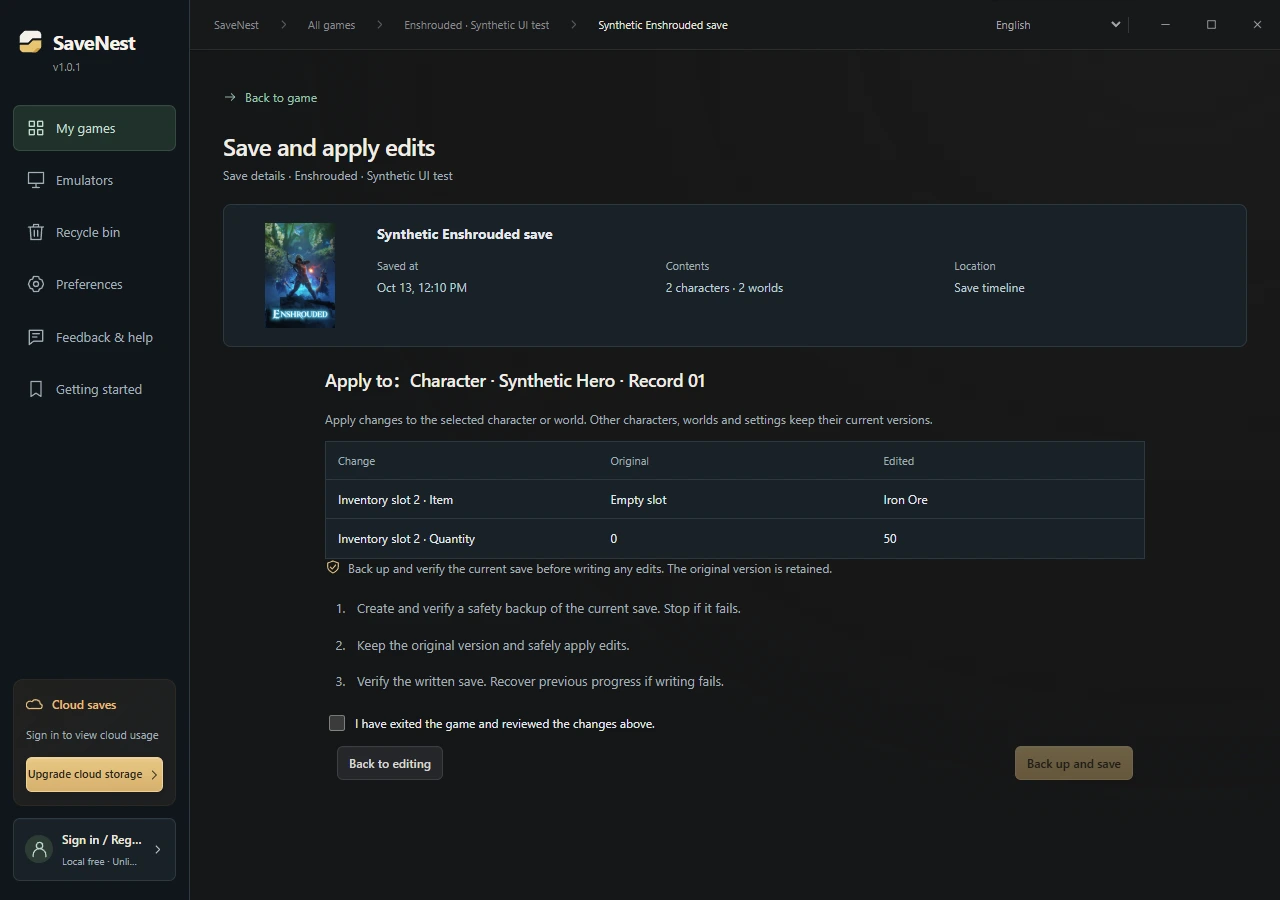
- Натисніть «Зберегти зміни», підтвердьте вибір персонажа або світу та перевірте початкові й відредаговані значення. Якщо персонаж або кількість вказані неправильно, поверніться назад і скоригуйте чернетку.
- Переконайтеся, що гра закрита, і натисніть «Створити резервну копію та зберегти» (Back Up and Save). SaveNest створює резервну копію та перевіряє поточні файли перед застосуванням вибраних змін; дані інших персонажів, світів і налаштування залишаються без змін.
- Після успішного завершення відкрийте в грі Enshrouded те саме джерело даних — «Локальне» (Local) або «Хмара Steam» (Steam Cloud). Перш ніж продовжити, перевірте ім’я персонажа, рівень, інвентар та світ. Якщо Steam повідомляє про конфлікт, порівняйте обидві версії, перш ніж вибрати напрямок синхронізації.
- Steam Cloud не синхронізується? Вирішення проблем із застарілими збереженнями, збоями синхронізації та конфліктами
- «Save Scumming» (маніпуляції зі збереженнями): як зберігати, завантажувати та відновлювати ігровий прогрес
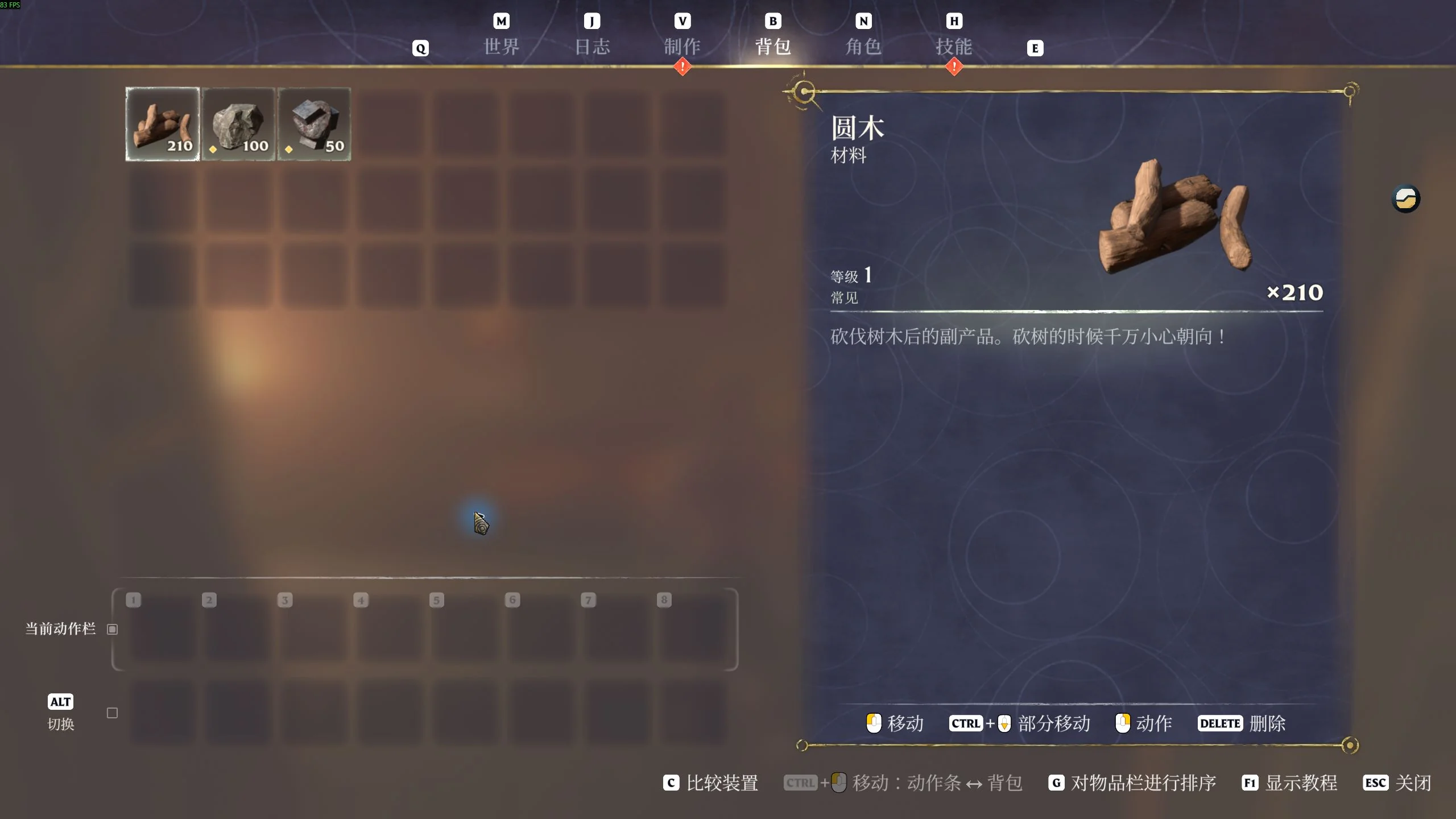
Повертаємося в гру: чи справді змінилася кількість матеріалів?
24 жовтня 2026 року ми використали окремого тестового персонажа в локальній версії Steam для Windows (збірка інтерфейсу 1273043), щоб змінити кількість колод деревини з 200 на 210. В ігровому інвентарі відобразилося 210 колод, тоді як кількість каменю (100 одиниць) та заліза (50 одиниць) залишилася незмінною. Персонаж 3-го рівня завантажився коректно, а змінена кількість предметів збереглася після повторного збереження та завантаження гри.
Після редагування власного файлу збереження перевірте відповідного персонажа та предмети, а потім ще раз збережіть і завантажте гру. Якщо кількість предметів не збігається, спершу переконайтеся, що ви відкрили саме ту копію («Локальну» або зі «Steam Cloud»), яку редагували.
Що робити, якщо файл збереження поки що не вдається розпізнати?
Натисніть «Запит на підтримку цього збереження» (Request Support for This Save) у деталях файлу. У запиті автоматично заповнюються назва гри та виявлений формат. Додайте версію гри й поля, які ви хочете відредагувати, перевірте дані та надішліть запит. Файл збереження при цьому не завантажується на сервер. Можливість редагування залишатиметься заблокованою, доки не буде додано підтримку цього формату.
Спершу збережіть оригінальну резервну копію. Запит на підтримку не допоможе відновити втрачені дані або виправити пошкоджений файл. Якщо зник світ або база, скористайтеся посібником із відновлення даних (через резервні копії), щоб перевірити вихідні файли та наявні копії.
Часті запитання
Чому в грі досі відображається стара кількість предметів в інвентарі?
Перевірте джерело («Локальні файли» або «Хмара Steam»), ім’я персонажа та переконайтеся, що процес «Створити резервну копію та зберегти» (Back Up and Save) завершено. Завантажте це саме джерело та персонажа в грі. Якщо програма запуску (лаунчер) повідомляє про конфлікт із хмарним сховищем, збережіть обидві версії, перш ніж порівнювати прогрес. Не перезаписуйте неодноразово файли, у яких ви не впевнені, намагаючись примусово змінити числові значення.
Чому я бачу деякі предмети, але не можу їх редагувати?
Те, що програма розпізнає предмет, не означає, що підтримуються всі його властивості. Невідомі предмети, складні додаткові атрибути, деякі слоти розширення, а також спорядження та навички доступні лише для читання. Редагуйте лише ті поля, які дозволяє змінювати інтерфейс; не намагайтеся вносити зміни силоміць — перейменуванням файлів або копіюванням даних інших предметів.
Чи призведе редагування одного персонажа до відкату прогресу інших персонажів або світів?
Функція «Створити резервну копію та зберегти» в редакторі застосовує зміни лише до вибраного персонажа або світу, зберігаючи поточні версії інших файлів. «Відновити це збереження» (Restore This Save) у постійній бібліотеці — це окрема операція. Повна резервна копія може містити дані кількох персонажів і світів; перевірте її вміст перед відновленням.
Це онлайн-редактор, що працює в браузері?
Редагування збережень відбувається локально у програмі SaveNest для Windows. Хмарне резервне копіювання — це окрема додаткова функція.
Чи можна за допомогою редагування персонажа змінити світ на виділеному сервері?
Ні. Світ зберігається на виділеному сервері, тоді як прогрес персонажа — на клієнтському пристрої. Зміна інвентарю персонажа не впливає на світ сервера чи розташовані в ньому споруди.
Чи відкриваються всі навички автоматично при підвищенні рівня?
Ні. У SaveNest навички доступні лише для читання. Зміна рівня не призводить до автоматичного отримання навичок і не гарантує розблокування завдань (квестів).


