 SaveNest
Para partidas guardadas de Enshrouded 1.0 (formato SV2C v2), las opciones que aparecen tras abrir el archivo indican qué elementos se pueden modificar. El equipamiento y las habilidades son de solo lectura, y, en cuanto a los mundos, solo es posible editar su nombre. La edición de partidas guardadas no sirve para reparar archivos dañados.
01 / Comienza con el método manual
Primero, realiza una copia de seguridad manual de tu personaje y mundo actuales.
¿Quieres dedicar la noche a construir en lugar de volver a recolectar materiales? Empieza con un pequeño ajuste. Asigna un nombre claro a la copia de seguridad previa a la edición para que puedas recuperar tu progreso original más adelante.
Enshrouded 1.0 incluye las pestañas «Local» y «Steam Cloud» en la pantalla de selección de personajes y mundos. Confirma qué fuente utilizas, guarda la partida y sal del juego. El directorio local se encuentra en %USERPROFILE%\Saved Games\keen games\Enshrouded\default, mientras que la copia de Steam está en <Steam>\userdata\<account>\1203620\remote. Sustituye estos marcadores de posición por las rutas correspondientes a tu instalación de Steam y al directorio de tu cuenta.
- Copia el directorio completo de la partida guardada que utilizas actualmente en una carpeta aparte, identificada con la fecha. Toma nota de la fuente («Local» o «Steam Cloud»), así como del personaje y el mundo correspondientes. Una copia de seguridad de las partidas guardadas en el cliente (lado del usuario) no incluye el mundo de un servidor dedicado.
- Para realizar una restauración manual, cierra el juego, conserva el directorio actual y, a continuación, coloca la copia completa seleccionada en su ubicación original. Dentro del juego, selecciona la misma pestaña de origen y marca tanto el personaje como el mundo.
02 / Simplifica tu flujo de trabajo con SaveNest.
Editor de personajes o editor de mundos: elige el objetivo adecuado.
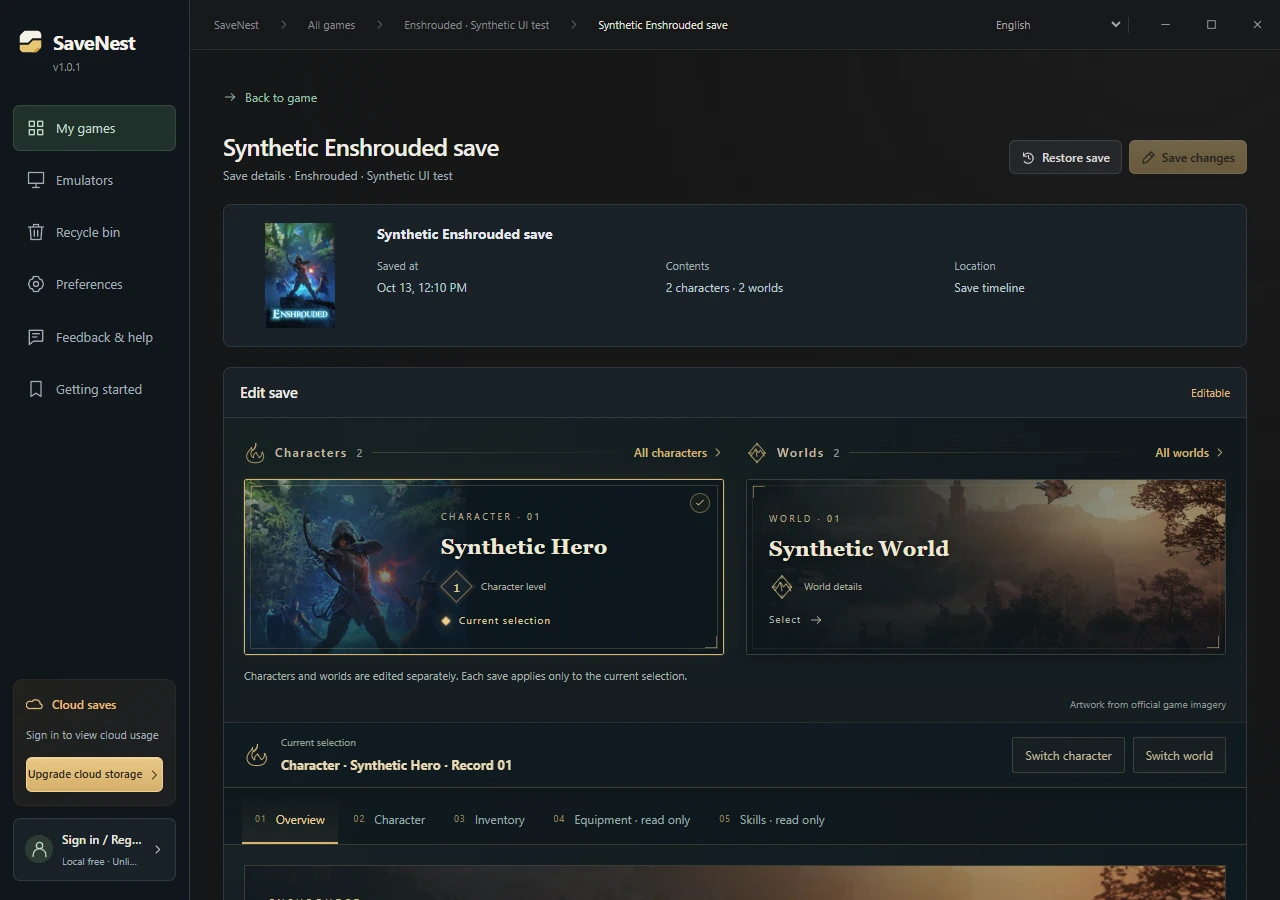
Selecciona una tarjeta de personaje para añadir materiales o modificar las cantidades y niveles de los objetos en el inventario; selecciona una tarjeta de mundo para cambiar el nombre de un mundo. Los archivos contienen diferentes elementos de tu progreso. Los materiales que se encuentran en el inventario de un personaje no se convierten directamente en construcciones dentro del mundo.
Para que las comprobaciones automáticas funcionen, SaveNest debe permanecer abierto y la opción de copia de seguridad automática debe estar habilitada para el juego en cuestión. El intervalo determina la frecuencia de las comprobaciones, pero no garantiza que se cree una copia de seguridad distinta en cada intervalo. Si los archivos están en uso o cambian constantemente, es posible que debas intentarlo de nuevo más tarde. Revisa el resultado y cualquier posible error dentro de la aplicación.
- Busca el juego y la versión exactos en SaveNest, abre sus detalles y habilita la copia de seguridad. Verifica la ubicación detectada de los archivos guardados y la cuenta de jugador. Si no se encuentra ninguna partida guardada, asegúrate primero de que el juego haya generado una; después, soluciona el problema de detección. No elijas un directorio al azar solo porque tenga un nombre similar.
- Habilita la «Copia de seguridad automática» para este juego, selecciona el intervalo y mantén SaveNest abierto. Tras realizar cambios en tu progreso, comprueba que aparezca una copia de seguridad correcta en la línea de tiempo.
- Abre Enshrouded en SaveNest, verifica la ubicación detectada de los archivos guardados, haz clic en «Realizar copia de seguridad ahora» y espera a que aparezca una entrada confirmando el éxito en la línea de tiempo.
- Guarda esta copia de seguridad en la biblioteca permanente y asígnale el nombre «Antes de añadir materiales». Haz clic en el nombre de la copia de seguridad para ver sus detalles.
- Selecciona la tarjeta de personaje. Si hay varios personajes, utiliza la opción «Cambiar personaje» («Switch Character») y comprueba primero el nombre y el nivel. Una tarjeta de mundo muestra información sobre el mundo, no el inventario del personaje.
En pantallas pequeñas, desliza el dedo horizontalmente para ver la tabla completa.
| Tarea | Método manual | Usando SaveNest |
|---|---|---|
| Localizar el archivo de guardado actual | Comprueba la ruta e identifica tú mismo la carpeta de la cuenta. | Detecta automáticamente los juegos compatibles y las ubicaciones de guardado; verifica la cuenta la primera vez que lo uses. |
| Conservar varias versiones | Copia los archivos, añade una fecha y organiza tú mismo cada copia de seguridad. | Utiliza copias de seguridad automáticas para el historial cronológico y guarda los hitos importantes en la biblioteca permanente. |
| Editar la partida guardada | Al copiar una partida guardada, se conservan sus valores actuales. | Edita los objetos del inventario y los niveles de personaje detectados, revisa los cambios y guarda. |
Añade materiales de construcción y dedica tu tiempo a construir.
Esta acción modifica el archivo del personaje seleccionado. No importa la base de otro jugador, no fusiona mundos ni sobrescribe el progreso de construcción. Consulta con el anfitrión antes de entrar en el mundo de un amigo con un personaje modificado.
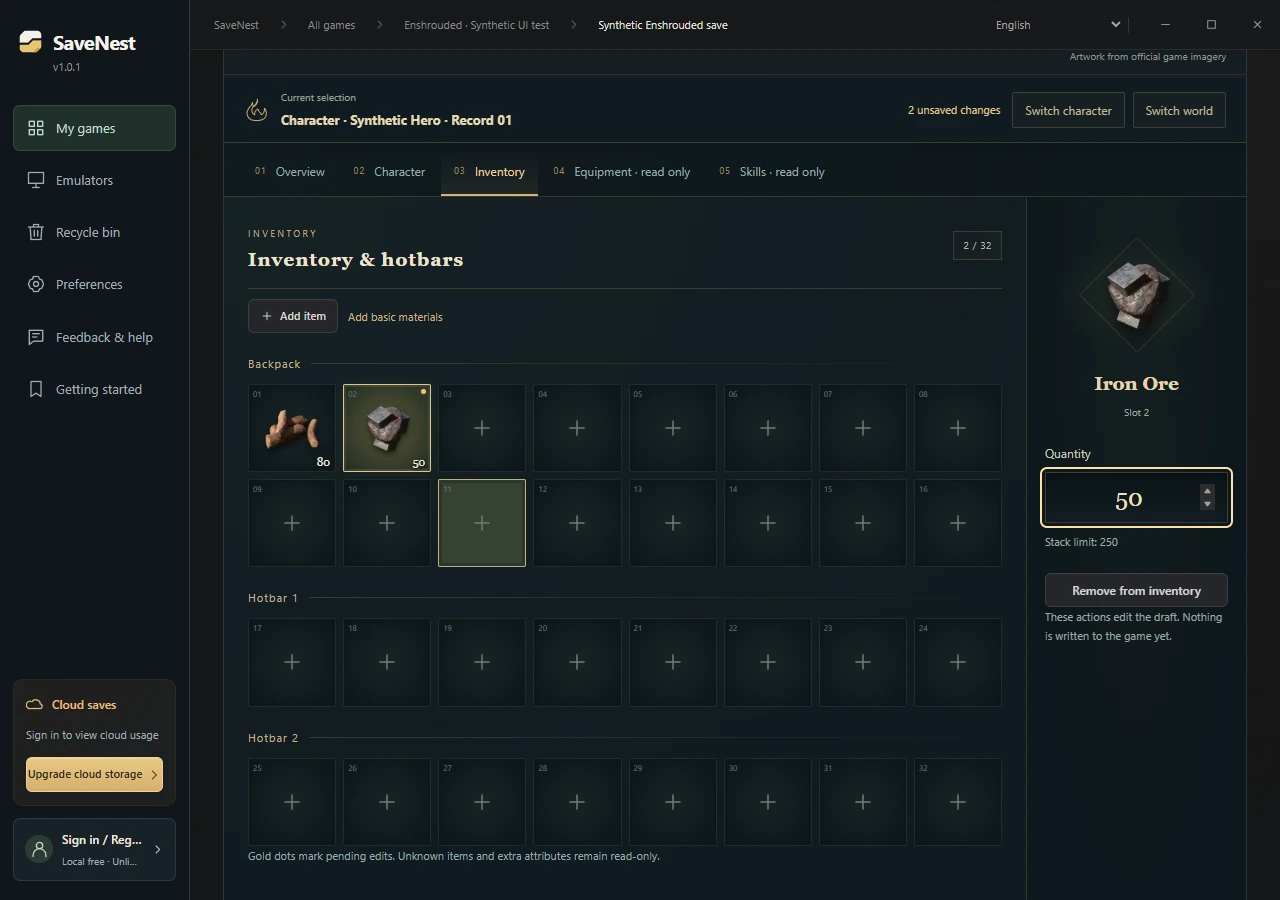
- Abre «Inventario y objetos» (Inventory & Items). Selecciona un material detectado y ajusta su «Cantidad», o haz clic en «Añadir objeto» (Add Item) para buscar y seleccionar el material que necesites.
- Empieza con una cantidad pequeña, por ejemplo 50 unidades de mineral de hierro, sin superar el límite máximo de apilamiento indicado. Un punto dorado señala un cambio aún no guardado; todavía no se ha aplicado ningún cambio al juego.
- Revisa el inventario y ambas barras de acceso rápido. Los objetos desconocidos, los atributos adicionales y las ranuras de expansión marcadas como «solo lectura» permanecen inalterados. Que un objeto aparezca en la lista no significa que todas sus propiedades sean editables.
¿Quieres probar un nivel distinto? Consulta primero estos límites.
Abre «Información del personaje» (Character Information). El nivel del personaje puede ser de 1 a 50; al cambiarlo, la experiencia dentro de ese nivel se restablece a cero. La edición independiente de la «Experiencia en el nivel actual» solo está disponible para los niveles 1 a 5. Cambiar el nivel no asigna habilidades automáticamente.
En pantallas pequeñas, desliza el dedo horizontalmente para ver la tabla completa.
| Contenido | Capacidades actuales |
|---|---|
| Nombre del personaje, nivel y espacios para objetos disponibles | Editable tras el reconocimiento; los valores introducidos deben superar una validación. |
| Experiencia en el nivel actual | Editable en los niveles 1 a 5. En niveles superiores, la experiencia permanece inalterada, a menos que cambies el nivel, lo cual la restablecerá a cero. |
| Equipamiento y habilidades | Solo lectura; no modifica los atributos del equipamiento ni asigna habilidades automáticamente. |
| Mundo | Actualmente, solo es posible editar el nombre del mundo. Los edificios, las misiones, el mapa y el progreso de exploración permanecen inalterados. |
Revisa los cambios, guárdalos y compruébalos dentro del juego.
Para deshacer esta operación, sal del juego manteniendo tu progreso actual. Abre «Antes de añadir materiales» (Before adding materials) en la biblioteca permanente y selecciona «Restaurar esta partida guardada» (Restore This Save). Ten en cuenta el alcance de la restauración: una copia de seguridad completa puede incluir varios personajes y mundos, por lo que restaurarla podría afectar a elementos adicionales más allá del personaje que has editado.
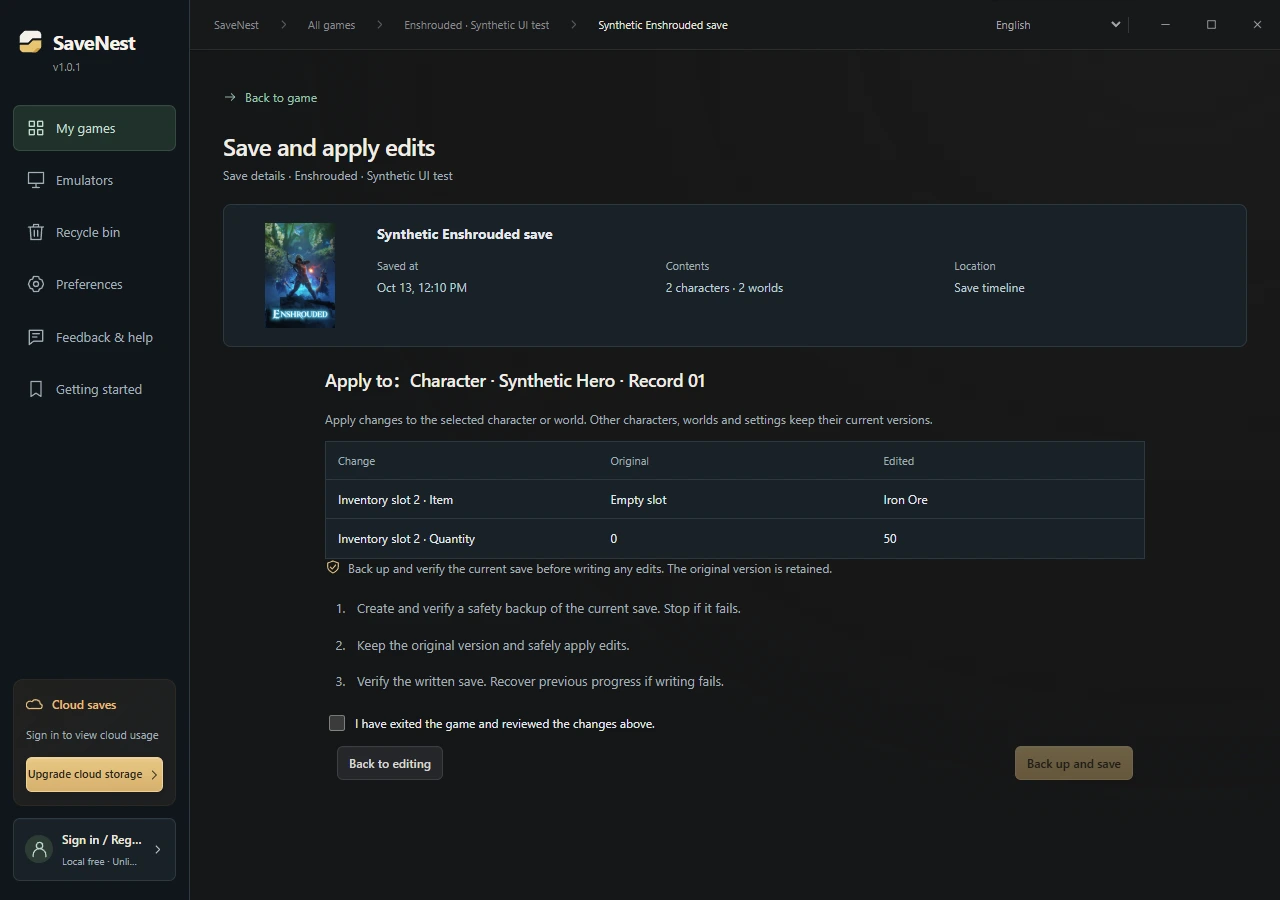
- Haz clic en «Guardar cambios» (Save Changes), confirma el personaje o mundo correspondiente y revisa cada valor original y editado. Si el personaje o la cantidad no son correctos, vuelve atrás y ajusta el borrador.
- Asegúrate de que el juego esté cerrado y haz clic en «Crear copia de seguridad y guardar» (Back Up and Save). SaveNest realiza una copia de seguridad y verifica los archivos actuales antes de aplicar los cambios seleccionados; el resto de los personajes, mundos y configuraciones conservarán sus versiones actuales.
- Una vez completado el proceso, abre la misma fuente («Local» o «Steam Cloud») en Enshrouded. Verifica el nombre del personaje, el nivel, el inventario y el mundo antes de continuar. Si Steam informa de un conflicto, compara ambas copias antes de elegir la dirección de la sincronización.
- ¿Steam Cloud no se sincroniza? Soluciona problemas con partidas guardadas obsoletas, fallos de sincronización y conflictos
- «Save Scumming» (manipulación de partidas guardadas): cómo guardar, cargar y restaurar el progreso del juego
De vuelta en el juego: ¿ha cambiado realmente la cantidad de materiales?
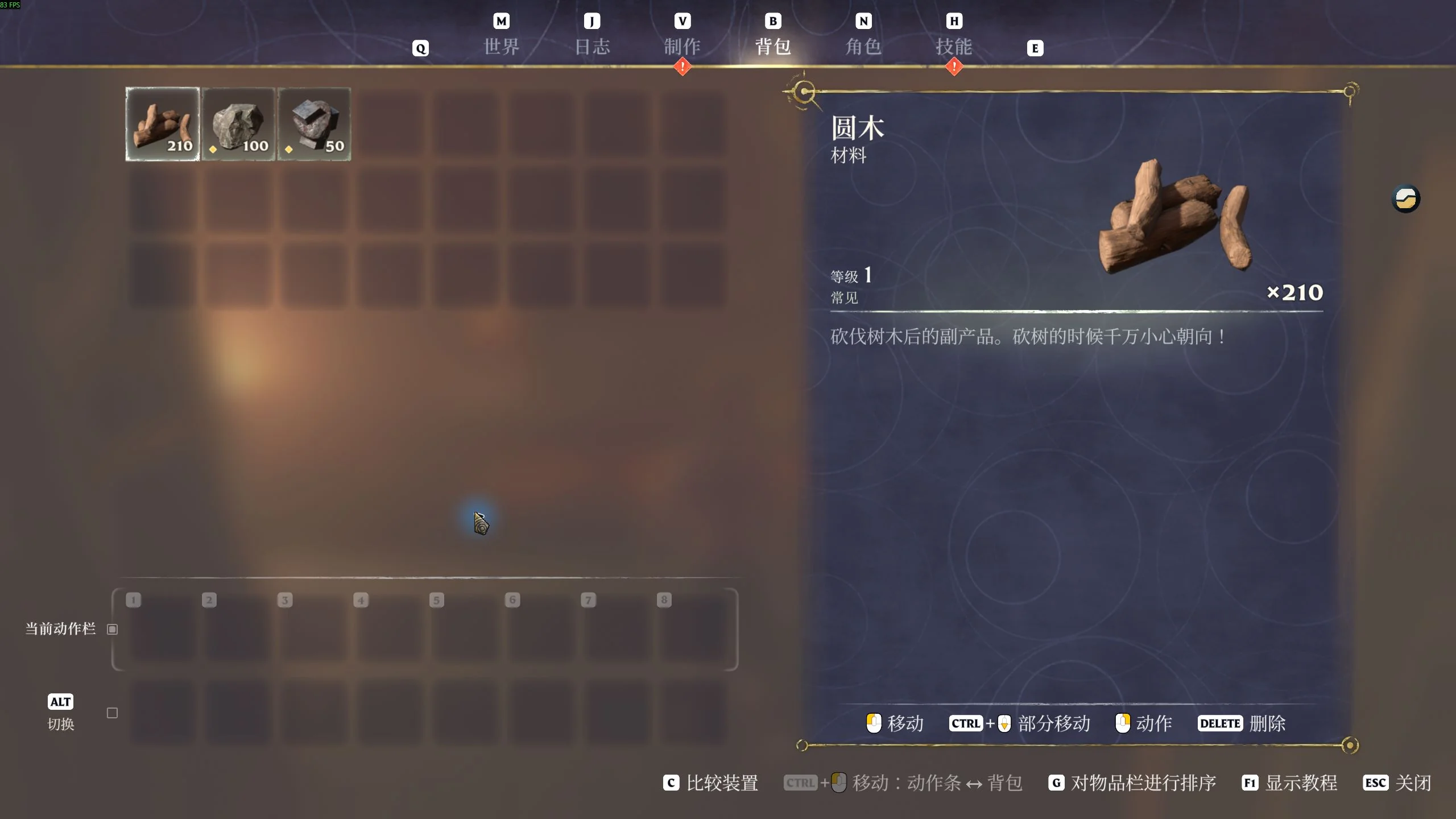
El 24 de octubre de 2026, utilizamos un personaje de prueba independiente en la versión local de Steam para Windows (compilación de interfaz 1273043) para modificar la cantidad de troncos de madera de 200 a 210. El inventario dentro del juego mostró 210 troncos de madera, manteniendo al mismo tiempo 100 unidades de piedra y 50 de hierro. El personaje de nivel 3 se cargó correctamente, y la cantidad modificada se mantuvo tras guardar y volver a cargar la partida.
Después de editar tu propia partida guardada, verifica el estado del personaje y de los objetos; luego, guarda y vuelve a cargar el archivo una vez más. Si las cantidades no coinciden, comprueba primero si has abierto la copia —ya sea la «local» o la de «Steam Cloud»— que realmente editaste.
¿Qué ocurre si el archivo de guardado aún no se puede procesar?
Haz clic en «Solicitar soporte para este archivo de guardado» (Request Support for This Save) dentro de los detalles del archivo. La solicitud incluirá automáticamente el juego y el formato detectado. Añade la versión del juego y los campos que deseas editar; revisa la información y envíala. Este proceso no sube el archivo de guardado a nuestros servidores. La edición permanecerá bloqueada hasta que se implemente el soporte para dicho archivo.
Asegúrate de conservar siempre una copia de seguridad original. Una solicitud de soporte no puede recuperar datos perdidos ni reparar un archivo dañado. Si falta un mundo o una base, consulta la guía de copias de seguridad y restauración para verificar el origen y las copias existentes.
Preguntas frecuentes
¿Por qué el juego sigue mostrando la cantidad antigua en el inventario?
Comprueba la fuente («Local» o «Steam Cloud»), el nombre del personaje y si el proceso de «Copia de seguridad y guardado» («Back Up and Save») se ha completado. Carga esa misma fuente y personaje dentro del juego. Si el lanzador (launcher) indica un conflicto con la nube, conserva ambas copias antes de comparar el progreso. No sobrescribas repetidamente archivos sobre los que no tengas certeza solo para intentar forzar un cambio en los valores.
¿Por qué puedo ver algunos objetos pero no editarlos?
Que un objeto sea reconocido no significa que todas sus propiedades sean compatibles. Los objetos desconocidos, los atributos adicionales complejos, algunas ranuras de expansión, el equipamiento y las habilidades permanecen en modo de solo lectura. Edita únicamente los campos que la interfaz permita modificar; no fuerces cambios renombrando archivos ni copiando los datos de otro objeto.
¿La edición de un personaje provocará también un retroceso (rollback) en otros personajes o mundos?
La función «Copia de seguridad y guardado» («Back Up and Save») del editor aplica los cambios al personaje o mundo seleccionado, manteniendo intactas las versiones actuales de los demás archivos. La opción «Restaurar este guardado» («Restore This Save») en la biblioteca permanente es una operación distinta. Una copia de seguridad completa puede contener varios personajes y mundos; verifica su contenido antes de realizar una restauración.
¿Se trata de un editor en línea a través del navegador?
La edición de archivos de guardado se realiza de forma local mediante la aplicación SaveNest para Windows. La copia de seguridad en la nube es una función opcional independiente.
¿Es posible editar el personaje de un mundo alojado en un servidor dedicado?
No. El servidor dedicado almacena el mundo, mientras que el progreso del personaje se guarda en el cliente (tu equipo). Modificar el inventario de un personaje no altera el mundo del servidor ni sus construcciones.
¿Aumentar el nivel desbloquea automáticamente todas las habilidades?
No. Las habilidades permanecen en modo de solo lectura en SaveNest. Cambiar el nivel no asigna habilidades ni garantiza que se desbloqueen misiones.


