 SaveNest
Enshrouded 1.0 버전의 SV2C v2 형식 세이브 파일에 대해, 파일을 열었을 때 나타나는 옵션을 통해 편집 가능한 항목을 확인할 수 있습니다. 장비와 스킬은 읽기 전용이며, 월드 편집은 현재 이름 변경만 지원합니다. 세이브 편집을 통해 손상된 세이브 파일을 복구할 수는 없습니다.
01 / 수동 방식부터 시작하기
먼저 현재 캐릭터와 월드 데이터를 수동으로 백업(보존)해 두세요.
재료를 다시 모으느라 시간을 보내는 대신, 바로 건축을 시작하고 싶으신가요? 작은 부분부터 수정해 보세요. 편집 전 백업 파일에 알아보기 쉬운 이름을 지정해 두면, 나중에 언제든 원래 진행 상황으로 되돌릴 수 있습니다.
Enshrouded 1.0 버전의 캐릭터 및 월드 선택 화면에는 '로컬(Local)'과 'Steam 클라우드(Steam Cloud)' 탭이 있습니다. 어떤 소스를 사용 중인지 확인한 후, 게임을 저장하고 종료하세요. 로컬 디렉토리는 %USERPROFILE%\Saved Games\keen games\Enshrouded\default 경로에, Steam 클라우드 데이터는 <Steam>\userdata\<account>\1203620\remote 경로에 위치합니다. (위 경로의 플레이스홀더 부분을 실제 Steam 설치 경로 및 계정 디렉토리로 바꿔서 확인하세요.)
- 현재 사용 중인 전체 세이브 디렉토리를 날짜가 포함된 별도의 폴더로 복사해 두세요. 이때 세이브 소스('로컬' 또는 'Steam 클라우드'), 캐릭터, 월드 정보를 함께 기록해 두는 것이 좋습니다. 클라이언트 측 캐릭터 저장 데이터 백업에는 전용 서버(Dedicated Server)의 월드 데이터는 포함되지 않습니다.
- 수동으로 복원하려면 게임을 종료하고 현재 디렉토리를 보존한 상태에서, 미리 준비해 둔 전체 백업본을 원래 위치에 다시 복사해 넣으십시오. 게임 내에서 동일한 소스 탭을 선택하고 캐릭터와 월드 항목을 모두 확인하십시오.
02 / SaveNest를 사용하여 작업 과정을 간소화하세요.
캐릭터 편집기 또는 월드 편집기 중 적절한 도구를 선택하세요.
캐릭터 카드를 선택하면 아이템(재료)을 추가하거나 인벤토리 수량 및 레벨을 변경할 수 있으며, 월드 카드를 선택하면 월드 이름을 변경할 수 있습니다. 각 파일에는 게임 진행 상황의 서로 다른 부분이 저장됩니다. 캐릭터 인벤토리에 있는 재료가 곧바로 월드 내의 건축물이 되는 것은 아닙니다.
자동 확인 기능을 사용하려면 SaveNest가 실행 중이어야 하며, 해당 게임에 대해 자동 백업이 활성화되어 있어야 합니다. 확인 간격은 검사 빈도를 설정하는 것이며, 매 간격마다 반드시 새로운 백업이 생성되는 것은 아닙니다. 파일이 사용 중이거나 계속 변경되는 경우, 나중에 다시 시도해야 할 수 있습니다. 앱 내에서 작업 결과와 오류 발생 여부를 확인하십시오.
- SaveNest에서 정확한 게임과 버전을 검색하고, 세부 정보를 열어 백업을 활성화하세요. 감지된 저장 위치와 플레이어 계정이 올바른지 확인하십시오. 저장 파일을 찾을 수 없다면, 먼저 게임 내에서 실제로 저장 파일이 생성되었는지 확인한 후 감지 문제를 해결하십시오. 이름이 같다고 해서 임의의 디렉토리를 선택해서는 안 됩니다.
- 해당 게임에 대해 '자동 백업(Automatic Backup)'을 활성화하고, 백업 간격을 설정한 뒤 SaveNest를 계속 실행해 두십시오. 게임 진행 상황이 변경된 후, 타임라인에 백업이 성공적으로 생성되었는지 확인하십시오.
- SaveNest에서 Enshrouded를 열고 감지된 저장 위치를 확인한 다음, '지금 백업(Back Up Now)'을 클릭하고 타임라인에 항목이 성공적으로 추가될 때까지 기다리십시오.
- 이 백업을 영구 저장 라이브러리에 보관하고 '재료 추가 전(Before adding materials)'과 같은 이름으로 저장하세요. 저장 항목의 이름을 클릭하면 세부 정보를 확인할 수 있습니다.
- 캐릭터 카드를 선택하세요. 캐릭터가 여러 명이라면 '캐릭터 전환(Switch Character)' 기능을 사용하여 이름과 레벨을 먼저 확인하세요. 월드 카드를 선택하면 캐릭터 인벤토리가 아닌 월드 정보가 열립니다.
화면이 작을 경우, 가로로 스와이프하여 표 전체를 확인하세요.
| 작업 | 수동 방식 | SaveNest 사용 |
|---|---|---|
| 현재 세이브 파일 찾기 | 경로를 확인하고 계정 폴더를 직접 찾아야 합니다. | 지원되는 게임과 세이브 파일 위치를 자동으로 감지합니다. 처음 사용할 때 계정을 확인하세요. |
| 여러 버전 보관 | 파일을 복사하고 날짜를 추가하여 각 백업본을 직접 정리해야 합니다. | 자동 백업을 통해 타임라인을 관리하고, 중요한 시점은 영구 보관함에 저장하세요. |
| 세이브 데이터 편집 | 세이브 데이터를 복사해도 기존 값은 그대로 유지됩니다. | 인식된 인벤토리 아이템과 캐릭터 레벨을 편집하고, 변경 사항을 확인한 뒤 저장하세요. |
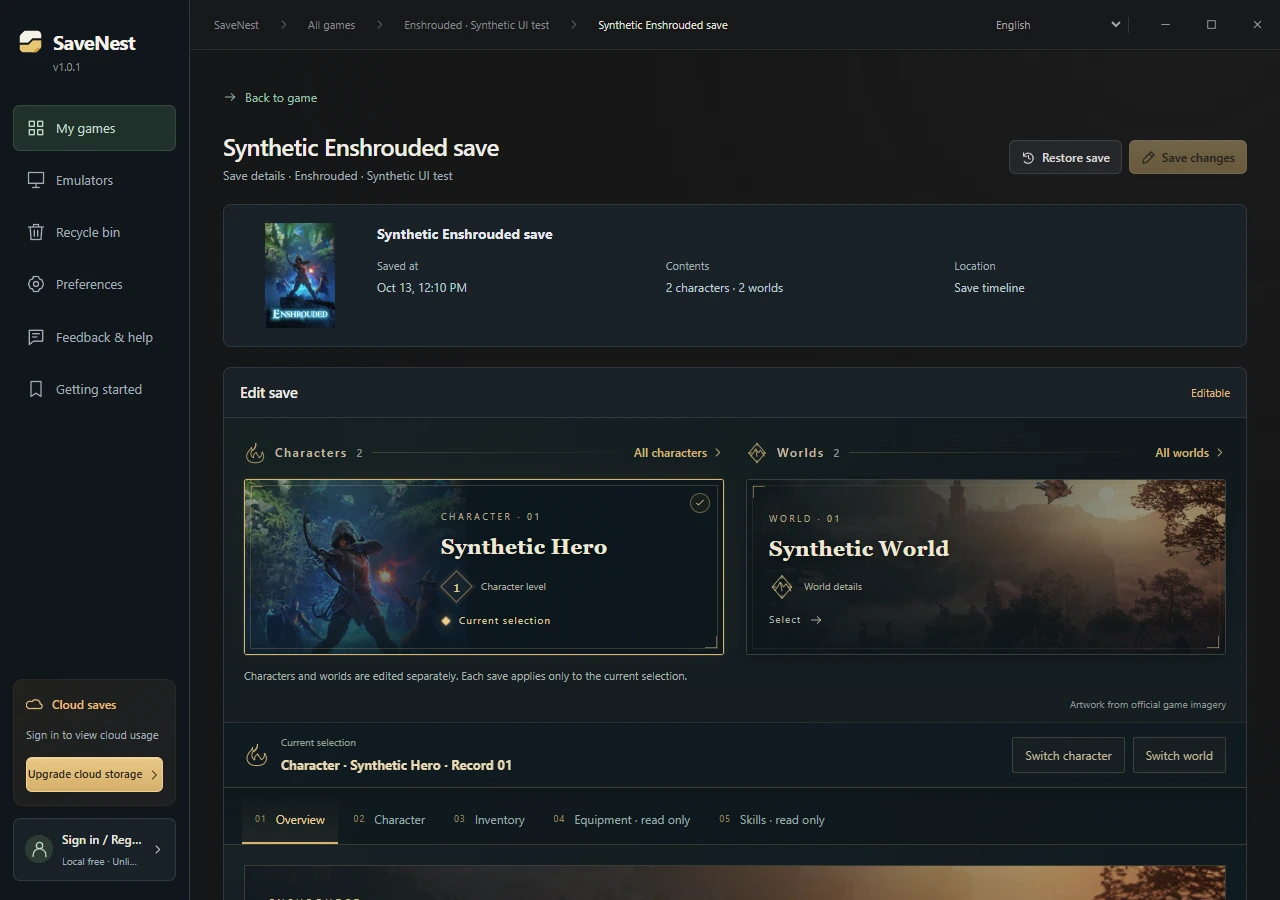
건축 자재를 추가하여 건축에 더 많은 시간을 할애해 보세요.
이 기능은 선택한 캐릭터 파일을 편집합니다. 다른 플레이어의 기지를 가져오거나, 월드를 병합하거나, 건축 진행 상황을 덮어쓰는 작업은 수행하지 않습니다. 편집한 캐릭터로 친구의 월드에 접속하기 전에 반드시 호스트에게 먼저 확인을 구하세요.
- '인벤토리 및 아이템(Inventory & Items)'을 엽니다. 인식된 재료를 선택하고 '수량(Quantity)'을 조정하거나, '아이템 추가(Add Item)'를 클릭하여 필요한 재료를 찾아 선택할 수 있습니다.
- 철광석 50개와 같이 적은 양부터 시작해 보세요. 이때 표시된 최대 중첩 수량을 초과하지 않도록 주의해야 합니다. 금색 점은 아직 저장되지 않은 변경 사항을 나타내며, 게임 내 데이터에는 아직 아무것도 반영되지 않은 상태입니다.
- 인벤토리와 두 개의 핫바를 확인하세요. '읽기 전용(read-only)'으로 표시된 알 수 없는 아이템, 추가 속성, 확장 슬롯 등은 변경할 수 없습니다. 아이템이 목록에 나타난다고 해서 모든 속성을 편집할 수 있는 것은 아닙니다.
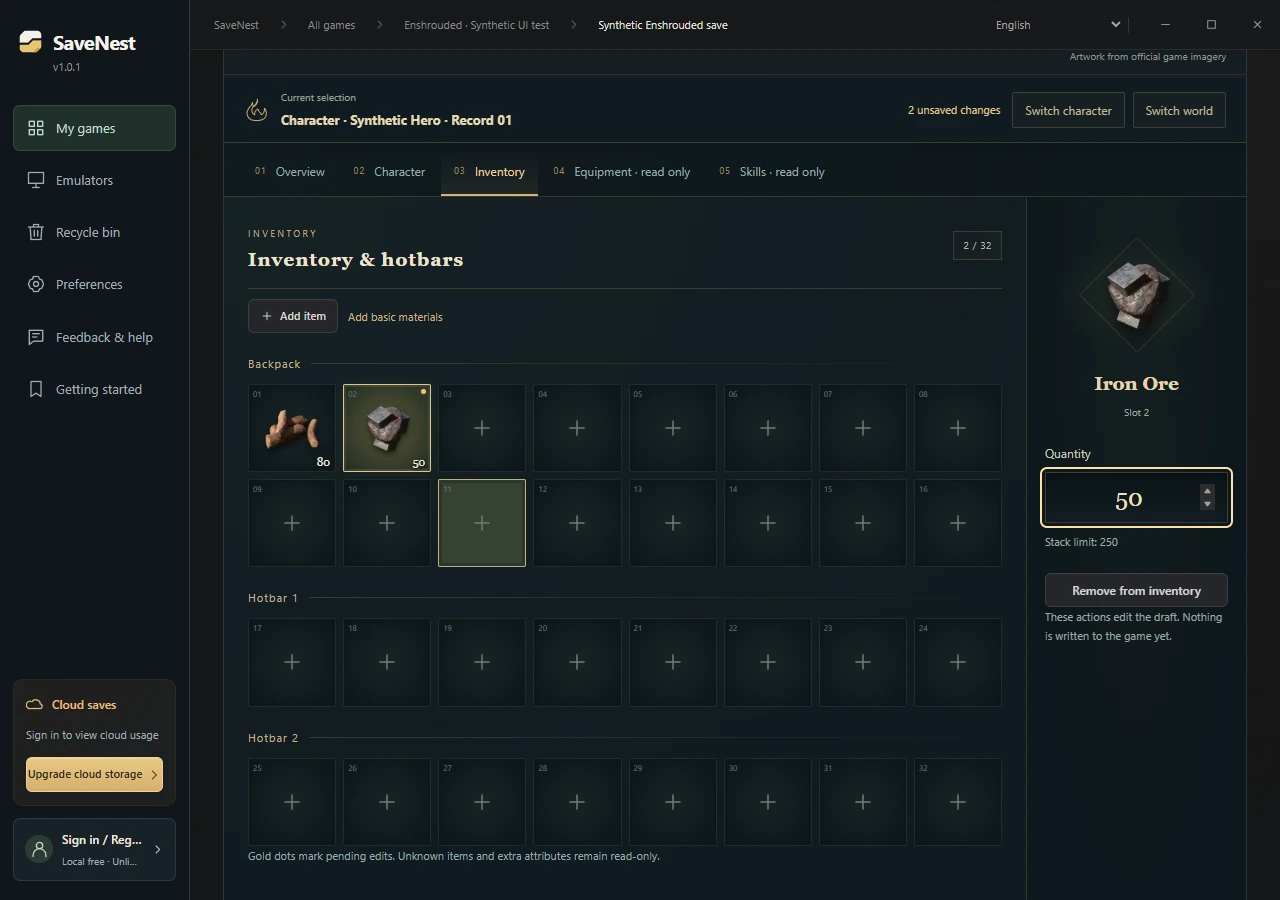
다른 레벨을 설정해 보시겠습니까? 먼저 제한 사항을 확인하세요.
'캐릭터 정보(Character Information)'를 엽니다. 캐릭터 레벨은 1~50까지 설정할 수 있습니다. 레벨을 변경하면 해당 레벨의 경험치는 0으로 초기화됩니다. '현재 레벨 경험치'는 레벨 1~5 구간에서만 별도로 수정할 수 있습니다. 레벨을 변경한다고 해서 스킬이 자동으로 할당되지는 않습니다.
화면이 작을 경우, 가로로 스와이프하여 표 전체를 확인하세요.
| 콘텐츠 | 현재 능력치 |
|---|---|
| 캐릭터 이름, 레벨 및 지원되는 아이템 슬롯 | 인식 후 수정 가능하며, 입력한 값은 유효성 검사를 통과해야 합니다. |
| 현재 레벨 경험치 | 레벨 1~5 구간에서 수정 가능합니다. 그 이상의 레벨에서는 레벨을 변경하지 않는 한 경험치가 유지되며, 레벨을 변경하면 경험치는 0으로 초기화됩니다. |
| 장비 및 스킬 | 읽기 전용입니다. 장비 속성을 수정하거나 스킬을 자동으로 할당하지 않습니다. |
| 월드 | 현재는 월드 이름만 수정할 수 있습니다. 건물, 퀘스트, 지도 및 탐험 진행 상황은 변경되지 않습니다. |
변경 사항을 검토하고 저장한 뒤, 게임 내에서 확인하세요.
이번 변경 작업을 되돌리려면, 게임을 종료하여 현재 진행 상황을 유지한 상태에서 '영구 보관함(Permanent Library)'의 '재료 추가 전(Before adding materials)' 항목을 열고 '이 세이브 복원(Restore This Save)'을 선택하세요. 복원 범위를 확인하십시오. 전체 백업에는 여러 캐릭터와 월드가 포함될 수 있으므로, 복원 시 수정한 캐릭터 외의 다른 데이터에도 영향을 줄 수 있습니다.
- '변경 사항 저장(Save Changes)'을 클릭하고, 대상 캐릭터나 월드를 확인한 뒤 수정 전후의 값을 검토하세요. 캐릭터나 수량이 잘못되었다면, 이전 단계로 돌아가 내용을 수정하세요.
- 게임이 완전히 종료되었는지 확인한 후 '백업 및 저장(Back Up and Save)'을 클릭하세요. SaveNest는 선택한 변경 사항을 적용하기 전에 현재 파일을 백업하고 검증합니다. 그 외 다른 캐릭터, 월드 및 설정은 기존 버전 그대로 유지됩니다.
- 작업이 완료되면, Enshrouded 게임 내에서 동일한 '로컬(Local)' 또는 'Steam 클라우드(Steam Cloud)' 소스를 열어 확인하세요. 계속하기 전에 캐릭터 이름, 레벨, 인벤토리, 그리고 월드 정보를 확인하세요. Steam에서 데이터 충돌이 감지되면, 동기화 방향을 결정하기 전에 양쪽 데이터를 비교해 보시기 바랍니다.
- Steam 클라우드 동기화가 안 되나요? 오래된 세이브 파일, 동기화 실패 및 데이터 충돌 문제 해결하기
- 세이브 스컴(Save Scumming): 게임 진행 상황을 저장, 불러오기 및 복구하는 방법
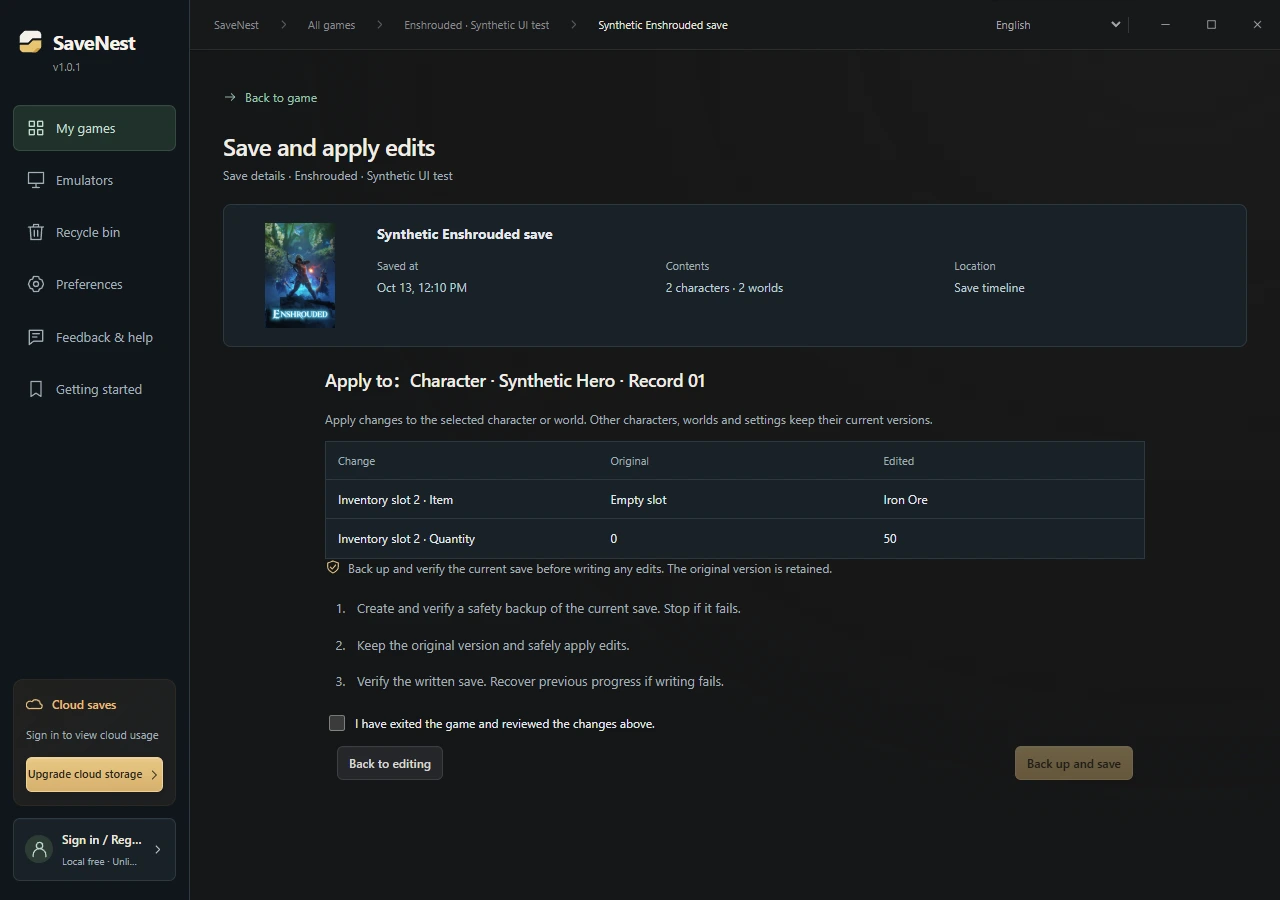
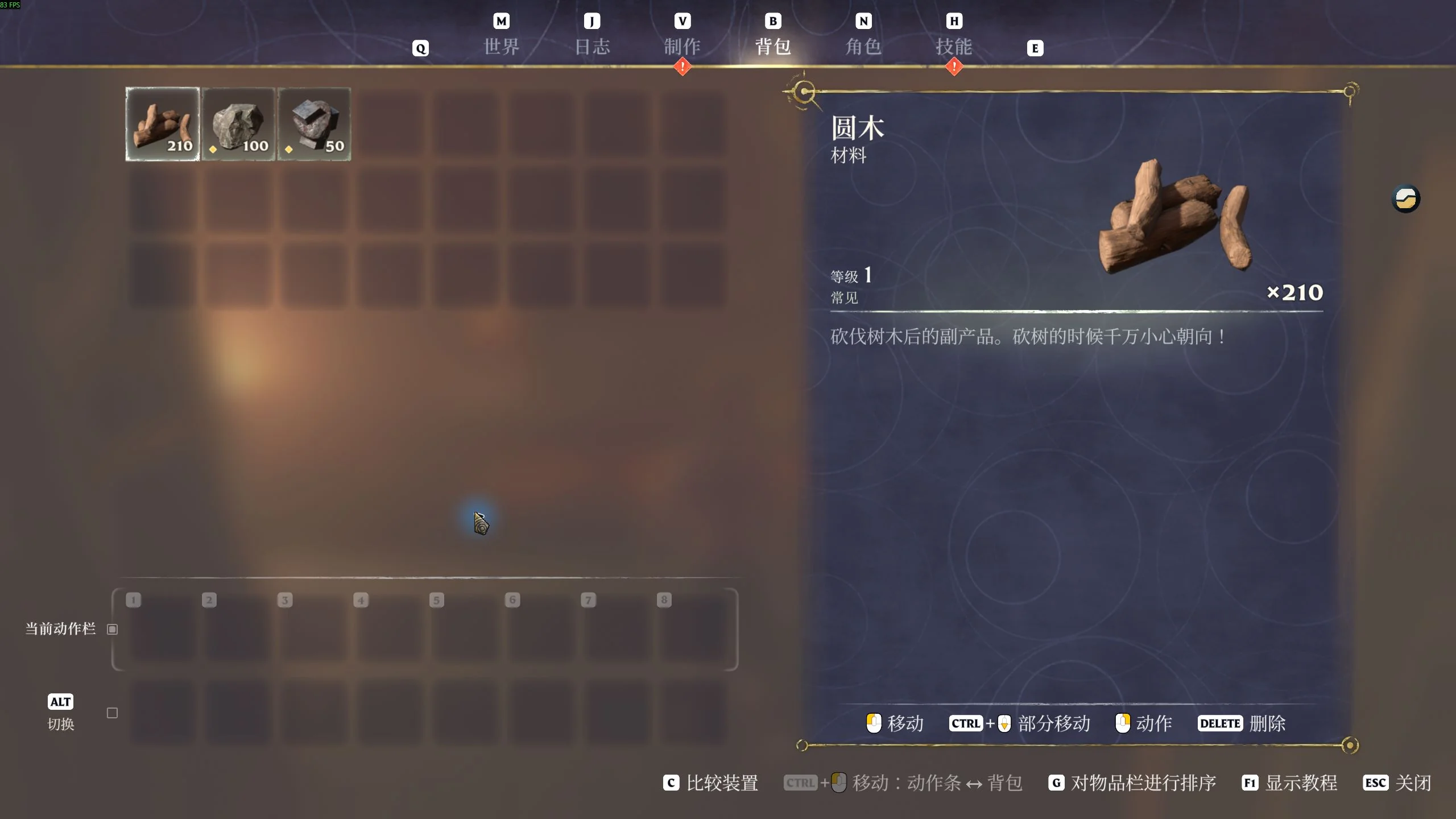
게임으로 돌아왔을 때, 아이템 수량이 실제로 변경되었나요?
2026년 10월 24일, Windows용 Steam 버전(UI 빌드 1273043)에서 별도의 테스트 캐릭터를 사용하여 나무 통나무(wood logs) 수량을 200개에서 210개로 변경했습니다. 게임 내 인벤토리에는 나무 통나무 210개가 표시되었으며, 돌 100개와 철 50개는 그대로 유지되었습니다. 레벨 3 캐릭터는 정상적으로 불러와졌고, 수정된 수량은 저장 후 다시 불러온 뒤에도 그대로 유지되었습니다.
세이브 파일을 직접 수정한 후, 해당 캐릭터와 아이템을 확인하고 다시 한번 저장 및 불러오기를 수행해 보십시오. 만약 수량이 일치하지 않는다면, 실제로 수정한 파일이 '로컬(Local)' 사본인지 아니면 'Steam 클라우드(Steam Cloud)' 사본인지 먼저 확인해 주십시오.
세이브 파일을 아직 분석(파싱)할 수 없는 경우에는 어떻게 해야 하나요?
세이브 파일 상세 정보에서 '이 세이브 파일에 대한 지원 요청(Request Support for This Save)'을 클릭하십시오. 요청 양식에는 게임 정보와 감지된 파일 형식이 자동으로 입력됩니다. 여기에 게임 버전과 수정하고자 하는 항목을 추가한 뒤, 내용을 검토하고 제출해 주십시오. 이 과정에서 세이브 파일 자체가 업로드되지는 않습니다. 지원 기능이 구현되기 전까지는 해당 파일의 수정 기능이 잠긴 상태로 유지됩니다.
먼저 원본 백업 파일을 반드시 보관해 두십시오. 지원 요청을 통해서는 손실된 데이터를 복구하거나 손상된 파일을 복구할 수 없습니다. 월드나 기지가 사라진 경우, 백업 및 복원 가이드를 참고하여 원본 데이터와 기존 사본을 먼저 확인해 보시기 바랍니다.
자주 묻는 질문(FAQ)
왜 게임 내 인벤토리 수량이 예전 그대로 표시되나요?
'로컬(Local)' 또는 '스팀 클라우드(Steam Cloud)' 소스, 캐릭터 이름, 그리고 '백업 및 저장(Back Up and Save)' 작업이 완료되었는지 확인하세요. 게임 내에서 해당 소스와 캐릭터를 불러와 보세요. 런처에서 클라우드 충돌(cloud conflict)이 발생했다면, 진행 상황을 비교하기 전에 양쪽 데이터를 모두 보존해 두세요. 특정 수치를 강제로 바꾸기 위해 확실하지 않은 파일을 반복적으로 덮어쓰지 마세요.
일부 아이템은 보이는데 왜 수정할 수 없나요?
아이템이 표시된다고 해서 모든 속성을 수정할 수 있는 것은 아닙니다. 알 수 없는 아이템, 복잡한 추가 속성, 일부 확장 슬롯, 장비 및 스킬은 '읽기 전용'으로 유지됩니다. 인터페이스에서 수정 가능한 항목만 편집하세요. 파일 이름을 임의로 바꾸거나 다른 아이템의 데이터를 복사하는 방식으로 강제 변경하지 마세요.
특정 캐릭터를 수정하면 다른 캐릭터나 월드도 이전 상태로 되돌아가나요(롤백되나요)?
에디터의 '백업 및 저장(Back Up and Save)' 기능은 선택한 캐릭터나 월드에만 변경 사항을 적용하며, 다른 파일들은 현재 상태 그대로 유지합니다. 영구 보관함(permanent library)의 '이 세이브 복원(Restore This Save)'은 별도의 작업입니다. 전체 백업에는 여러 캐릭터와 월드가 포함될 수 있으므로, 복원하기 전에 백업 범위가 어떻게 되는지 확인하세요.
웹 브라우저에서 사용하는 온라인 에디터인가요?
세이브 편집은 'SaveNest' 윈도우 앱을 통해 로컬 환경에서 실행됩니다. 클라우드 백업은 별도로 선택 가능한 기능입니다.
전용 서버(dedicated server)의 월드에 있는 캐릭터를 수정할 수 있나요?
아니요. 전용 서버는 월드 데이터를 저장하고, 캐릭터 진행 상황은 클라이언트(사용자 기기)에 저장됩니다. 따라서 캐릭터 인벤토리를 수정해도 서버 월드나 그 안의 건축물은 변경되지 않습니다.
레벨을 올리면 모든 스킬이 자동으로 잠금 해제되나요?
아니요. SaveNest에서 스킬은 '읽기 전용'입니다. 레벨을 변경한다고 해서 스킬이 자동으로 습득되거나 퀘스트가 잠금 해제되지는 않습니다.


