SaveNest
Te kroki dotyczą twoich własnych obsługiwanych lokalnych zapisów Windows. SaveNest przechwytuje pliki, które gra już napisała; nie może w dowolnym momencie utworzyć punktu kontrolnego w grze ani cofnąć postępu przechowywanego wyłącznie na serwerze gry.
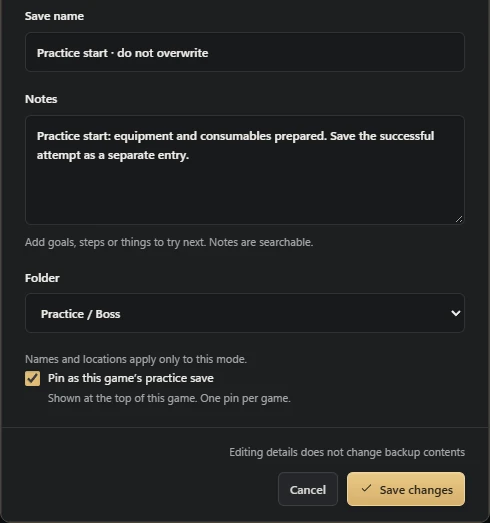
Rozpoczęcie treningu i pomyślny wynik należy zapisać jako osobne wpisy
Otwórz zapisany wpis biblioteki, wybierz opcję Edytuj i nadaj mu nazwę identyfikującą punkt ponownej próby. Dodaj notatkę opisującą konfigurację, którą chcesz powtórzyć. Ustaw go jako przypięty zapis ćwiczeń gry. Pole wyboru powoduje zaznaczenie istniejącego wpisu w celu szybkiego przywrócenia; edycja nazwy lub notatki nie rejestruje świeżego postępu w grze.
Po udanej próbie zapisz grę i użyj opcji Kopia zapasowa i archiwum, aby utworzyć osobny wpis o zwycięstwie. Dopiero wtedy wróć do przypiętego początku. Zmiana nazwy starego wpisu na „victory” oznaczałaby jedynie zmianę etykiety starych bajtów. Przechowywanie dwóch osobnych wpisów pozwala ćwiczyć bez utraty pomyślnego wyniku.
Jak stosować save scumming na PC bez instalowania narzędzia
Scumming zapisu zwykle oznacza ponowne wczytanie wcześniejszego zapisu w celu ponownego podjęcia decyzji, spotkania lub wyniku. Te same narzędzia do zapisywania/wczytywania mogą również wspierać ćwiczenia bossów, planowanie tras i ponowne nagrywanie sceny. Wybierz punkt początkowy, który faktycznie zachowałeś, i zachowaj wynik dobrej próby przed powrotem.
Ponowne załadowanie nie gwarantuje innego losowego wyniku ani odblokowania osiągnięcia. Gry mogą w różny sposób przechowywać stan losowy, postęp wspólnego konta lub wyniki po stronie serwera. W tym przewodniku opisano zachowywanie i przywracanie własnych plików lokalnych, przy czym faktyczne zasady zapisywania gry określają, jakie zmiany zostaną wprowadzone.
- Znajdź udokumentowany folder zapisów dla swojej gry, edycji i konta. Zapisz postęp w grze, zamknij ją i poczekaj na zakończenie przesyłania danych przez program uruchamiający.
- Skopiuj cały zestaw zapisów do osobnego folderu A_before-attempt. Zachowaj nazwy plików i strukturę folderów, a obok kopii zanotuj postać i etap rozgrywki.
- Po próbie, której wynik chcesz zachować, ponownie zapisz postęp i zamknij grę. Skopiuj nowszy pełny stan do B_after-attempt, zanim wrócisz do A.
- Przy zamkniętej grze zabezpiecz bieżący zestaw, a następnie przywróć A w udokumentowanym miejscu zgodnie z instrukcjami wymiany plików dla tej gry. Nie mieszaj kontenerów kont ani plików z różnych prób.
- Uruchom grę i sprawdź postać, slot oraz etap rozgrywki. Zachowaj obie kopie do czasu weryfikacji; przywróć B w ten sam sposób, gdy zechcesz wrócić do udanego wyniku.
Zapisywanie w grze, kopie zapasowe i szybkie ładowanie
Gra decyduje, kiedy postęp dotrze na dysk. Zewnętrzna kopia zapasowa kopiuje zapisany stan do osobnej wersji. Przywrócenie powoduje umieszczenie zachowanej wersji z powrotem w skonfigurowanej lokalizacji. Gra nadal musi później załadować właściwą postać lub slot.
Na przykład naciśnięcie skrótu zapasowego w połowie walki może spowodować zachowanie ostatniego punktu kontrolnego zapisanego przez grę. Nie rejestruje dokładnej klatki, zdrowia wroga ani niezapisanego ekwipunku w pamięci. Najpierw dowiedz się, gdzie faktycznie zapisuje się gra, a następnie wybierz przydatny stan początkowy.
Save scumming i zapisy w chmurze: unikanie konfliktów synchronizacji
Program uruchamiający może synchronizować pliki wokół sesji gry. Jeśli po wycofaniu zgłosi konflikt, porównaj zachowane wersje i pożądany postęp przed wybraniem kierunku. Sam późniejszy znacznik czasu nie identyfikuje prawidłowego przejścia. Postępuj zgodnie z instrukcjami dla tej gry i programu uruchamiającego.
Historia w chmurze SaveNest jest odrębna od historii w chmurze Steam Cloud. Pobranie wersji w chmurze SaveNest dodaje ją do historii lokalnej; nie stosuje go automatycznie do aktywnego zapisu. Wybierz i potwierdź przywrócenie później. Podczas wymiany plików trzymaj grę zamkniętą i unikaj zapisywania konkurencyjnych postępów przez dwa urządzenia.
Kiedy Ctrl+S lub Ctrl+L nic nie robi
- Sprawdź, czy SaveNest jest uruchomiony, kopia zapasowa jest włączona i czy na pierwszym planie jest rozpoznawana właściwa gra. Skróty te nie kontrolują wersji demonstracyjnej przeglądarki.
- Sprawdź skonfigurowane skróty i wszelkie błędy lub konflikty rejestracji. Użyj przycisku klienta, aby sprawdzić, czy podstawowa operacja działa przed zmianą powiązań.
- Przeczytaj nieudany etap. Problem z wyjściem lub ponownym uruchomieniem różni się od nieudanego przywracania. Jeśli przywracanie zostało zakończone, sprawdź stan gry przed kolejną wymianą.
- Jeśli gra nadal pokazuje nowszy postęp, sprawdź konto, slot, lokalizację zapisu i aktywność synchronizacji programu uruchamiającego. Zatrzymaj obu kandydatów na czas dochodzenia.
Wybór narzędzia do kopii zapasowych na potrzeby save scummingu
Korzystaj z dodatkowych slotów gry, jeśli zachowują potrzebny stan. Przy sporadycznych powtórkach wystarczą ręczne kopie folderów. Przy częstych próbach szukaj nazwanych punktów, jasno określonego zakresu przywracania i zabezpieczenia bieżącej kopii przed podmianą. Sama synchronizacja z chmurą nie oznacza historii punktów kontrolnych.
SaveNest to jedna z opcji dla obsługiwanych lokalnych zapisów Windows: tworzenie kopii, przywracanie i eksport działają bez logowania. Domyślnie Ctrl+S kopiuje zapisane już pliki, a Ctrl+L otwiera wybór kopii do przywrócenia. Punkty treningowe przechowuj w stałej bibliotece; oś czasu zachowuje 100 najnowszych wpisów na grę. Najpierw sprawdź nieistotny punkt, zanim powierzysz narzędziu cenną rozgrywkę.
Ćwiczyć walkę z bossem bez utraty zwycięskiego wyniku
Gdy gra zapisze stan przed walką, zachowaj nazwaną kopię treningową w trwałej bibliotece. Przywróć ją próbnie i sprawdź miejsce oraz wyposażenie. Po zwycięstwie poczekaj na zapis gry i zachowaj zwycięski wynik osobno, zanim przywrócisz kopię treningową. Kopia wykonana podczas walki może zawierać tylko poprzedni punkt kontrolny.
Poznać inne zakończenie i zachować główne przejście
Zachowaj punkt kontrolny przed nieodwracalnym wyborem i nadaj każdej późniejszej gałęzi osobną nazwę. Przed przywróceniem sprawdź, czy zestaw zawiera inne postacie lub wspólne postępy konta. Nazwa nie ogranicza przywracania do jednego slotu. Najpierw zachowaj cały obecny zestaw plików. Przywracanie nie cofa osiągnięć, zakupów ani decyzji na serwerze, których nie było w lokalnej kopii.
Często zadawane pytania
Jakie narzędzie wybrać do szybkiego zapisywania i wczytywania?
Dla obsługiwanych gier Windows z lokalnymi zapisami SaveNest oferuje skróty do tworzenia kopii i wyboru zapisu do przywrócenia oraz stałą bibliotekę punktów. Sprawdź wydanie gry i lokalizację zapisów, a potem przetestuj przywracanie nieistotnego punktu.
Czy SaveNest może zapisać grę w dowolnej chwili i natychmiast cofnąć postęp?
SaveNest kopiuje pliki zapisane już przez grę, a nie jej pamięć operacyjną. Domyślnie Ctrl+S tworzy kopię rozpoznanej gry, a Ctrl+L otwiera wybór zapisu do przywrócenia. Przed przywracaniem plików gra musi być zamknięta. Postępu przechowywanego wyłącznie na serwerze nie można cofnąć.
Jakie narzędzie wybrać do szybkiego zapisywania i wczytywania?
Dla obsługiwanych gier Windows z lokalnymi zapisami SaveNest oferuje skróty do tworzenia kopii i wyboru zapisu do przywrócenia oraz stałą bibliotekę punktów. Sprawdź wydanie gry i lokalizację zapisów, a potem przetestuj przywracanie nieistotnego punktu.
Czy SaveNest może zapisać grę w dowolnej chwili i natychmiast cofnąć postęp?
SaveNest kopiuje pliki zapisane już przez grę, a nie jej pamięć operacyjną. Domyślnie Ctrl+S tworzy kopię rozpoznanej gry, a Ctrl+L otwiera wybór zapisu do przywrócenia. Przed przywracaniem plików gra musi być zamknięta. Postępu przechowywanego wyłącznie na serwerze nie można cofnąć.
Czy save scumming to to samo co zapis w chmurze?
Nie. Save scumming oznacza ponawianie próby od zapisanego stanu, a zapis w chmurze to zdalne przechowywanie lub synchronizacja plików. Własny lokalny punkt wyjścia można wczytać bez konta w chmurze.
Czy szybki zapis może przechwycić niezapisany postęp?
Tworzy kopię zapasową plików, które gra już napisała. Zanim utworzysz kopię punktu kontrolnego, poczekaj, aż gra zakończy swój własny zapis.
Czy potrzebuję członkostwa, aby móc korzystać z lokalnego zapisywania/wczytywania?
Lokalne kopie zapasowe, przywracanie i eksportowanie w SaveNest są bezpłatne bez logowania. Opcjonalne miejsce do przechowywania w chmurze ma osobne wymagania dotyczące konta i członkostwa.
Czy to będzie działać w przypadku każdej gry lub osiągnięcia?
Wsparcie zależy od rzeczywistego lokalnego formatu zapisu, edycji i przepływu pracy. Postęp po stronie serwera i zasady osiągnięć w każdej grze pozostają kontrolowane przez grę. Przed użyciem cennego zapisu sprawdź zamierzoną grę.
Referencje i dalsza lektura
Lokalizacje zapisów i działanie synchronizacji mogą się zmieniać. Sprawdź instrukcje dla swojego wydania gry.