SaveNest
Tyto kroky se týkají vašich vlastních podporovaných Windows místních uložení. SaveNest zachycuje soubory, které již hra zapsala; nemůže vytvořit kontrolní bod ve hře v libovolném okamžiku nebo vrátit postup držený pouze na herním serveru.
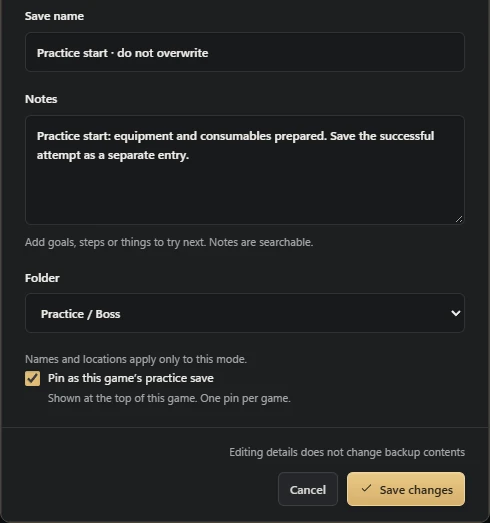
Začátek cvičení a úspěšný výsledek si ponechte jako samostatné položky
Otevřete uložený záznam knihovny, zvolte Upravit a zadejte název, který identifikuje bod opakování. Přidejte poznámku popisující nastavení, které chcete zopakovat. Nastavte to jako připnuté cvičné uložení hry. Zaškrtávací políčko vybere existující položku pro rychlé obnovení; úprava jména nebo poznámky nezachycuje nový postup hry.
Po úspěšném pokusu nechte hru uložit a pomocí Zálohovat a archivovat vytvořte samostatný záznam o vítězství. Teprve poté se vraťte na připnutý začátek. Přejmenování staré položky na „vítězství“ by pouze přejmenovalo staré bajty. Uchování dvou samostatných záznamů vám umožní cvičit bez ztráty úspěšného výsledku.
Jak provádět save scumming na PC bez instalace nástroje
Save scumming obvykle znamená opětovné načtení dřívějšího uložení za účelem opakování rozhodnutí, setkání nebo výsledku. Stejné nástroje pro ukládání/načítání mohou také podporovat trénink soubojů s bossy, plánování trasy a opětovné nahrávání scény. Vyberte si výchozí bod, který jste si skutečně zachovali, a uschovejte si výsledek dobrého pokusu, než se vrátíte zpět.
Opětovné načtení nezaručuje jiný náhodný výsledek ani odemknutí úspěchu. Hry mohou ukládat náhodný stav, průběh sdíleného účtu nebo výsledky na straně serveru odlišně. Tato příručka se zabývá uchováním a obnovením vašich vlastních místních souborů, přičemž změny určují skutečná pravidla ukládání hry.
- Najděte zdokumentovanou složku uložených pozic pro svou hru, edici a účet. Uložte postup ve hře, zavřete ji a počkejte na dokončení přenosů spouštěče.
- Zkopírujte celou sadu uložených pozic do samostatné složky A_before-attempt. Zachovejte názvy souborů a strukturu složek a vedle kopie si poznamenejte postavu a dosažený milník.
- Po pokusu, jehož výsledek chcete uchovat, znovu uložte postup a zavřete hru. Před návratem k A zkopírujte novější úplný stav do B_after-attempt.
- Při zavřené hře zabezpečte aktuální sadu a pak obnovte A na zdokumentované místo podle pokynů hry k nahrazení souborů. Nemíchejte kontejnery účtů ani soubory z různých pokusů.
- Otevřete hru a ověřte postavu, slot i dosažený milník. Obě kopie uchovejte až do ověření; pokud chcete úspěšný výsledek, obnovte B stejným postupem.
Ukládání, zálohování a rychlé načítání ve hře
Hra rozhoduje, kdy pokrok dosáhne disku. Externí záloha zkopíruje zapsaný stav do samostatné verze. Obnovení umístí uchovanou verzi zpět do nakonfigurovaného umístění. Hra musí poté načíst správnou postavu nebo slot.
Například stisknutí záložní zkratky v polovině boje může zachovat poslední kontrolní bod, který hra napsala. Nezachycuje přesný snímek, zdraví nepřítele ani neuložený inventář v paměti. Nejprve zjistěte, kam se hra ve skutečnosti ukládá, a poté vyberte užitečný počáteční stav.
Save scumming a cloudové pozice: předcházení konfliktům synchronizace
Spouštěč může synchronizovat soubory kolem herní relace. Pokud po vrácení hlásí konflikt, před výběrem směru porovnejte zachované verze a požadovaný postup. Samotné pozdější časové razítko neidentifikuje správné průchod hrou. Postupujte podle pokynů pro danou hru a spouštěč.
Historie cloudu SaveNest je oddělená od Steam Cloud. Stažením cloudové verze SaveNest se tato přidá do místní historie; nepoužije jej automaticky na aktivní uložení. Poté vyberte a potvrďte obnovení. Během výměny souborů mějte hru uzavřenou a vyhněte se tomu, že dvě zařízení zapisují konkurenční postup.
Když Ctrl+S nebo Ctrl+L nedělá nic
- Zkontrolujte, zda běží SaveNest, je povoleno zálohování a v popředí je rozpoznána správná hra. Tyto zkratky neovládají ukázku prohlížeče.
- Zkontrolujte nakonfigurované klávesové zkratky a všechny chyby nebo konflikty registrace. Před změnou vazeb použijte tlačítko klienta ke kontrole, zda základní operace funguje.
- Přečtěte si neúspěšnou fázi. Problém s ukončením nebo restartem se liší od neúspěšné obnovy. Pokud je obnova dokončena, zkontrolujte stav hry před spuštěním další výměny.
- Pokud hra stále ukazuje novější postup, zkontrolujte účet, slot, místo uložení a aktivitu synchronizace spouštěče. Zadržte oba kandidáty při vyšetřování.
Výběr zálohovacího nástroje pro save scumming
Použijte další sloty přímo ve hře, pokud uchovají potřebný stav. Ruční kopie složek se hodí pro občasné opakování. Při častých pokusech hledejte pojmenované body, jasný rozsah obnovy a zabezpečení aktuální kopie před nahrazením. Samotná cloudová synchronizace neznamená historii kontrolních bodů.
SaveNest je jednou z možností pro podporované místní pozice ve Windows: zálohování, obnova i export fungují bez přihlášení. Výchozí Ctrl+S kopíruje již zapsané soubory a Ctrl+L otevírá výběr obnovy. Výchozí body tréninku uchovávejte v trvalé knihovně; časová osa ponechává posledních 100 záznamů na hru. Než se na nástroj spolehnete u cenné rozehrané hry, ověřte jej na postradatelném bodu.
Trénovat souboj s bossem a uchovat vítězný postup
Až hra před soubojem dokončí ukládání, uchovejte pojmenovanou tréninkovou kopii v trvalé knihovně. Zkušebně ji obnovte a ověřte místo i výbavu. Po vítězství počkejte na uložení hry a vítězný stav uložte zvlášť, než obnovíte tréninkovou kopii. Záloha pořízená během boje může obsahovat pouze předchozí kontrolní bod.
Vyzkoušet jiný konec a uchovat hlavní průchod
Před nevratnou volbou si uchovejte kontrolní bod a každou pozdější větev pojmenujte zvlášť. Před obnovou ověřte, zda sada obsahuje další postavy nebo společný postup účtu. Název neomezuje obnovu na jediný slot. Nejprve uchovejte celou aktuální sadu souborů. Obnova nevrátí zpět úspěchy, nákupy ani volby na serveru, které v místní záloze nebyly.
Běžné otázky
Jaký nástroj vybrat pro rychlé ukládání a načítání?
Pro podporované hry Windows s místními pozicemi nabízí SaveNest klávesové zkratky pro zálohu a výběr pozice k obnově i trvalou knihovnu bodů. Ověřte vydání hry a umístění souborů, pak nejprve vyzkoušejte obnovu nedůležité pozice.
Dokáže SaveNest kdykoli uložit hru a okamžitě se vrátit?
SaveNest kopíruje soubory již zapsané hrou, nikoli běžící paměť. Ve výchozím nastavení Ctrl+S zálohuje rozpoznanou hru a Ctrl+L otevře výběr obnovy. Před obnovou souborů musí být hra ukončená. Postup uložený pouze na serveru nelze vrátit.
Jaký nástroj vybrat pro rychlé ukládání a načítání?
Pro podporované hry Windows s místními pozicemi nabízí SaveNest klávesové zkratky pro zálohu a výběr pozice k obnově i trvalou knihovnu bodů. Ověřte vydání hry a umístění souborů, pak nejprve vyzkoušejte obnovu nedůležité pozice.
Dokáže SaveNest kdykoli uložit hru a okamžitě se vrátit?
SaveNest kopíruje soubory již zapsané hrou, nikoli běžící paměť. Ve výchozím nastavení Ctrl+S zálohuje rozpoznanou hru a Ctrl+L otevře výběr obnovy. Před obnovou souborů musí být hra ukončená. Postup uložený pouze na serveru nelze vrátit.
Je save scumming totéž co ukládání do cloudu?
Ne. Save scumming popisuje nový pokus z uloženého stavu; ukládání do cloudu znamená vzdálené ukládání nebo synchronizaci souborů. Vlastní místní výchozí pozici můžete načíst bez cloudového účtu.
Může rychlé ukládání zachytit neuložený postup?
Zálohuje soubory, které již hra zapsala. Před zálohováním kontrolního bodu počkejte, až hra dokončí své vlastní uložení.
Potřebuji členství, abych mohl používat místní ukládání/načítání?
Místní zálohování, obnova a export v SaveNest jsou zdarma bez přihlášení. Volitelné cloudové úložiště má samostatné požadavky na účet a členství.
Bude to fungovat pro každou hru nebo úspěch?
Podpora závisí na skutečném místním formátu uložení, vydání a pracovním postupu. Postup na straně serveru a pravidla úspěchu každé hry zůstávají pod kontrolou hry. Před použitím cenného uložení zkontrolujte zamýšlenou hru.
Reference a další čtení
Umístění uložených pozic a chování synchronizace se mohou měnit. Ověřte pokyny pro svou edici hry.