 SaveNest
本記事は、Windows環境におけるローカルセーブデータのみを対象としています。MVとMZではデータ形式が異なるため、拡張子を変更しても変換は行われません。ブラウザ版の進行状況、独自の暗号化が施されたデータ、セーブ構造を変更するプラグインについては、別途確認が必要です。
01 / 復元可能な元のコピーを保存しておく
セーブデータの場所を確認し、スロットを特定する
ゲーム内で手動セーブを新規作成し、そのスロット番号、キャラクター名、プレイ時間を記録してからゲームを終了します。MVのデフォルトのスロットファイルには「file1.rpgsave」などがあります。「global.rpgsave」および「config.rpgsave」には、キャラクターごとのセーブデータではなく、全体的な情報や設定が格納されています。
まず、ゲームディレクトリ内の「save」や「www/save」を確認し、セーブした時刻と一致するファイルを探してください。パッケージ化やプラグインによって保存場所が変更されている可能性があるため、必要に応じてゲームの説明書を確認してください。適当に作成した「save」という名前の空フォルダにファイルをコピーして置き換えるようなことはしないでください。MZでは、スロットデータとして「.rmmzsave」が使用されるのが一般的です。セーブ後にファイルが実際に更新されることを確認してください。
現在使用しているセーブデータディレクトリ全体を、ゲームディレクトリの外にコピーします。コピー先のフォルダ名を「編集前 — 日付 — スロット番号」とし、内部のファイル名もそのまま維持してください。ディレクトリ全体をコピーすることで、各スロットとその関連情報をまとめて保存できます。
編集内容を取り消す場合は、ゲームを終了し、現在のディレクトリを保存した上で、先ほどコピーしておいたディレクトリ全体を元の場所に戻してください。ゲーム内で該当するスロットを選択し、キャラクター名やプレイ時間が正しいか確認します。ディレクトリ全体を復元すると、他のスロットのデータも以前の状態に戻る可能性があります。
02 / SaveNestで項目と変更内容を確認する
まずバックアップを取り、正しいファイルを開く
SaveNestで対象のゲームを検索し、検出されたセーブデータディレクトリを確認します。もし認識されない場合は、まずディレクトリの指定やゲームへの対応状況を確認してください。ファイルのバックアップが取れるからといって、必ずしもそのファイルを解析・編集できるとは限りません。
ゲームを終了した後、「今すぐバックアップ(Back Up Now)」をクリックし、タイムラインに正しく記録されたことを確認します。これにより、編集前のコピーが永続ライブラリに保存されます。作成されたバックアップの詳細を開き、「セーブデータの編集(Edit Save)」を選択して、ファイルリストから対象のスロットを選んでください。
| セーブデータの種類 | 本記事の対象範囲 | 本記事が保証しないこと |
|---|---|---|
| MV: .rpgsave | 対応するセーブデータ形式において、編集可能な項目 | すべてのプラグインおよびすべてのMV製ゲームとの互換性 |
| MZ: .rmmzsave | 対応するセーブデータ形式において、編集可能な項目 | ファイル名を変更するだけで、MVのセーブデータとして使用できるようになること |
| その他の形式、または解析(パース)の失敗 | 元のファイルを保持した上で、サポートを依頼してください | 強制的に書き込みを行えば、読み込み可能なセーブデータが作成されること |
まずは、用途が確認できる値を1つだけ変更することから始めてください
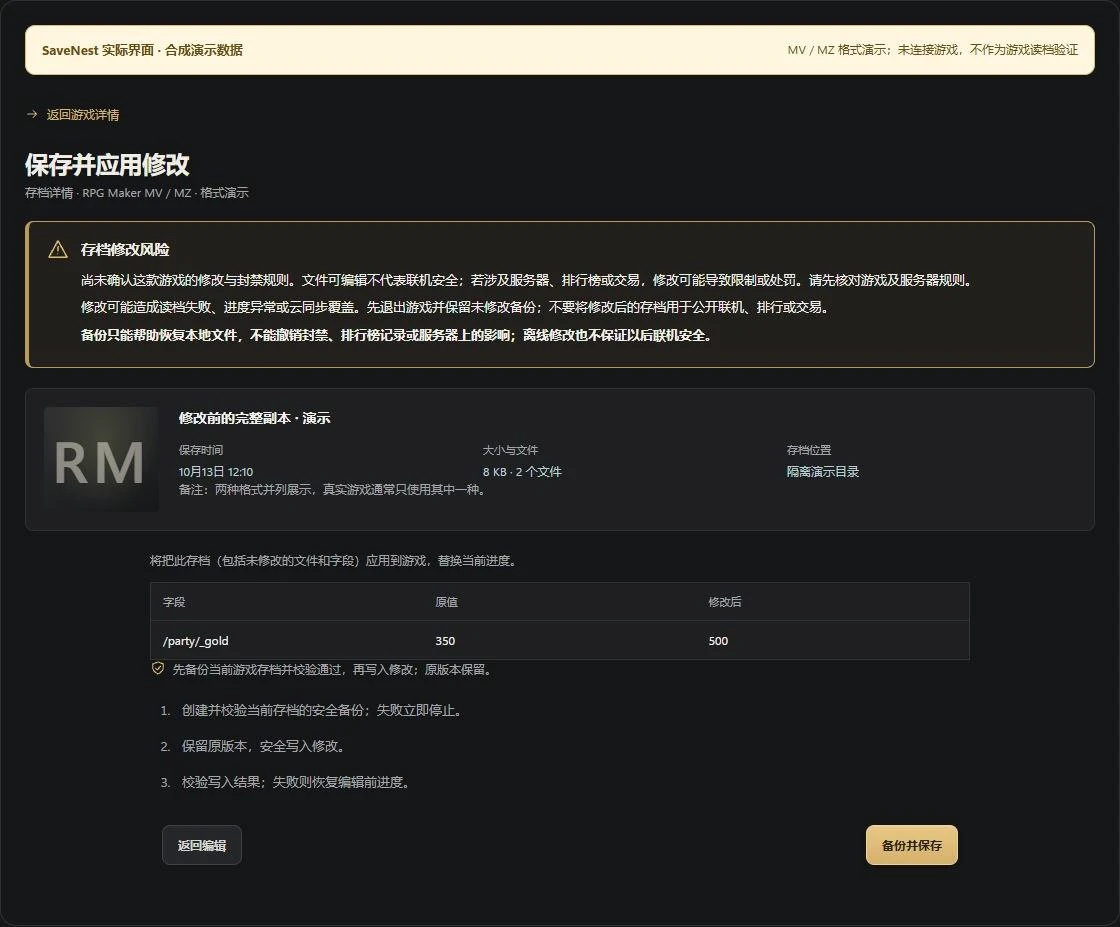
「解析済みデータ(Parsed Data)」内の各項目を検索し、完全なパスと元の値を確認してください。このデモでは、新しい合計値を入力することで、「/party/_gold」の値を350から500に変更しています。これはあくまでワークフローの一例であり、すべてのゲームにおいて所持金がこのパスに保存されているわけではありません。もし値がゲーム内の実際のデータと一致しない場合は、作業を中断して調査を行ってください。
用途が不明なスイッチ、クエスト変数、キャラクターID、あるいは構造上のマーカーなどを一括編集しないでください。まずは、用途が明確であり、かつインターフェース上で編集が許可されている項目を1つ選んで試すようにしましょう。そうすることで、結果の確認や変更の取り消しが容易になります。

保存を行う前に、バックアップ全体が適用される対象範囲を確認してください。
「変更を保存(Save Changes)」をクリックし、変更前と変更後のすべての値を確認してください。汎用エディタを使用してバックアップを適用する場合、そのバックアップに含まれる「変更されていないファイル」まで上書きされる可能性があります。必ず新しいバックアップを使用し、表示された適用範囲を注意深く確認してください。単一の値だけが書き込まれるとは限りません。
ゲームが終了していること、対象ファイルおよび適用範囲が正しいことを確認した上で、「バックアップして保存(Back Up and Save)」を選択してください。SaveNestは、まず現在のセーブデータの安全なバックアップを作成し、検証を行います。書き込みに失敗した場合は、復旧ワークフローに従ってください。エラーが発生した場合は、繰り返し上書きしようとせず、エラーメッセージと元のファイルをそのまま保存しておいてください。
| 操作 | 手動バックアップ | SaveNestの利用 |
|---|---|---|
| 変更前の状態を保持する | ディレクトリ全体をコピーし、任意の名前を付ける | 成功したバックアップを永続ライブラリに保存する |
| 変更内容を確認する | ファイルをコピーしただけでは、各項目の差分は表示されません | 解析された項目について、編集前後の値を比較・確認する |
| 編集作業を取り消す | ゲームを終了し、保存しておいた完全なコピーを復元する | 影響範囲を確認し、適切な過去のバックアップを復元する |
ゲーム内で同じスロットを読み込み、セーブしてから再度読み込み直す
ゲームを起動し、対象のスロットを明示的に選択して、キャラクター、シーン、編集した値を確認してください。「続きから(Continue)」機能に頼ったり、エディタ上で新しい数値が表示されているからといって、ゲーム側で読み込めるはずだと判断したりしないでください。
正常にプレイできることを確認したら、新しいスロットにセーブしてください。ゲームを一度終了して再起動し、その新しいスロットを読み込んで、変更が反映されているか確認します。エラーが発生したり、値が元に戻っていたり、クエストに問題が生じたりした場合は、現在のファイルを保存した上で、編集前のコピーを復元してください。サポートを依頼する際は、ゲームのバージョンと使用しているプラグインの情報を記録しておいてください。
よくある質問 (FAQ)
「.rpgsave」という拡張子を「.rmmzsave」に変更しても大丈夫ですか?
いいえ、できません。拡張子を変更しても、内部データが変換されるわけではありません。各ゲームが実際に生成する形式を使用し、異なるゲームやバージョンのファイルを混在させないようにしてください。
「編集可能(editable)」と表示されていれば、そのゲームとの互換性が保証されるということですか?
いいえ。これは、ファイルが解析され、編集可能なフィールドが露出していることを意味するに過ぎません。プラグインのロジック、ゲームのバージョン、読み込みに関する制約については、依然として実際の検証が必要です。本記事で紹介している合成形式のテストやインターフェースのデモンストレーションは、ゲーム内での確認に代わるものではありません。


