 SaveNest
Ця стаття стосується лише локальних файлів збережень у Windows. Версії MV та MZ використовують різні формати; проста зміна розширення файлу не перетворює його на інший формат. Прогрес у браузерній версії, використання власного шифрування, а також плагіни, що змінюють структуру збережень, потребують окремої перевірки.
01 / Збережіть оригінальну копію, яку можна буде відновити
Знайдіть файл збереження та перевірте, до якого слота він належить
Створіть нове збереження вручну безпосередньо в грі, запам’ятайте номер слота, персонажа та час гри, після чого вийдіть із гри. У версії MV файли слотів за замовчуванням мають назви на кшталт file1.rpgsave. Файли global.rpgsave та config.rpgsave містять загальні налаштування та глобальні дані, а не збереження конкретних персонажів.
Спершу перевірте файли save або www/save у папці з грою, орієнтуючись на час створення збереження. Через особливості пакування гри або використання плагінів розташування файлів може відрізнятися — за потреби зверніться до інструкції до гри. Не намагайтеся замінювати файли в довільній порожній папці з назвою «save». У версії MZ для слотів зазвичай використовуються файли типу .rmmzsave; переконайтеся, що файл справді оновлюється після збереження гри.
Скопіюйте всю папку, що містить активні збереження, в інше місце (за межі папки з грою). Назвіть цю папку, наприклад, «Before editing — Date — Slot» («Перед редагуванням — Дата — Слот») і збережіть оригінальні назви файлів усередині. Повне копіювання дозволяє зберегти зв’язок між слотами та відповідними даними.
Щоб скасувати зміни, закрийте гру, збережіть поточну папку (як резервну копію) і поверніть раніше створену повну копію на її початкове місце. У грі виберіть потрібний слот і перевірте персонажа та час гри. Відновлення всієї папки може призвести до повернення до попереднього стану й інших слотів.
02 / Перевірте поля та внесені зміни в програмі SaveNest
Спочатку створіть резервну копію, а потім відкрийте потрібний файл
Знайдіть гру в програмі SaveNest і перевірте, чи правильно визначено папку зі збереженнями. Якщо програма її не розпізнає, спершу вирішіть питання з правильним шляхом до папки та підтримкою цієї гри. Можливість створити резервну копію файлу ще не означає, що програма зможе його розпізнати (проаналізувати) та відредагувати.
Вийшовши з гри, натисніть «Створити резервну копію» (Back Up Now), переконайтеся, що запис успішно додано до хронології, і збережіть копію до редагування в постійній бібліотеці. Відкрийте деталі нової резервної копії, перейдіть до розділу «Редагування збереження» (Edit Save) і виберіть потрібний слот зі списку файлів.
| Тип збереження | Сфера застосування цієї статті | Чого ця стаття не гарантує |
|---|---|---|
| MV: .rpgsave | Поля, доступні для редагування в підтримуваних форматах збережень | Сумісність з усіма плагінами та всіма іграми на рушії MV |
| MZ: .rmmzsave | Поля, доступні для редагування в підтримуваних форматах збережень | Те, що просте перейменування файлу дозволить використовувати його як збереження для MV |
| Інший формат або помилка при розборі даних | Збережіть оригінальний файл і зверніться по допомогу | Те, що примусовий запис даних гарантує створення коректного файлу збереження, який можна завантажити в грі |
Почніть з одного значення, призначення якого ви можете точно підтвердити
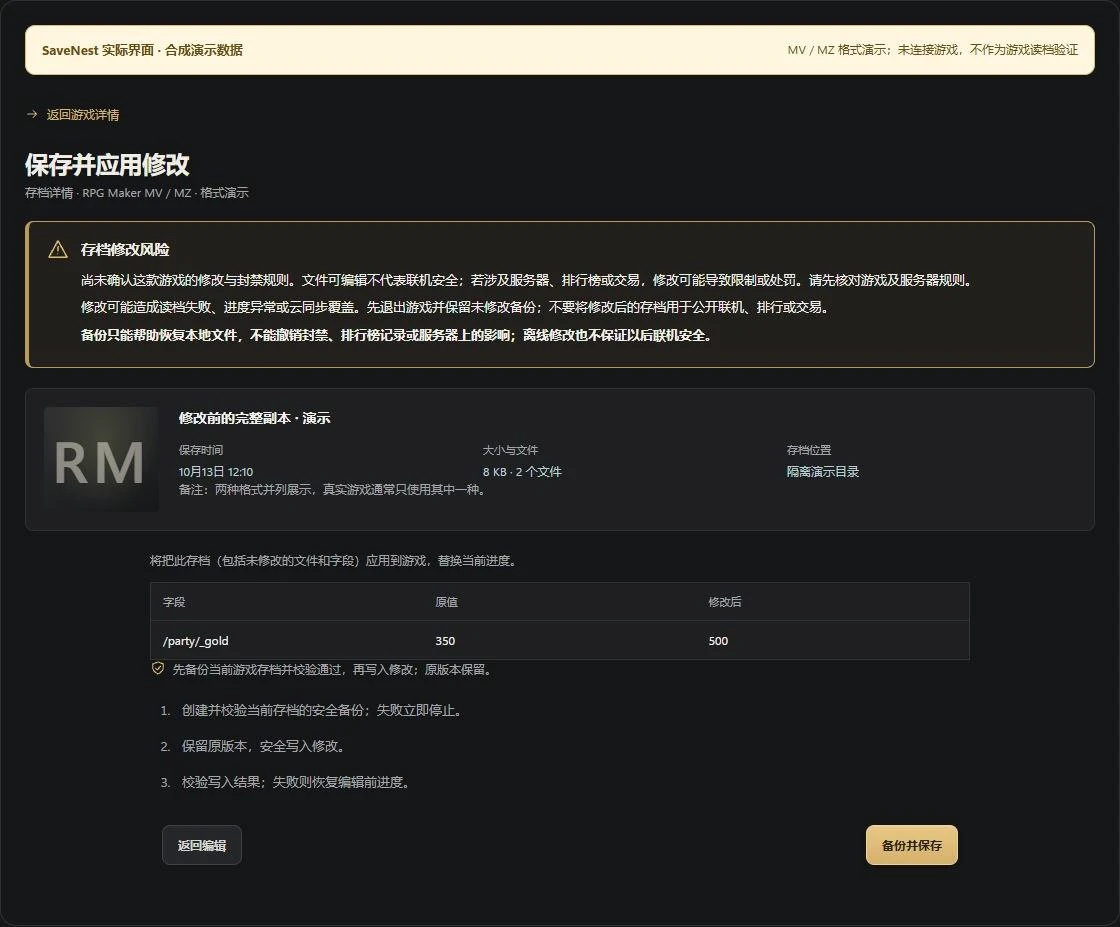
Знайдіть поля в розділі «Parsed Data» (Розпарковані дані) і перевірте повний шлях та початкове значення. У цьому прикладі значення /party/_gold змінюється з 350 на 500 шляхом введення нової суми. Це лише ілюстрація робочого процесу; вона не означає, що в кожній грі дані про гроші зберігаються за цим шляхом. Якщо значення не відповідає тому, що є в грі, зупиніться та розберіться в ситуації.
Не редагуйте масово невідомі перемикачі, змінні завдань, ідентифікатори персонажів або структурні маркери. Почніть з одного поля, призначення якого вам зрозуміле і яке можна редагувати через інтерфейс. Так буде простіше перевірити результат або скасувати зміни.

Перед збереженням перевірте, чи буде застосовано всю резервну копію.
Натисніть «Save Changes» (Зберегти зміни) і перегляньте всі початкові та змінені значення. Застосування резервної копії через універсальний редактор може включати й файли, які не зазнали змін. Використовуйте свіжу резервну копію та уважно перевірте обсяг змін, що відображається; це не обов’язково означає запис лише одного значення.
Переконайтеся, що гра закрита, а цільовий файл і обсяг змін вибрані правильно, після чого натисніть «Back Up and Save» (Створити резервну копію та зберегти). SaveNest спочатку створює та перевіряє резервну копію поточних збережень. У разі невдалого запису запускається процедура відновлення. Якщо виникла помилка, збережіть текст повідомлення про неї та оригінальний файл — не намагайтеся перезаписувати його знову і знову.
| Робота із програмою | Створення резервної копії вручну | Використання SaveNest |
|---|---|---|
| Збереження стану перед внесенням змін | Копіювання всієї папки з можливістю власного найменування | Збереження успішних резервних копій у постійній бібліотеці |
| Перевірка змін | При копіюванні файлів відмінності в окремих полях не відображаються | Перегляд початкових і змінених значень у розібраних (парсованих) полях |
| Скасування внесених змін | Закриття гри та відновлення повної копії | Перевірка обсягу змін і відновлення відповідної попередньої резервної копії |
Завантажте той самий слот у грі, збережіться, а потім знову завантажте збереження
Запустіть гру, вручну виберіть потрібний слот і перевірте персонажа, сцену та змінене значення. Не покладайтеся на функцію «Продовжити» (Continue) і не вважайте, що наявність нового значення в редакторі гарантує, що гра зможе завантажити цей файл.
Переконавшись, що гра працює нормально, збережіть прогрес у новий слот. Вийдіть із гри, запустіть її знову, завантажте цей новий слот і перевірте, чи збереглися внесені зміни. Якщо виникла помилка, значення повернулося до попереднього стану або з’явилися проблеми із завданнями (квестами) — збережіть поточний файл і відновіть копію, зроблену до редагування. Звертаючись по підтримку, вкажіть версію гри та встановлені плагіни.
Часті запитання (FAQ)
Чи можна перейменувати файл із розширенням .rpgsave на .rmmzsave?
Ні. Зміна розширення не перетворює внутрішні дані. Використовуйте той формат, який створює конкретна гра; не змішуйте файли з різних ігор або їхніх версій.
Чи гарантує статус «можна редагувати» (editable) сумісність із цією грою?
Ні. Це означає, що файл було проаналізовано і в ньому виявлено поля, доступні для редагування. Логіка плагіна, версія гри та обмеження щодо завантаження все ще потребують безпосередньої перевірки. Синтетичні тести формату та демонстрації інтерфейсу, наведені в цій статті, не замінюють перевірку безпосередньо в грі.


