 SaveNest
Niniejszy artykuł dotyczy wyłącznie lokalnych plików zapisu w systemie Windows. Wersje MV i MZ korzystają z odmiennych formatów; sama zmiana rozszerzenia pliku nie powoduje jego konwersji. Postępy w grach uruchamianych przez przeglądarkę, dane objęte niestandardowym szyfrowaniem oraz pliki zmodyfikowane przez wtyczki zmieniające strukturę zapisu wymagają odrębnej weryfikacji.
01 / Zachowaj oryginalną kopię, którą będzie można przywrócić
Zlokalizuj plik zapisu i sprawdź, do którego slotu (miejsca zapisu) należy
Utwórz w grze nowy ręczny zapis, zanotuj numer slotu, postać oraz czas gry, a następnie wyjdź z gry. W wersji MV domyślne pliki slotów mają nazwy typu file1.rpgsave. Pliki global.rpgsave oraz config.rpgsave przechowują informacje globalne i ustawienia, a nie dane konkretnych postaci.
W pierwszej kolejności sprawdź pliki save lub www/save w katalogu gry, dopasowując je na podstawie czasu wykonania zapisu. Sposób pakowania plików oraz użyte wtyczki mogą zmieniać ich lokalizację – w razie potrzeby zajrzyj do instrukcji gry. Nie należy kopiować plików do przypadkowego, pustego folderu o nazwie „save”. W wersji MZ do obsługi slotów często wykorzystywany jest plik .rmmzsave; upewnij się, że plik ten faktycznie zmienia się po dokonaniu zapisu w grze.
Skopiuj cały aktywny katalog z plikami zapisu w miejsce poza folderem gry. Nazwij nadrzędny folder w sposób opisowy, np. „Przed edycją — Data — Slot”, zachowując oryginalne nazwy plików znajdujących się wewnątrz. Pełna kopia pozwala zachować powiązania między slotami a przypisanymi do nich informacjami.
Aby cofnąć wprowadzone zmiany, zamknij grę, zabezpiecz bieżący katalog, a następnie przywróć pełną kopię w jej pierwotnej lokalizacji. W grze wybierz odpowiedni slot i sprawdź, czy postać oraz czas gry zgadzają się z oczekiwanymi. Pamiętaj, że przywrócenie całego katalogu może spowodować cofnięcie zmian również w innych slotach.
02 / Sprawdź pola i wprowadzone zmiany w programie SaveNest
Najpierw wykonaj kopię zapasową, a następnie otwórz właściwy plik
Wyszukaj grę w programie SaveNest i sprawdź wykryty katalog z plikami zapisu. Jeśli program nie rozpoznaje gry lub katalogu, najpierw rozwiąż ten problem (upewnij się, że gra jest obsługiwana). Możliwość wykonania kopii zapasowej pliku nie oznacza automatycznie, że program będzie w stanie go poprawnie odczytać i umożliwić jego edycję.
Po wyjściu z gry kliknij „Utwórz kopię zapasową” (Back Up Now), potwierdź pomyślne dodanie wpisu na osi czasu i zachowaj kopię sprzed edycji w stałej bibliotece. Otwórz szczegóły nowej kopii zapasowej, przejdź do opcji „Edytuj zapis” (Edit Save) i wybierz z listy plików ten, który chcesz zmodyfikować.
| Typ zapisu | Zakres tego artykułu | Czego ten artykuł nie gwarantuje |
|---|---|---|
| MV: .rpgsave | Pola możliwe do edycji w obsługiwanych plikach zapisu | Zgodność z każdą wtyczką i każdą grą stworzoną w MV |
| MZ: .rmmzsave | Pola możliwe do edycji w obsługiwanych plikach zapisu | To, że zmiana nazwy pliku pozwala użyć go jako zapisu z MV |
| Inny format lub błąd podczas analizy danych (parsowania) | Zachowaj oryginalny plik i poproś o wsparcie techniczne | To, że wymuszenie zapisu danych pozwoli na poprawne wczytanie pliku w grze |
Zacznij od jednej wartości, której przeznaczenie potrafisz potwierdzić
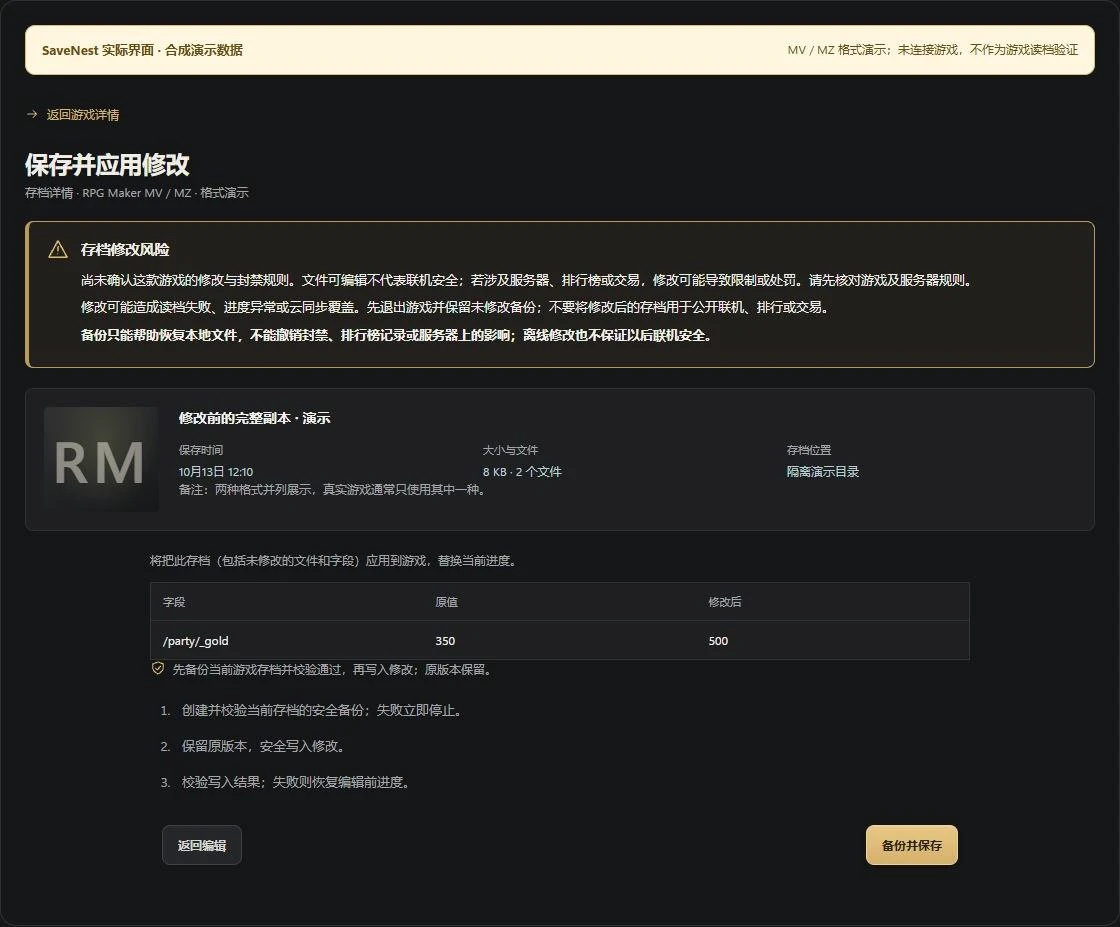
Przeszukaj pola w sekcji „Parsed Data” (przetworzone dane) i sprawdź pełną ścieżkę oraz oryginalną wartość. W przykładzie demonstracyjnym wartość /party/_gold zostaje zmieniona z 350 na 500 poprzez wprowadzenie nowej sumy. Ilustruje to przebieg procesu; nie oznacza to, że każda gra przechowuje informacje o środkach finansowych w tej samej lokalizacji. Jeśli wartość nie odpowiada stanowi w grze, przerwij działanie i przeprowadź dodatkową analizę.
Nie dokonuj masowej edycji nieznanych przełączników, zmiennych zadań, identyfikatorów postaci ani znaczników strukturalnych. Zacznij od jednego pola, którego przeznaczenie jest jasne i które można edytować za pomocą interfejsu. Dzięki temu łatwiej będzie zweryfikować wynik lub cofnąć wprowadzone zmiany.

Przed zapisaniem zmian sprawdź, czy zostanie zastosowana cała kopia zapasowa.
Kliknij „Save Changes” (zapisz zmiany) i przejrzyj wszystkie wartości – zarówno oryginalne, jak i te po edycji. Zastosowanie kopii zapasowej za pomocą ogólnego edytora może wiązać się z uwzględnieniem plików, które nie uległy zmianie. Użyj świeżej kopii zapasowej i uważnie sprawdź wyświetlony zakres operacji; nie musi to oznaczać zapisu tylko jednej konkretnej wartości.
Upewnij się, że gra jest zamknięta, a docelowy plik oraz zakres zmian są poprawne, po czym wybierz opcję „Back Up and Save” (utwórz kopię zapasową i zapisz). SaveNest najpierw tworzy i weryfikuje kopię bezpieczeństwa bieżących stanów gry. W razie niepowodzenia zapisu uruchamiana jest procedura odzyskiwania danych. Jeśli wystąpi błąd, zachowaj jego komunikat oraz oryginalny plik – nie nadpisuj go wielokrotnie.
| Obsługa | Ręczna kopia zapasowa | Korzystanie z SaveNest |
|---|---|---|
| Zachowanie stanu sprzed modyfikacji | Skopiowanie całego katalogu i nadanie mu własnej nazwy | Przechowywanie udanych kopii zapasowych w stałej bibliotece |
| Sprawdzanie wprowadzonych zmian | Kopiowanie plików nie uwidacznia różnic w poszczególnych polach danych | Weryfikacja oryginalnych i edytowanych wartości w przetworzonych polach |
| Cofanie wprowadzonych zmian | Zamknięcie gry, a następnie przywrócenie pełnej kopii zapasowej | Sprawdzenie zakresu zmian i przywrócenie odpowiedniej, wcześniejszej kopii zapasowej |
Wczytaj ten sam slot w grze, zapisz stan gry i wczytaj go ponownie
Uruchom grę, ręcznie wybierz odpowiedni slot i sprawdź postać, scenę oraz edytowaną wartość. Nie polegaj wyłącznie na opcji „Kontynuuj” (Continue) i nie zakładaj, że zmiana wartości w edytorze automatycznie oznacza, iż gra będzie w stanie poprawnie wczytać taki plik.
Po upewnieniu się, że gra działa poprawnie, zapisz stan gry w nowym slocie. Zamknij i uruchom ponownie grę, wczytaj nowy slot i sprawdź, czy zmiany zostały zachowane. W razie wystąpienia błędu, przywrócenia poprzedniej wartości lub problemów z zadaniami (questami), zachowaj bieżący plik i przywróć kopię zapasową sprzed edycji. Zgłaszając prośbę o wsparcie, podaj wersję gry oraz listę używanych wtyczek.
FAQ (Najczęściej zadawane pytania)
Czy można zmienić rozszerzenie pliku z .rpgsave na .rmmzsave?
Nie. Zmiana rozszerzenia nie powoduje konwersji danych wewnętrznych. Należy używać formatu tworzonego przez daną grę; nie należy mieszać plików pochodzących z różnych gier lub ich wersji.
Czy oznaczenie „możliwe do edycji” (editable) gwarantuje kompatybilność z daną grą?
Nie. Oznacza to, że plik został przeanalizowany i udostępnia pola możliwe do edycji. Logika wtyczki, wersja gry oraz ograniczenia dotyczące wczytywania nadal wymagają właściwej weryfikacji. Syntetyczne testy formatu oraz prezentacje interfejsu przedstawione w tym artykule nie zastępują sprawdzenia działania w samej grze.


