 SaveNest
Bu makale yalnızca Windows üzerindeki yerel kayıt dosyalarını kapsar. MV ve MZ farklı biçimler kullanır; dosya uzantısını değiştirmek, biçimlerini dönüştürmez. Tarayıcı tabanlı ilerlemeler, özel şifreleme yöntemleri ve kayıt yapısını değiştiren eklentiler için ayrıca doğrulama yapılması gerekir.
01 / Geri yükleyebileceğiniz bir orijinal kopyayı saklayın
Kayıt dosyasını bulun ve hangi yuvaya (slot) ait olduğunu kontrol edin
Oyun içinde yeni bir manuel kayıt oluşturun; kayıt yuvasını, karakteri ve oynama süresini not edip oyundan çıkın. MV sürümünde varsayılan kayıt dosyaları file1.rpgsave, global.rpgsave ve config.rpgsave gibi isimler taşır; bunlardan son ikisi karakter kayıtlarını değil, genel bilgileri ve ayarları içerir.
İlk olarak oyun dizinindeki save veya www/save dosyalarını, kayıt zamanınızla eşleşip eşleşmediklerine bakarak kontrol edin. Oyunun paketlenme biçimi veya kullanılan eklentiler dosya konumunu değiştirebilir; gerekirse oyunun kendi talimatlarına başvurun. "Save" (kayıt) adını taşıyan rastgele boş bir klasöre dosya kopyalamaya çalışmayın. MZ sürümünde kayıt yuvaları genellikle .rmmzsave biçimindedir; yeni bir kayıt oluşturduğunuzda ilgili dosyanın değişip değişmediğini teyit edin.
Aktif kayıt dizininin tamamını, oyun dizininin dışına kopyalayın. Dış klasöre "Düzenleme öncesi — Tarih — Kayıt Yuvası" gibi bir isim verin ve içindeki dosya adlarını değiştirmeden koruyun. Tam bir kopyalama işlemi, kayıt yuvalarını ve bunlarla ilişkili tüm verileri bir arada tutmanızı sağlar.
Yapılan bir düzenlemeyi geri almak için oyunu kapatın, mevcut dizini yedek olarak saklayın ve daha önce aldığınız tam kopyayı orijinal konumuna geri yükleyin. Oyun içinde ilgili kayıt yuvasını seçerek karakteri ve oynama süresini kontrol edin. Tüm dizini geri yüklemenin, diğer kayıt yuvalarındaki verileri de eski haline getirebileceğini unutmayın.
02 / SaveNest içindeki alanları ve değişiklikleri kontrol edin
Önce yedekleme yapın, ardından doğru dosyayı açın
SaveNest içinde oyunu aratın ve tespit edilen kayıt dizinini kontrol edin. Eğer dizin tanınmıyorsa, önce dizin yolunu ve oyun desteğini düzeltmeniz gerekir. Bir dosyanın yedeklenebiliyor olması, onun mutlaka ayrıştırılıp (parse edilip) düzenlenebileceği anlamına gelmez.
Oyundan çıktıktan sonra “Şimdi Yedekle” (Back Up Now) seçeneğine tıklayın, zaman çizelgesine başarılı bir kayıt eklendiğini doğrulayın ve düzenleme öncesi kopyayı kalıcı kütüphanede tutun. Yeni yedeğin ayrıntılarını açın, “Kaydı Düzenle” (Edit Save) kısmına girin ve dosya listesinden üzerinde çalışmak istediğiniz kayıt yuvasını seçin.
| Kayıt türü | Bu makalenin kapsamı | Bunun garanti etmediği durumlar |
|---|---|---|
| MV: .rpgsave | Desteklenen kayıt kapsayıcılarında düzenlenebilir ve ayrıştırılabilir alanlar | Tüm eklentiler ve tüm MV oyunlarıyla uyumluluk |
| MZ: .rmmzsave | Desteklenen kayıt kapsayıcılarında düzenlenebilir ve ayrıştırılabilir alanlar | Dosya adını değiştirmenin onu bir MV kaydı olarak kullanılabilir hale getireceği |
| Diğer biçimler veya ayrıştırma hataları | Orijinal dosyayı saklayın ve destek talebinde bulunun | Veri yazmaya zorlamanın, oyun içinde yüklenebilir bir kayıt dosyası oluşturacağı |
Amacından emin olduğunuz tek bir değerle başlayın
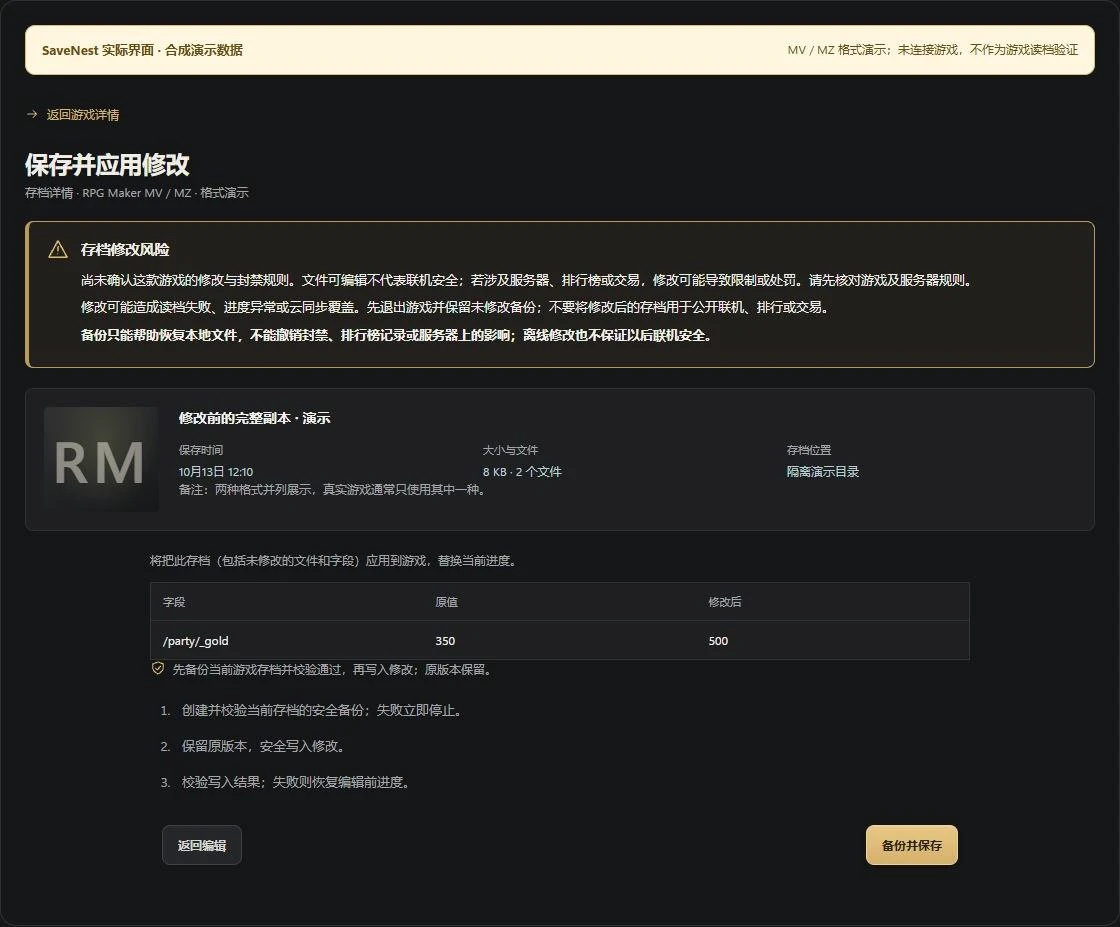
“Parsed Data” (Ayrıştırılmış Veri) altındaki alanları inceleyin; tam yolu ve orijinal değeri kontrol edin. Bu demo, yeni toplam tutarı girerek /party/_gold içindeki değeri 350’den 500’e değiştirmektedir. Bu sadece iş akışını göstermek içindir; her oyunun veriyi bu yolda sakladığı anlamına gelmez. Eğer değer oyundakiyle eşleşmiyorsa, durun ve durumu araştırın.
Ne işe yaradığı bilinmeyen anahtarları (switches), görev değişkenlerini, karakter kimliklerini veya yapısal işaretleyicileri toplu olarak düzenlemeyin. Amacı net olan ve arayüz üzerinden düzenlenmesine izin verilen tek bir alanla başlayın. Bu, sonuçları kontrol etmeyi ve gerekirse geri almayı kolaylaştırır.

Kaydetmeden önce, tüm yedeğin uygulanıp uygulanmayacağını kontrol edin.
“Save Changes” (Değişiklikleri Kaydet) düğmesine tıklayın ve orijinal değerlerin her birini, yapılan düzenlemelerle birlikte gözden geçirin. Genel düzenleyici (generic editor) aracılığıyla bir yedek dosyasını uygulamak, o yedek içindeki değişmemiş dosyaların da üzerine yazılmasına neden olabilir. Her zaman güncel bir yedek kullanın ve ekranda gösterilen kapsamı dikkatlice okuyun; bu işlem sadece tek bir değerin değil, daha geniş bir veri grubunun üzerine yazılması anlamına gelebilir.
Oyunun kapalı olduğundan, hedef dosyanın ve kapsamın doğru seçildiğinden emin olun; ardından “Back Up and Save” (Yedekle ve Kaydet) seçeneğini kullanın. SaveNest, önce mevcut kayıt dosyalarınızın bir yedeğini oluşturur ve doğrular. Yazma işleminin başarısız olması durumunda kurtarma (recovery) süreci devreye girer. Bir hata mesajı alırsanız, dosyayı sürekli üzerine yazarak değiştirmek yerine, hata mesajını ve orijinal dosyayı olduğu gibi saklayın.
| İşlem | Manuel yedekleme | SaveNest kullanımı |
|---|---|---|
| Değişiklik öncesi durumu koruma | Tüm dizini kopyalayıp kendi belirlediğiniz bir isimle kaydetme | Başarılı yedekleri kalıcı kütüphanede saklama |
| Değişiklikleri kontrol etme | Dosyaları kopyalamak, alanlardaki (veri öğelerindeki) farklılıkları göstermez | Ayrıştırılmış alanlar için orijinal ve düzenlenmiş değerleri gözden geçirme |
| Yapılan işlemi geri alma | Oyunu kapatıp tam kopyayı geri yükleme | Kapsamı kontrol edip uygun eski yedeği geri yükleme |
Oyun içinde aynı kayıt yuvasını (slot) yükleyin, ardından kaydedip tekrar yükleyin
Oyunu başlatın, üzerinde işlem yaptığınız kayıt yuvasını özellikle seçin; karakteri, sahneyi ve düzenlediğiniz değeri kontrol edin. "Devam Et" (Continue) seçeneğine güvenmeyin veya düzenleyicide görünen yeni bir değerin, oyun tarafından sorunsuz yüklenebileceği anlamına geldiğini varsaymayın.
Oyunun normal şekilde çalıştığını doğruladıktan sonra, yeni bir kayıt yuvasına (slot) kaydedin. Oyundan çıkıp tekrar başlatın, yeni oluşturduğunuz kaydı yükleyin ve değişikliğin kalıcı olup olmadığını kontrol edin. Bir hata oluşursa, değer eski haline dönerse veya görevlerle ilgili bir sorun yaşanırsa; mevcut dosyayı saklayın ve düzenleme öncesindeki kopyayı geri yükleyin. Destek talebinde bulunurken oyun sürümünü ve kullanılan eklentileri (plugin) belirtin.
SSS (Sıkça Sorulan Sorular)
.rpgsave uzantılı dosyalar .rmmzsave olarak yeniden adlandırılabilir mi?
Hayır. Dosya uzantısını değiştirmek, içerideki veriyi dönüştürmez. Her oyunun kendi oluşturduğu formatı kullanın; farklı oyunlara veya sürümlere ait dosyaları birbirine karıştırmayın.
"Düzenlenebilir" (editable) ibaresi, o oyunla uyumluluğu garanti eder mi?
Hayır. Bu, dosyanın ayrıştırıldığı ve düzenlenebilir alanlar sunduğu anlamına gelir. Eklenti mantığı, oyun sürümü ve yükleme kısıtlamaları gibi hususların hâlâ fiilen doğrulanması gerekir. Bu makaledeki sentetik biçim testleri ve arayüz gösterimleri, oyun içi kontrollerin yerini tutmaz.


