 SaveNest
Este artigo aborda apenas arquivos de salvamento locais no Windows. As versões MV e MZ utilizam formatos diferentes; alterar a extensão do arquivo não realiza a conversão. O progresso em navegadores, criptografia personalizada e plugins que modificam a estrutura dos arquivos de salvamento exigem uma verificação à parte.
01 / Mantenha uma cópia original que possa ser restaurada
Localize o arquivo de salvamento e verifique o seu slot (espaço de salvamento)
Crie um novo salvamento manual dentro do jogo, anote o slot, o personagem e o tempo de jogo, e depois saia. No MV, os arquivos de slot padrão seguem o formato file1.rpgsave. Os arquivos global.rpgsave e config.rpgsave contêm informações e configurações globais, não salvamentos de personagens.
Primeiramente, verifique os arquivos save ou www/save no diretório do jogo, identificando-os pela data e hora em que você realizou o salvamento. A forma como o jogo foi empacotado ou o uso de plugins pode alterar esse local; consulte as instruções do jogo, se necessário. Não comece a substituir arquivos em uma pasta vazia qualquer chamada "save". No MZ, é comum o uso de arquivos como .rmmzsave para os slots; confirme se o arquivo é realmente modificado após realizar um salvamento.
Copie todo o diretório de salvamentos ativos para fora da pasta do jogo. Nomeie a pasta externa como "Antes da edição — Data — Slot" e mantenha os nomes originais dos arquivos contidos nela. Uma cópia completa garante que os slots e todas as informações associadas a eles permaneçam integrados.
Para desfazer uma edição, feche o jogo, preserve o diretório atual e restaure a cópia completa para o local original. Selecione o slot desejado dentro do jogo e verifique o personagem e o tempo de jogo. A restauração de todo o diretório pode reverter também outros slots.
02 / Verifique os campos e as alterações no SaveNest
Faça um backup antes de abrir o arquivo correto
Procure pelo jogo no SaveNest e verifique o diretório de salvamentos detectado. Caso ele não seja reconhecido, será necessário corrigir o diretório ou verificar o suporte ao jogo. O fato de ser possível realizar o backup de um arquivo não significa, necessariamente, que ele possa ser lido e editado pelo programa.
Após sair do jogo, clique em “Fazer backup agora” (“Back Up Now”), confirme se a entrada na linha do tempo foi criada com sucesso e mantenha a cópia pré-edição na biblioteca permanente. Abra os detalhes do novo backup, acesse “Editar salvamento” (“Edit Save”) e selecione o slot desejado na lista de arquivos.
| Tipo de salvamento | Escopo deste artigo | O que isto não garante |
|---|---|---|
| MV: .rpgsave | Campos analisados (parsed) editáveis em arquivos de salvamento compatíveis | Compatibilidade com todos os plugins e todos os jogos da engine MV |
| MZ: .rmmzsave | Campos analisados (parsed) editáveis em arquivos de salvamento compatíveis | Que renomear o arquivo o torna utilizável como um salvamento do MV |
| Outros formatos ou falha na análise (parsing) dos dados | Preserve o arquivo original e solicite suporte | Que forçar a gravação resultará em um arquivo de salvamento que pode ser carregado pelo jogo |
Comece com um valor cuja finalidade você possa confirmar
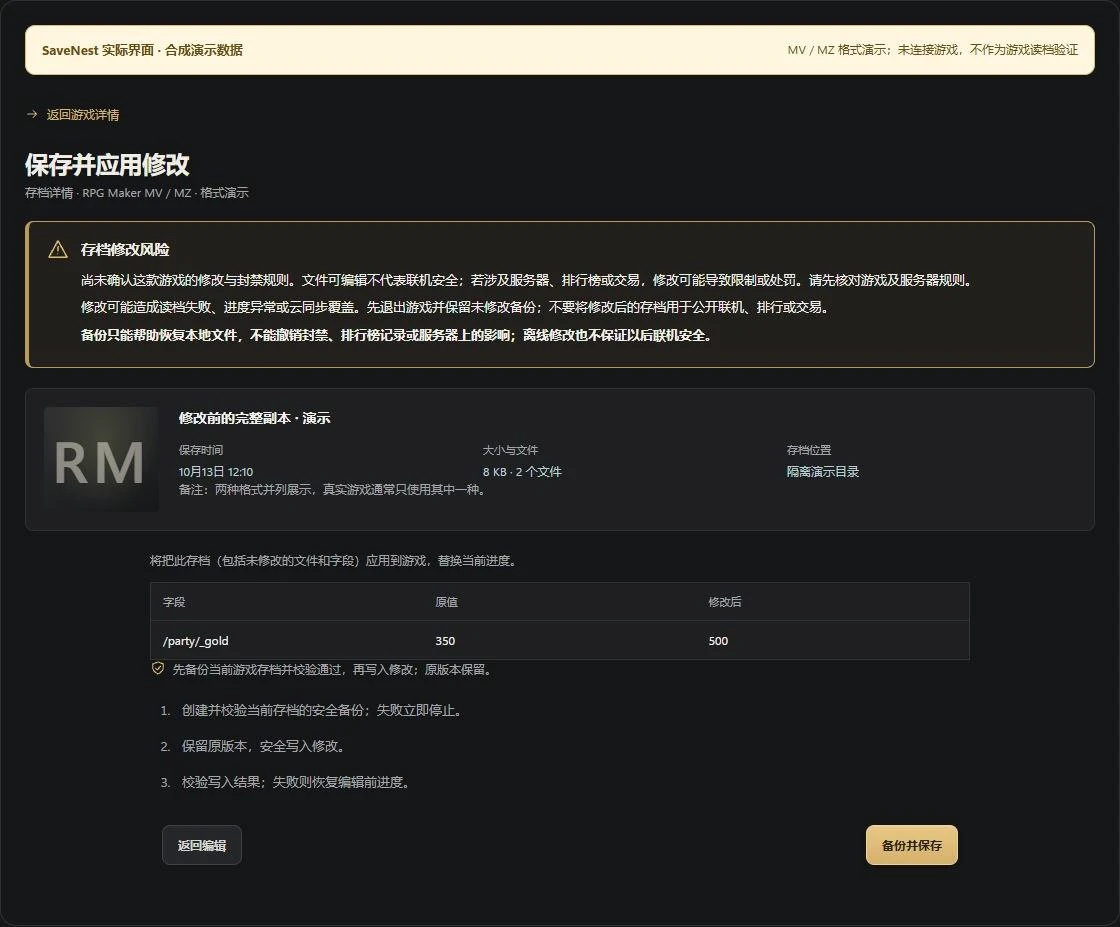
Pesquise os campos em “Dados Analisados” (“Parsed Data”) e verifique o caminho completo e o valor original. A demonstração altera o valor de /party/_gold de 350 para 500, inserindo o novo total. Isso ilustra o fluxo de trabalho; não significa que todos os jogos armazenem informações financeiras nesse caminho. Se o valor não corresponder ao que aparece no jogo, interrompa o processo e investigue.
Não edite em massa chaves (“switches”) desconhecidas, variáveis de missões, IDs de personagens ou marcadores estruturais. Comece por um campo cuja finalidade seja clara e que a interface permita editar. Isso torna mais fácil verificar o resultado e desfazer a alteração, se necessário.

Antes de salvar, verifique se todo o backup será aplicado.
Clique em “Salvar Alterações” (“Save Changes”) e revise todos os valores originais e editados. A aplicação de um backup por meio do editor genérico pode incluir arquivos que não foram alterados. Utilize um backup recente e leia atentamente o escopo exibido; a operação pode não se limitar à gravação de um único valor.
Certifique-se de que o jogo esteja fechado e que o arquivo de destino e o escopo estejam corretos; em seguida, selecione “Fazer Backup e Salvar” (“Back Up and Save”). O SaveNest cria e verifica, primeiramente, um backup de segurança dos arquivos de salvamento atuais. Caso a gravação falhe, o sistema segue um fluxo de recuperação. Se um erro ocorrer, preserve a mensagem de erro e o arquivo original, em vez de sobrescrevê-lo repetidamente.
| Operação | Backup manual | Usando o SaveNest |
|---|---|---|
| Manter o estado anterior à modificação | Copiar o diretório completo e definir um nome de sua preferência | Armazenar backups bem-sucedidos na biblioteca permanente |
| Verificar alterações | A cópia de arquivos não exibe diferenças nos campos | Revisar valores originais e editados dos campos analisados |
| Desfazer a tentativa | Fechar o jogo e, em seguida, restaurar a cópia completa | Verificar o escopo e restaurar o backup anterior adequado |
Carregar o mesmo slot no jogo, salvar e recarregar
Iniciar o jogo, selecionar explicitamente o slot desejado e verificar o personagem, a cena e o valor editado. Não confie na opção “Continuar” (Continue), nem presuma que um novo valor exibido no editor garanta que o jogo consiga carregá-lo.
Após confirmar que o jogo funciona normalmente, salve em um novo slot. Saia e reinicie o jogo, carregue o novo slot e verifique se a alteração foi mantida. Caso ocorra um erro, um valor reverta ao estado anterior ou surja um problema em alguma missão (quest), preserve o arquivo atual e restaure a cópia feita antes da edição. Ao solicitar suporte, informe a versão do jogo e os plugins utilizados.
Perguntas frequentes (FAQ)
É possível renomear um arquivo .rpgsave para .rmmzsave?
Não. Alterar a extensão não converte os dados internos. Utilize o formato criado pelo próprio jogo e não misture arquivos de jogos ou versões diferentes.
O status “editável” garante compatibilidade com o jogo?
Não. Isso significa que o arquivo foi analisado e apresenta campos editáveis. A lógica do plugin, a versão do jogo e as restrições de carregamento ainda precisam ser verificadas na prática. Os testes de formato sintético e as demonstrações de interface apresentados neste artigo não substituem as verificações dentro do jogo.


