 SaveNest
В этой статье рассматриваются только локальные файлы сохранений для Windows. В версиях MV и MZ используются разные форматы; простое изменение расширения файла не преобразует его в нужный формат. Прогресс в браузерных версиях, использование нестандартного шифрования, а также наличие плагинов, изменяющих структуру сохранений, требуют дополнительной проверки.
01 / Сохраните исходную копию, которую можно будет восстановить
Найдите файл сохранения и определите, к какому слоту он относится
Создайте новое сохранение вручную в игре, запомните номер слота, персонажа и время игры, затем выйдите из игры. В версии MV стандартные файлы слотов имеют названия вроде file1.rpgsave. Файлы global.rpgsave и config.rpgsave содержат глобальные настройки и общую информацию, а не данные конкретных персонажей.
В первую очередь проверьте файлы save или www/save в директории игры — ориентируйтесь на время создания файла. Из-за особенностей упаковки игры или используемых плагинов расположение файлов может отличаться; при необходимости обратитесь к инструкции к игре. Не пытайтесь просто копировать файлы в произвольную пустую папку с названием «save». В версии MZ для слотов чаще всего используются файлы типа .rmmzsave; убедитесь, что файл действительно изменяется после сохранения игры.
Скопируйте всю папку с активными сохранениями в другое место (вне директории игры). Назовите эту папку, например, «Перед редактированием — Дата — Слот», сохранив при этом исходные имена файлов внутри неё. Полная копия позволит сохранить связь между слотами и относящимися к ним данными.
Чтобы отменить внесенные изменения, закройте игру, сохраните текущую папку (на случай, если она понадобится) и верните исходную копию на её прежнее место. Запустите игру, выберите нужный слот и проверьте персонажа и время игры. Восстановление всей папки целиком приведет к возврату состояния всех слотов к исходному виду.
02 / Проверка полей и изменений в программе SaveNest
Сначала создайте резервную копию, затем откройте нужный файл
Найдите игру в SaveNest и проверьте, правильно ли определена папка с сохранениями. Если программа не распознает её, сначала решите вопрос с корректным указанием директории и поддержкой данной игры. Возможность создать резервную копию файла еще не означает, что программа сможет его прочитать и отредактировать.
После выхода из игры нажмите «Создать резервную копию» (Back Up Now), убедитесь, что запись успешно добавлена в хронологию, и сохраните исходный файл (до внесения изменений) в постоянной библиотеке. Откройте сведения о новой резервной копии, перейдите в раздел «Редактирование сохранения» (Edit Save) и выберите нужный слот из списка файлов.
| Тип сохранения | Область применения данной статьи | Чего данная статья не гарантирует |
|---|---|---|
| MV: .rpgsave | Поля, доступные для редактирования в поддерживаемых файлах сохранений | Совместимость со всеми плагинами и всеми играми на движке MV |
| MZ: .rmmzsave | Поля, доступные для редактирования в поддерживаемых файлах сохранений | То, что простое переименование файла позволит использовать его как сохранение для MV |
| Ошибки других форматов или сбои при разборе данных | Сохраните исходный файл и обратитесь в службу поддержки | То, что принудительная запись данных гарантированно создаст рабочий файл сохранения |
Начните с изменения одного значения, назначение которого вам точно известно
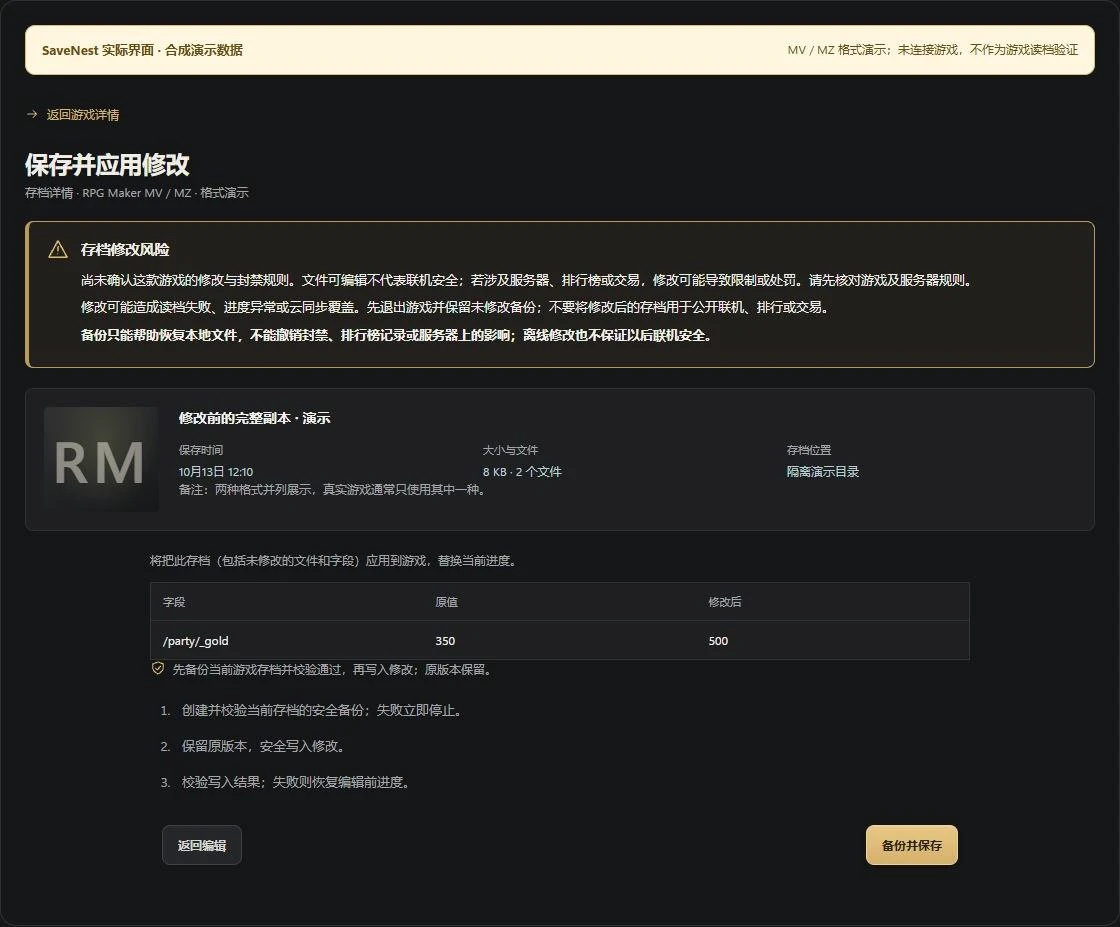
Выполните поиск в полях раздела «Parsed Data» (Разобранные данные) и проверьте полный путь к параметру, а также его исходное значение. В демонстрационном примере значение `/party/_gold` изменяется с 350 на 500 путем ввода новой итоговой суммы. Это лишь иллюстрирует рабочий процесс; не стоит полагать, что в любой игре данные о деньгах хранятся по тому же пути. Если значение не соответствует тому, что вы видите в игре, остановитесь и разберитесь в ситуации.
Не выполняйте массовое редактирование неизвестных переключателей, переменных заданий, идентификаторов персонажей или структурных маркеров. Начните с одного поля, назначение которого вам понятно и которое доступно для редактирования через интерфейс. Так будет проще проверить результат и, при необходимости, отменить изменения.

Перед сохранением убедитесь, что именно будет применено из резервной копии.
Нажмите «Save Changes» (Сохранить изменения) и проверьте каждое исходное и отредактированное значение. При применении резервной копии через универсальный редактор могут быть перезаписаны даже те файлы, которые не подвергались изменениям. Используйте свежую резервную копию и внимательно изучите область применения (scope) — операция может затронуть не только одно конкретное значение.
Убедитесь, что игра закрыта, а целевой файл и область применения выбраны верно, затем выберите «Back Up and Save» (Создать резервную копию и сохранить). SaveNest сначала создает и проверяет резервную копию текущих сохранений. В случае сбоя при записи запускается процедура восстановления. Если возникла ошибка, сохраните текст сообщения об ошибке и исходный файл — не пытайтесь многократно перезаписывать его.
| Работа с программой | Создание резервной копии вручную | Использование SaveNest |
|---|---|---|
| Сохранение состояния до внесения изменений | Копирование всей папки с присвоением собственного имени | Сохранение успешных резервных копий в постоянном хранилище |
| Проверка внесенных изменений | При простом копировании файлов различия в отдельных полях не отображаются | Просмотр исходных и измененных значений для распознанных полей |
| Отмена внесенных изменений | Закройте игру, затем восстановите полную копию данных | Проверьте объем изменений и восстановите соответствующую более раннюю резервную копию |
Загрузите тот же слот в игре, затем сохранитесь и снова загрузите файл
Запустите игру, выберите нужный слот вручную и проверьте персонажа, сцену и измененное значение. Не полагайтесь на функцию «Продолжить» (Continue) и не считайте, что если в редакторе отображается новое значение, то игра обязательно сможет его корректно загрузить.
Убедившись, что игра работает нормально, сохраните прогресс в новый слот. Выйдите из игры, запустите ее снова, загрузите этот новый слот и проверьте, сохранились ли внесенные изменения. Если возникла ошибка, значение вернулось к прежнему состоянию или появились проблемы с прохождением квестов — сохраните текущий файл и восстановите копию, сделанную до внесения правок. При обращении в службу поддержки указывайте версию игры и используемые плагины.
Часто задаваемые вопросы (FAQ)
Можно ли переименовать файл с расширением .rpgsave в .rmmzsave?
Нет. Смена расширения не преобразует внутренние данные. Используйте тот формат, который создается самой игрой; не смешивайте файлы из разных игр или разных версий одной игры.
Гарантирует ли статус «доступно для редактирования» (editable) совместимость с конкретной игрой?
Нет. Это означает, что файл был проанализирован и в нём стали доступны для редактирования определённые поля. Логика плагина, совместимость с версией игры и ограничения при загрузке всё ещё требуют проверки на практике. Синтетические тесты формата и демонстрации интерфейса, приведённые в этой статье, не заменяют проверку непосредственно в игре.


