 SaveNest
Dark Souls Remastered: lokalizacja plików zapisu
01 / Metoda ręczna
Windows: lokalizacja zapisów i wydanie gry
Documents\NBGI\DARK SOULS REMASTERED\<account>\DRAKS0005.sl2Recenzowana reguła korzysta z folderu Dokumenty Windows i podkatalogu konta. Dokumenty mogą być przekierowywane, więc użyj lokalizacji wykrytej na komputerze, zamiast zastępować ścieżkę odgadniętym folderem na dysku C:. Kilku kandydatów wymaga osobnego sprawdzenia konta.
Dopasowanie nazwy pliku to tylko punkt wyjścia. Upewnij się, że edycja Windows użytkownika i konta gracza odpowiada sesji, którą zamierzasz zachować. Zachowaj źródło w stanie nienaruszonym podczas tworzenia pierwszej sprawdzonej kopii zapasowej.
Ręczne kopiowanie i przywracanie całego konta
Wyobraź sobie, że postać A była gotowa na bossa, kiedy tworzyłeś kopię zapasową, a następnie grałeś postacią B przez kolejną godzinę. Przywrócenie wcześniejszego zapisu konta dla A może również spowodować utratę późniejszej godziny B. „Postać A · boss” to tylko etykieta kopii zapasowej; nie wyodrębnia A z pliku konta.
- Wyjdź z gry i skopiuj cały folder konta ze wskazanej wyżej ścieżki do osobnego, datowanego folderu kopii.
- Przed przywróceniem zachowaj cały obecny folder osobno. Umieść kopię wybranego backupu pod pierwotną ścieżką, zachowaj strukturę folderów, a następnie sprawdź każdą postać w grze.
02 / Prostsza praca z SaveNest
Wykryj zapis, włącz kopie i zachowaj punkt powrotu
Pozostaw SaveNest uruchomiony, aby przeprowadzić automatyczne kontrole i potwierdź, że w tej grze włączona jest automatyzacja. Interwał to harmonogram sprawdzania, a nie gwarancja, że każdy znacznik spowoduje utworzenie nowego, odrębnego zapisu. Zajęty lub zmieniający się plik może wymagać kolejnej próby; sprawdź widoczne awarie.
- Znajdź właściwą grę i jej wydanie w SaveNest. Włącz kopie zapasowe i sprawdź wykrytą ścieżkę oraz konto gracza. Jeśli nic nie znaleziono, upewnij się, że gra utworzyła zapis, i rozwiąż problem wykrywania przed kontynuowaniem.
- Zakończ zapisywanie w grze, wyjdź normalnie i poczekaj na transfer z programu uruchamiającego. Wybierz opcję Utwórz kopię zapasową teraz. Pozostań na wyniku, aż pojawi się sukces lub możliwy do usunięcia błąd; Samo umożliwienie automatyzacji nie dowodzi istnienia kopii.
- Włącz automatyczne kopie dla tej gry i wybierz odstęp czasu. Pozostaw SaveNest uruchomiony; po zmianie postępu sprawdź na osi czasu, czy kopia została pomyślnie utworzona.
Przewiń tabelę na boki na małych ekranach.
| Zadanie | Ręcznie | Z SaveNest |
|---|---|---|
| Znalezienie aktywnego zapisu | Samodzielne wyszukanie ścieżki i rozpoznanie folderu konta. | Automatyczne wykrycie obsługiwanych gier i zapisów oraz jednorazowe sprawdzenie właściwego konta. |
| Przechowywanie kilku wersji | Pamiętanie o kopiowaniu, datowaniu i porządkowaniu każdej kopii. | Automatyczne kopie na osi czasu i ważne etapy w stałej bibliotece. |
| Edycja zapisu | Kopiowanie zachowuje istniejące wartości. | Poproś o obsługę tego zapisu |
Dwie postacie, jeden zapis konta: co faktycznie zastępuje przywrócenie
Przed potwierdzeniem zachowaj bieżący pełny zapis konta i sprawdź zakres przywracania pokazany na ekranie. Po przywróceniu sprawdź każdą postać, która jest dla Ciebie ważna. Jeśli potrzebujesz stanu tylko jednej postaci, zatrzymaj się przed próbą łączenia plików: zwykła kopia zapasowa całego pliku nie wykonuje konwersji na poziomie postaci.
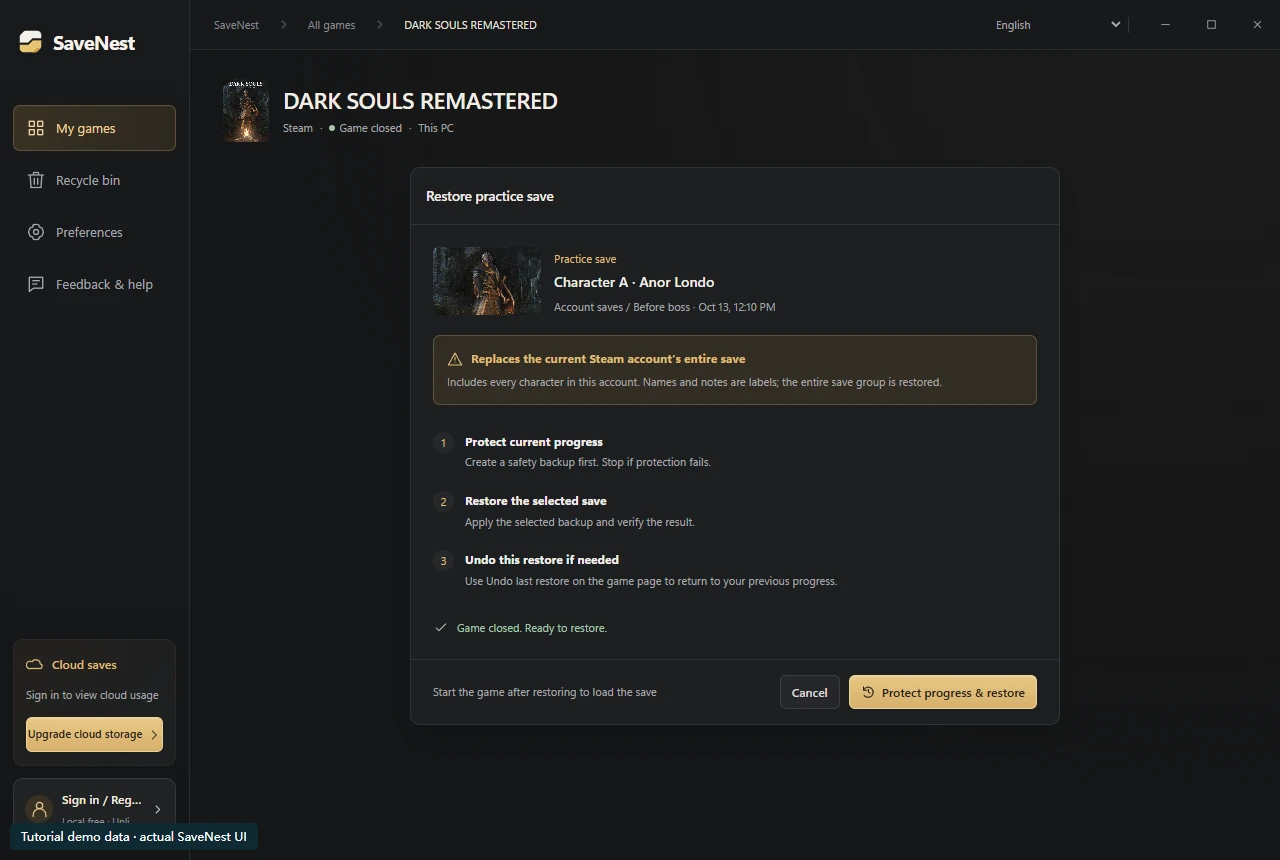
Zachowaj rozpoznawalne kamienie milowe
Zachowaj wyraźne kamienie milowe przed wyborem głównej trasy, sesją treningową, zmianą wersji lub migracją. Na przykład zapisz „postać A, pierwsze przejście, przed treningiem z bossem” wraz z wersją gry. Historia rutyn jest przydatna w przypadku ostatnich zmian, ale może się zmieniać.
Stała kopia pozostaje lokalna, chyba że celowo wyeksportujesz lub użyjesz dostępnej kopii zapasowej w chmurze. Zachowaj kopię poza urządzeniem, aby zachować ważny postęp i potwierdź, że transfer został zakończony. „Trwałe” oznacza przechowywanie w bibliotece, a nie odporność na awarie dysku.
Jeśli brakuje zapisu lub widać stary postęp
Wstrzymaj nową rozgrywkę podczas sprawdzania edycji, konta Steam, użytkownika Windows i wybranej postaci. Inny profil lub slot może wyglądać na brak postępu. Zachowaj bieżące pliki, a następnie sprawdź historię osi czasu, stałe kamienie milowe i niezależne eksporty.
Przywróć tylko takiego kandydata, którego możesz zidentyfikować. Menedżer kopii zapasowych nie może odtworzyć niezarejestrowanego czasu gry. Jeśli nie istnieje odpowiednia zachowana kopia, nie obiecuj odzyskania ani nie importuj zapisu nieznanego gracza jako substytutu stanu pierwotnego.
Sprawdź odzyskany stan
Zanim przejdziesz dalej, sprawdź listę postaci, lokalizację i jeden zapamiętany kamień milowy. Jeśli wynik jest nieoczekiwany, zachowaj kopię bezpieczeństwa celu i bieżącego stanu, a następnie sprawdź konto, zakres i aktywność programu uruchamiającego przed kolejną próbą.
Aby wrócić do stanu sprzed przywracania, wybierz na osi czasu odpowiednią kopię sprzed tej operacji i sprawdź jej czas oraz zakres. Nie cofa to dowolnego wcześniejszego wyboru. Zachowaj ważne kopie do zakończenia weryfikacji w grze.
Często zadawane pytania
Czy mogę przywrócić tylko nazwaną postać?
Bieżący adapter przywraca wyświetlany zakres kontenera konta. Etykieta nie wybiera żadnego znajdującego się w niej postaci.
Czy mogę skorzystać z zapisu Prepare to Die Edition?
W tym przewodniku omówiono grę Remastered. Traktuj inne edycje jako osobne formaty i postępuj zgodnie z ich własną dokumentacją kompatybilności.
Czy włączenie automatycznego tworzenia kopii zapasowych przywraca wczorajszy stan?
Automatyczne kopie zachowują stany od chwili włączenia. Do wczorajszego postępu potrzebna jest już istniejąca kopia.
Referencje i dalsza lektura
Lokalizacje zapisów i działanie synchronizacji mogą się zmieniać. Sprawdź instrukcje dla swojego wydania gry.


