 SaveNest
Dark Souls Remastered ファイルの保存場所
01 / まず手動の方法
Windows 保存場所とエディション
Documents\NBGI\DARK SOULS REMASTERED\<アカウント>\DRAKS0005.sl2確認済みのルールは、Windows の「ドキュメント」内のアカウント別フォルダーを使います。「ドキュメント」は移動されることがあるため、推測した C ドライブのパスではなく、実際の場所を確認してください。アカウント候補が複数あれば、それぞれ照合します。
ファイル名の一致は出発点にすぎません。エディション、Windows ユーザー、およびプレーヤー アカウントが、保持するセッションと一致していることを確認します。最初にチェックされたバックアップを確立する間、ソースはそのままの状態で保持してください。
アカウント全体を手動でコピー・復元する
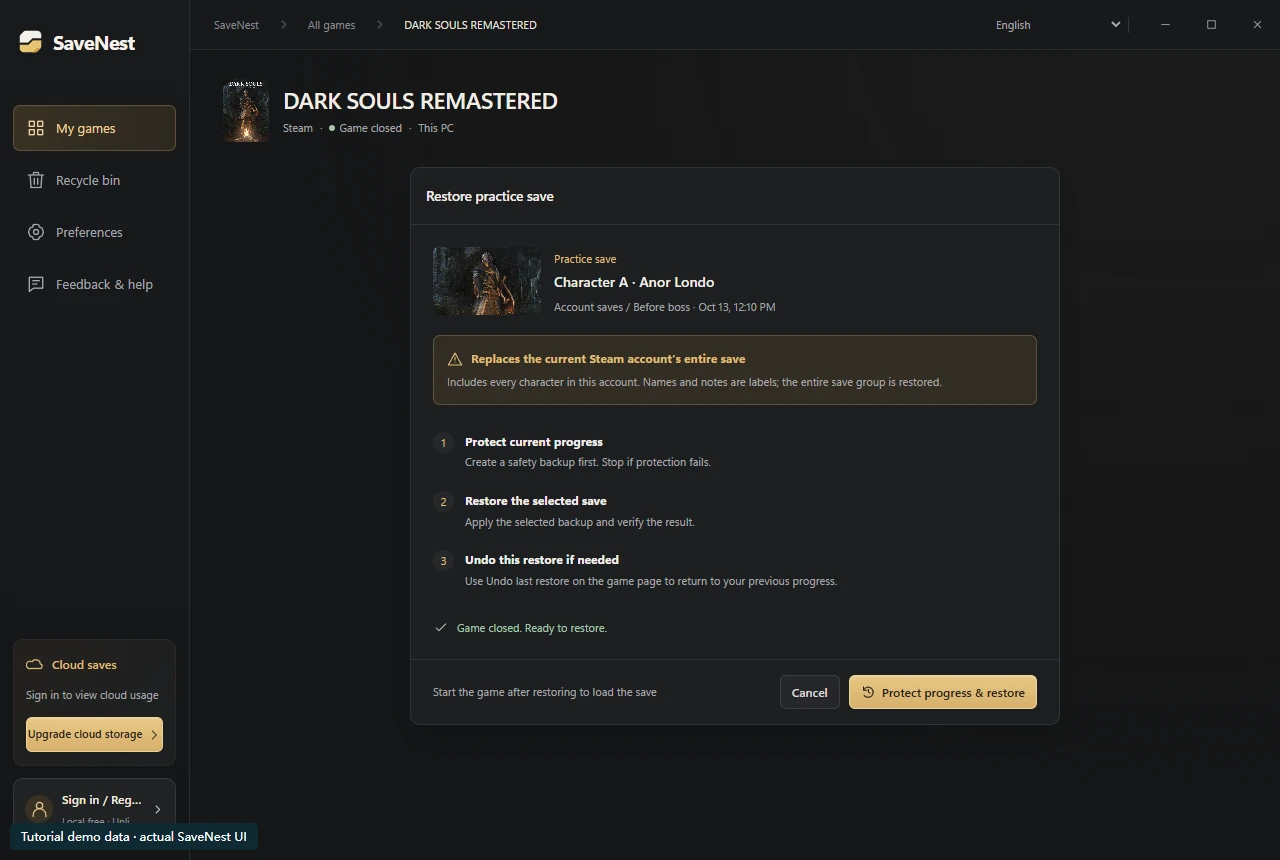
バックアップ時にキャラクター A はボス戦前にいて、その後キャラクター B で 1 時間プレイしたとします。A のために以前のアカウントセーブを復元すると、B のその 1 時間も巻き戻る場合があります。「キャラクター A・ボス戦前」は名前にすぎず、アカウントのファイルから A だけを取り出す機能ではありません。
- ゲームを終了し、上記パスのアカウントフォルダー全体を、独立した日付付きバックアップフォルダーにコピーします。
- 復元前に現在のフォルダー全体を別に保存します。選んだバックアップのコピーを元のパスに戻し、階層を維持してください。その後、ゲーム内で全キャラクターを確認します。
02 / SaveNest で操作を簡単に
セーブを検出してバックアップを有効にし、戻れる状態を残す
自動チェックのために SaveNest を実行し続け、このゲームで自動化が有効になっていることを確認します。この間隔はチェック スケジュールであり、各ティックが新しい個別の保存を生成することを保証するものではありません。ビジー状態またはファイルを変更している場合は、別の試行が必要になる場合があります。目に見える障害を検査します。
- SaveNest で正確なゲームとエディションを見つけます。バックアップを有効にして、検出された保存場所とプレーヤー アカウントを確認します。何も見つからない場合は、ゲームが保存を作成し、検出を解決したことを確認してから続行してください。
- ゲーム内セーブを終了し、通常どおり終了し、ランチャーの転送を待ちます。今すぐバックアップを選択します。成功するか対処可能なエラーが表示されるまで、結果を確認してください。自動化を有効にするだけでは、コピーが存在することは証明されません。
- このゲームの自動バックアップをオンにし、間隔を選びます。SaveNest を起動したままにして、進行状況が変わった後にタイムラインでバックアップの成功を確認してください。
小さな画面では表を横にスクロールします。
| 作業 | 手動操作 | SaveNest を使用 |
|---|---|---|
| 現在のセーブを探す | パスを調べ、アカウントフォルダーを自分で特定する。 | 対応ゲームとセーブ場所を自動検出し、最初に対象アカウントを確認する。 |
| 複数のバージョンを残す | 毎回コピーし、日付を付けて整理する。 | 自動バックアップでタイムラインに履歴を残し、重要な節目は永久ライブラリに保存する。 |
| セーブを編集する | コピーだけでは既存の数値が保存される。 | このセーブの解析をリクエスト |
2 人のキャラクターが 1 つのアカウントセーブを共有する場合、復元で何が戻るのか
確定前に、現在のアカウントセーブを丸ごと残し、画面に表示された復元範囲を確認します。復元後は、大切なキャラクターをすべて確認してください。1 人分の状態だけ戻したい場合も、自己判断でファイルをつなぎ合わせないでください。通常のファイル単位のバックアップでは、キャラクター単位の変換はできません。
認識可能なマイルストーンを維持する
主要なルートの選択、練習セッション、バージョン変更、または移行の前に、明示的なマイルストーンを保持します。例えば「キャラクターA、初回プレイ、ボス練習前」をゲームバージョンと合わせて記録します。定期的な履歴は最近の変更に役立ちますが、ローテーションすることもできます。
保管庫に残したコピーは、エクスポートするか利用可能なクラウドバックアップを使わない限り、このパソコンだけに保存されます。大切な進行状況は別の機器にもコピーし、転送完了を確認してください。「長期保存」は保管庫での保持方法を表すもので、ディスク故障による消失まで防げるという意味ではありません。
保存が見つからない場合、または古い進行状況が表示される場合
エディション、Steam アカウント、Windows ユーザー、および選択したキャラクターを確認している間、新しいゲームプレイを一時停止します。別のプロファイルまたはスロットでは、進行状況が欠けているように見える場合があります。現在のファイルを保存し、タイムライン履歴、長期保存するチェックポイント、独立したエクスポートを検査します。
特定できる候補のみを復元します。バックアップ マネージャーは、バックアップされていないプレイタイムを再構築することはできません。適切な保持コピーが存在しない場合は、回復を約束したり、元の状態の代わりに不明なプレーヤーのセーブデータをインポートしたりしないでください。
回復した状態を確認する
続行する前に、キャラクターリスト、場所、および覚えているマイルストーンを 1 つ確認してください。結果が予期しない場合は、ターゲットと現在の状態の保護用コピーを保持し、次の試行の前にアカウント、スコープ、およびランチャー アクティビティを検査します。
復元前の状態に戻すには、タイムラインで対応する「復元前のバックアップ」を選び、日時と対象範囲を確認してください。それ以前のあらゆる選択を取り消せるわけではありません。ゲーム内で確認が済むまで、大切なコピーは残しておきましょう。
よくある質問
指定したキャラクターだけを復元することはできますか?
現在のアダプターは、表示されたアカウント単位の範囲を復元します。チェックポイントの名前で、特定のキャラクターだけを選ぶことはできません。
Prepare to Die Edition のセーブデータを使用できますか?
このガイドではリマスター版について説明します。他のエディションは別の形式として扱い、それぞれの互換性ドキュメントに従ってください。
今から自動バックアップを有効にすれば、昨日の進行状況を復元できますか?
今後の状態からバックアップできます。昨日の進行状況を戻すには、その時点のコピーが残っている必要があります。
参考文献と詳細な資料
ゲームの場所と同期動作は変更される可能性があります。お使いのエディションの手順を確認してください。


