 SaveNest
Emplacement des sauvegardes de Dark Souls Remastered
01 / La méthode manuelle
Emplacement des sauvegardes et édition Windows
Documents\NBGI\DARK SOULS REMASTERED\<account>\DRAKS0005.sl2La règle examinée utilise le dossier Documents Windows et un sous-répertoire de compte. Les documents peuvent être redirigés, utilisez donc l'emplacement détecté sur votre PC plutôt que de remplacer le chemin par un dossier du lecteur C: deviné. Plusieurs candidats ont besoin de vérifications de comptes distinctes.
Une correspondance de nom de fichier n'est que le point de départ. Confirmez que l'édition, l'utilisateur Windows et le compte joueur correspondent à la session que vous souhaitez conserver. Conservez la source intacte pendant que vous établissez la première sauvegarde vérifiée.
Copier et restaurer manuellement tout le compte
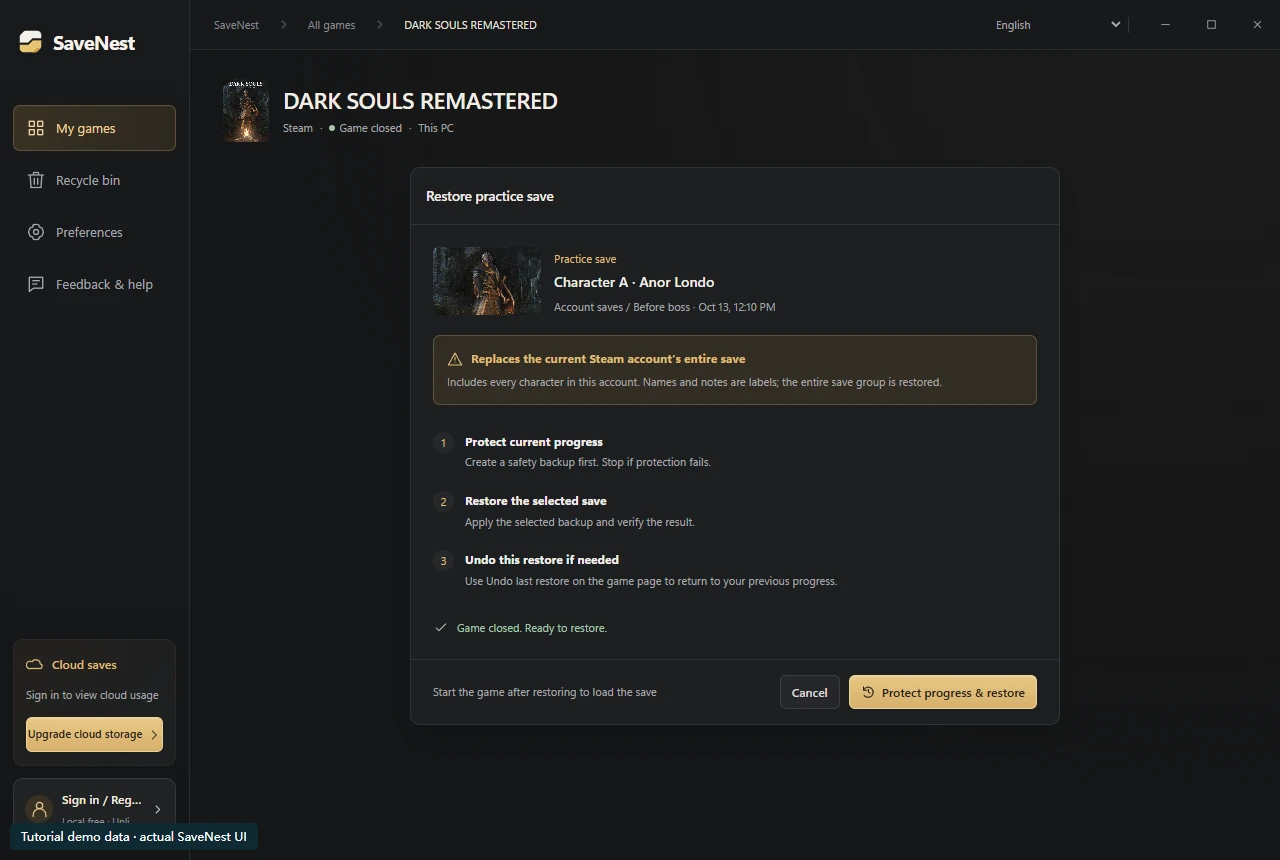
Imaginez que le personnage A était prêt à affronter un boss lors de la sauvegarde, puis que vous avez joué une heure avec B. Restaurer l’ancienne sauvegarde du compte pour retrouver A peut aussi effacer cette heure de progression de B. « Personnage A · boss » n’est qu’une étiquette : elle n’extrait pas A du fichier du compte.
- Quittez le jeu et copiez le dossier complet du compte indiqué ci-dessus dans un dossier de sauvegarde daté et distinct.
- Avant la restauration, conservez le dossier actuel complet à part. Remettez une copie de la sauvegarde choisie au chemin d’origine, en conservant son arborescence, puis vérifiez chaque personnage dans le jeu.
02 / Simplifier les opérations avec SaveNest
Détecter la sauvegarde, activer les copies et garder un point de retour
Gardez SaveNest en cours d'exécution pour les vérifications automatiques et confirmez que l'automatisation est activée pour ce jeu. L'intervalle est un calendrier de vérification, et non une garantie que chaque tick produit une nouvelle sauvegarde distincte. Des fichiers occupés ou modifiés peuvent nécessiter une autre tentative ; inspecter les défaillances visibles.
- Recherchez le jeu et l'édition exacts dans SaveNest. Activez la sauvegarde et examinez l'emplacement de sauvegarde et le compte de joueur détectés. Si rien n'est trouvé, confirmez que le jeu a créé une sauvegarde, puis résolvez le problème de détection avant de continuer.
- Terminez la sauvegarde du jeu, quittez normalement et attendez les transferts du lanceur. Choisissez Sauvegarder maintenant. Restez sur le résultat jusqu'à ce qu'un succès ou une erreur exploitable apparaisse ; l'activation de l'automatisation à elle seule ne prouve pas qu'une copie existe.
- Activez la sauvegarde automatique de ce jeu et choisissez un intervalle. Laissez SaveNest ouvert ; après une modification de votre progression, vérifiez dans la chronologie qu’une copie a bien été créée.
Faites défiler le tableau latéralement sur de petits écrans.
| Tâche | Méthode manuelle | Avec SaveNest |
|---|---|---|
| Trouver la sauvegarde active | Rechercher le chemin et identifier vous-même le dossier du compte. | Détecter les jeux et emplacements pris en charge, puis vérifier le compte concerné une première fois. |
| Conserver plusieurs versions | Penser à copier, dater et classer chaque sauvegarde. | Activer les copies automatiques dans la chronologie et conserver les étapes importantes dans la bibliothèque permanente. |
| Modifier la sauvegarde | Copier une sauvegarde conserve ses valeurs existantes. | Demander la prise en charge de cette sauvegarde |
Deux personnages, une sauvegarde de compte : ce qu’un retour en arrière remplace réellement
Avant de confirmer, conservez la sauvegarde complète actuelle du compte et vérifiez la portée de la restauration affichée à l'écran. Après la restauration, inspectez chaque personnage qui compte pour vous. Si vous n'avez besoin que de l'état d'un seul personnage, arrêtez-vous avant d'essayer de fusionner des fichiers : une sauvegarde ordinaire de fichiers entiers n'effectue pas de conversion au niveau des personnages.
Gardez des jalons reconnaissables
Conservez des jalons explicites avant un choix d’itinéraire majeur, une séance d’entraînement, un changement de version ou une migration. Par exemple, enregistrez « le personnage A, première partie, avant l’entraînement contre le boss » avec la version du jeu. L'historique de routine est utile pour les modifications récentes, mais peut supprimer les anciennes entrées par rotation.
Une copie permanente reste locale, sauf si vous exportez ou utilisez délibérément la sauvegarde cloud disponible. Conservez une copie hors appareil pour les progrès importants et confirmez que son transfert est terminé. « Permanent » décrit la rétention au sein de la bibliothèque, et non l'immunité contre les pannes de disque.
Si une sauvegarde est manquante ou affiche une ancienne progression
Suspendez le nouveau jeu tout en vérifiant l'édition, le compte Steam, l'utilisateur Windows et le personnage sélectionné. Un profil ou un emplacement différent peut ressembler à une progression manquante. Conservez les fichiers actuels, puis inspectez l’historique de la chronologie, les jalons permanents et les exportations indépendantes.
Restaurez uniquement un candidat que vous pouvez identifier. Un gestionnaire de sauvegarde ne peut pas reconstruire le temps de jeu non sauvegardé. Si aucune copie conservée appropriée n’existe, ne promettez pas de récupération ou n’importez pas la sauvegarde d’un joueur inconnu en remplacement de l’état d’origine.
Vérifier l'état récupéré
Vérifiez la liste des personnages, l'emplacement et un jalon mémorisé avant de continuer. Si le résultat est inattendu, conservez la copie de sécurité cible et l'état actuel, puis inspectez le compte, la portée et l'activité du lanceur avant une autre tentative.
Pour revenir à l’état précédant une restauration, sélectionnez dans la chronologie la sauvegarde créée avant cette opération et vérifiez sa date et sa portée. Elle n’annule pas tous les choix antérieurs. Conservez les copies importantes jusqu’à la fin de la vérification en jeu.
Questions courantes
Puis-je restaurer uniquement le personnage nommé ?
L'adaptateur actuel restaure l'étendue du conteneur de compte affichée. L'étiquette ne sélectionne aucun personnage à l'intérieur.
Puis-je utiliser une sauvegarde de l'édition Prepare to Die ?
Ce guide couvre Remastered. Traitez les autres éditions comme des formats distincts et suivez leur propre documentation de compatibilité.
Activer la sauvegarde automatique permet-il de récupérer la progression d’hier ?
Il peut conserver les états disponibles à partir de maintenant. Pour récupérer la progression d’hier, il faut une copie qui existe déjà.
Références et lectures complémentaires
Les emplacements de jeu et le comportement de synchronisation peuvent changer. Vérifiez les instructions de votre édition.


