 SaveNest
Dark Souls Remastered: Speicherort der Spielstände
01 / Die manuelle Methode
Windows: Spielstandpfad und Ausgabe
Documents\NBGI\DARK SOULS REMASTERED\<account>\DRAKS0005.sl2Die überprüfte Regel verwendet den Ordner „Dokumente“ Windows und ein Kontounterverzeichnis. Dokumente werden möglicherweise umgeleitet. Verwenden Sie daher den auf Ihrem PC erkannten Speicherort, anstatt den Pfad durch einen vermuteten Laufwerksordner C: zu ersetzen. Mehrere Kandidaten benötigen separate Kontoprüfungen.
Eine Dateinamenübereinstimmung ist nur der Ausgangspunkt. Bestätigen Sie, dass die Edition, der Benutzer Windows und das Spielerkonto mit der Sitzung übereinstimmen, die Sie beibehalten möchten. Behalten Sie die Quelle bei, während Sie das erste überprüfte Backup erstellen.
Das gesamte Konto manuell kopieren und wiederherstellen
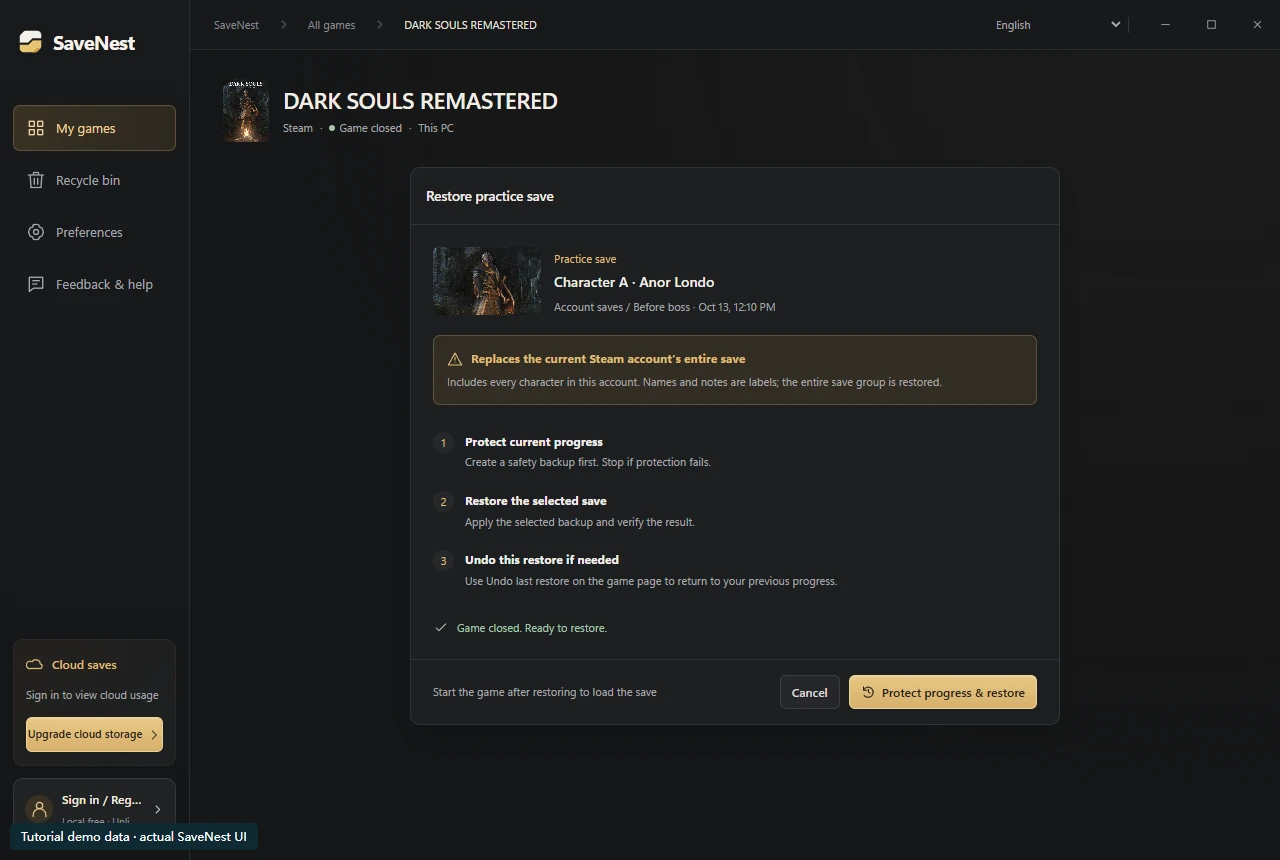
Stellen Sie sich vor, Charakter A wäre bereit für einen Boss, als Sie das Backup erstellt haben, und dann hätten Sie eine weitere Stunde lang Charakter B gespielt. Durch das Wiederherstellen der früheren Kontosicherung für A kann auch die spätere Stunde von B verworfen werden. „Charakter A · Boss“ ist nur die Bezeichnung des Backups; Es extrahiert A nicht aus der Kontodatei.
- Beende das Spiel und kopiere den vollständigen Kontoordner am oben genannten Pfad in einen getrennten, datierten Sicherungsordner.
- Bewahre vor dem Wiederherstellen den heutigen vollständigen Ordner separat auf. Lege eine Kopie der gewählten Sicherung am ursprünglichen Pfad ab, behalte die Ordnerstruktur bei und prüfe danach jeden Charakter im Spiel.
02 / Der Ablauf mit SaveNest
Spielstand erkennen, Sicherungen aktivieren und einen Rückweg behalten
Lassen Sie SaveNest für automatische Prüfungen laufen und stellen Sie sicher, dass die Automatisierung für dieses Spiel aktiviert ist. Das Intervall ist ein Prüfplan und keine Garantie dafür, dass jeder Tick einen neuen eindeutigen Speichervorgang erzeugt. Wenn Dateien ausgelastet sind oder sich ändern, ist möglicherweise ein weiterer Versuch erforderlich. Überprüfen Sie sichtbare Fehler.
- Suchen Sie das genaue Spiel und die richtige Ausgabe in SaveNest. Aktivieren Sie die Sicherung und prüfen Sie den erkannten Spielstandpfad sowie das Spielerkonto. Wird nichts gefunden, prüfen Sie, ob das Spiel bereits einen Spielstand erzeugt hat, und beheben Sie das Erkennungsproblem, bevor Sie fortfahren.
- Beenden Sie den Speichervorgang im Spiel, beenden Sie das Spiel normal und warten Sie auf die Übertragung des Launchers. Wählen Sie „Jetzt sichern“. Bleiben Sie auf dem Ergebnis, bis ein Erfolg oder ein umsetzbarer Fehler auftritt; Die Aktivierung der Automatisierung allein beweist nicht, dass eine Kopie existiert.
- Aktiviere die automatische Sicherung für dieses Spiel und wähle ein Intervall. Lass SaveNest laufen und prüfe nach einer Fortschrittsänderung in der Zeitleiste, ob eine Sicherung erfolgreich erstellt wurde.
Scrollen Sie auf kleinen Bildschirmen seitwärts durch die Tabelle.
| Aufgabe | Manuell | Mit SaveNest |
|---|---|---|
| Aktiven Spielstand finden | Pfad nachschlagen und den Kontoordner selbst bestimmen. | Unterstützte Spiele und Speicherorte erkennen lassen und das zugehörige Konto einmal prüfen. |
| Mehrere Versionen behalten | Jede Sicherung selbst kopieren, datieren und ordnen. | Automatische Sicherungen für die Zeitleiste aktivieren und wichtige Meilensteine in der dauerhaften Bibliothek behalten. |
| Spielstand bearbeiten | Eine Kopie behält die vorhandenen Werte bei. | Unterstützung für diesen Spielstand anfragen |
Zwei Charaktere, ein Konto-Spielstand: Was eine Wiederherstellung tatsächlich ersetzt
Behalten Sie vor der Bestätigung die aktuelle vollständige Kontosicherung bei und überprüfen Sie den auf dem Bildschirm angezeigten Wiederherstellungsumfang. Untersuchen Sie nach der Wiederherstellung jeden Charakter, der Ihnen wichtig ist. Wenn Sie nur den Zustand eines Charakters benötigen, hören Sie auf, bevor Sie versuchen, Dateien zusammenzufügen: Bei der normalen Sicherung ganzer Dateien wird keine Konvertierung auf Charakterebene durchgeführt.
Behalten Sie erkennbare Meilensteine bei
Halten Sie vor einer wichtigen Routenwahl, einer Übungseinheit, einem Versionswechsel oder einer Migration explizite Meilensteine ein. Notieren Sie beispielsweise „Charakter A, erstes Durchspielen, vor dem Boss-Training“ zusammen mit der Spielversion. Der Routineverlauf ist nützlich für aktuelle Änderungen, kann aber rotieren.
Eine permanente Kopie bleibt lokal, es sei denn, Sie exportieren oder verwenden bewusst ein verfügbares Cloud-Backup. Bewahren Sie für wichtige Fortschritte eine Kopie außerhalb des Geräts auf und bestätigen Sie, dass die Übertragung abgeschlossen ist. „Permanent“ beschreibt die Aufbewahrung innerhalb der Bibliothek, nicht die Immunität vor Festplattenfehlern.
Wenn ein Spielstand fehlt oder ein alter Fortschritt angezeigt wird
Unterbrechen Sie das neue Gameplay, während Sie die Edition, das Konto Steam, den Benutzer Windows und den ausgewählten Charakter überprüfen. Ein anderes Profil oder ein anderer Slot kann wie fehlender Fortschritt aussehen. Behalten Sie aktuelle Dateien bei und überprüfen Sie dann den Zeitverlauf, permanente Meilensteine und unabhängige Exporte.
Stellen Sie nur einen Kandidaten wieder her, den Sie identifizieren können. Ein Backup-Manager kann nicht erfasste Spielzeit nicht rekonstruieren. Wenn keine geeignete Aufbewahrungskopie vorhanden ist, versprechen Sie keine Wiederherstellung und importieren Sie nicht den Speicherstand eines unbekannten Spielers als Ersatz für den Originalzustand.
Überprüfen Sie den wiederhergestellten Zustand
Überprüfen Sie die Charakterliste, den Standort und einen gespeicherten Meilenstein, bevor Sie fortfahren. Wenn das Ergebnis unerwartet ist, bewahren Sie das Ziel und die aktuelle Sicherheitskopie auf und überprüfen Sie dann Konto, Umfang und Launcher-Aktivität, bevor Sie einen weiteren Versuch unternehmen.
Um zum Zustand vor einer Wiederherstellung zurückzukehren, wählen Sie in der Zeitleiste das entsprechende vorher erstellte Backup aus und prüfen Sie Zeitpunkt und Umfang. Damit lassen sich nicht alle früheren Entscheidungen rückgängig machen. Bewahren Sie wichtige Kopien auf, bis die Prüfung im Spiel abgeschlossen ist.
Häufige Fragen
Kann ich nur den genannten Charakter wiederherstellen?
Der aktuelle Adapter stellt den angezeigten Kontocontainerbereich wieder her. Die Beschriftung wählt kein darin enthaltenes Charakter aus.
Kann ich einen Speicherstand der Prepare to Die Edition verwenden?
Dieser Leitfaden behandelt Remastered. Behandeln Sie andere Editionen als separate Formate und befolgen Sie deren eigene Kompatibilitätsdokumentation.
Führt die Aktivierung der automatischen Sicherung zu einer Wiederherstellung von gestern?
Automatische Sicherungen erfassen künftige Zustände. Für den Stand von gestern benötigen Sie eine bereits vorhandene Kopie.
Referenzen und weiterführende Literatur
Speicherorte und Synchronisierungsverhalten können sich ändern. Prüfen Sie die Anleitung für Ihre Spielversion.


