 SaveNest
Dark Souls Remastered oyun kaydı dosyalarının konumu
01 / Önce elle yöntem
Windows: kayıt konumu ve oyun sürümü
Documents\NBGI\DARK SOULS REMASTERED\<account>\DRAKS0005.sl2İncelenen kural, Windows Belgeler klasörünü ve bir hesap alt dizinini kullanır. Belgeler yeniden yönlendirilebilir; bu nedenle, yolu tahmin edilen bir C: sürücüsü klasörüyle değiştirmek yerine, bilgisayarınızda algılanan konumu kullanın. Birkaç adayın ayrı hesap kontrollerine ihtiyacı vardır.
Dosya adı eşleşmesi yalnızca başlangıç noktasıdır. Windows kullanıcı ve oyuncu hesabı sürümünün, saklamayı düşündüğünüz oturumla eşleştiğini doğrulayın. İlk kontrol edilen yedeklemeyi oluştururken kaynağı sağlam tutun.
Tüm hesabı elle kopyalama ve geri yükleme
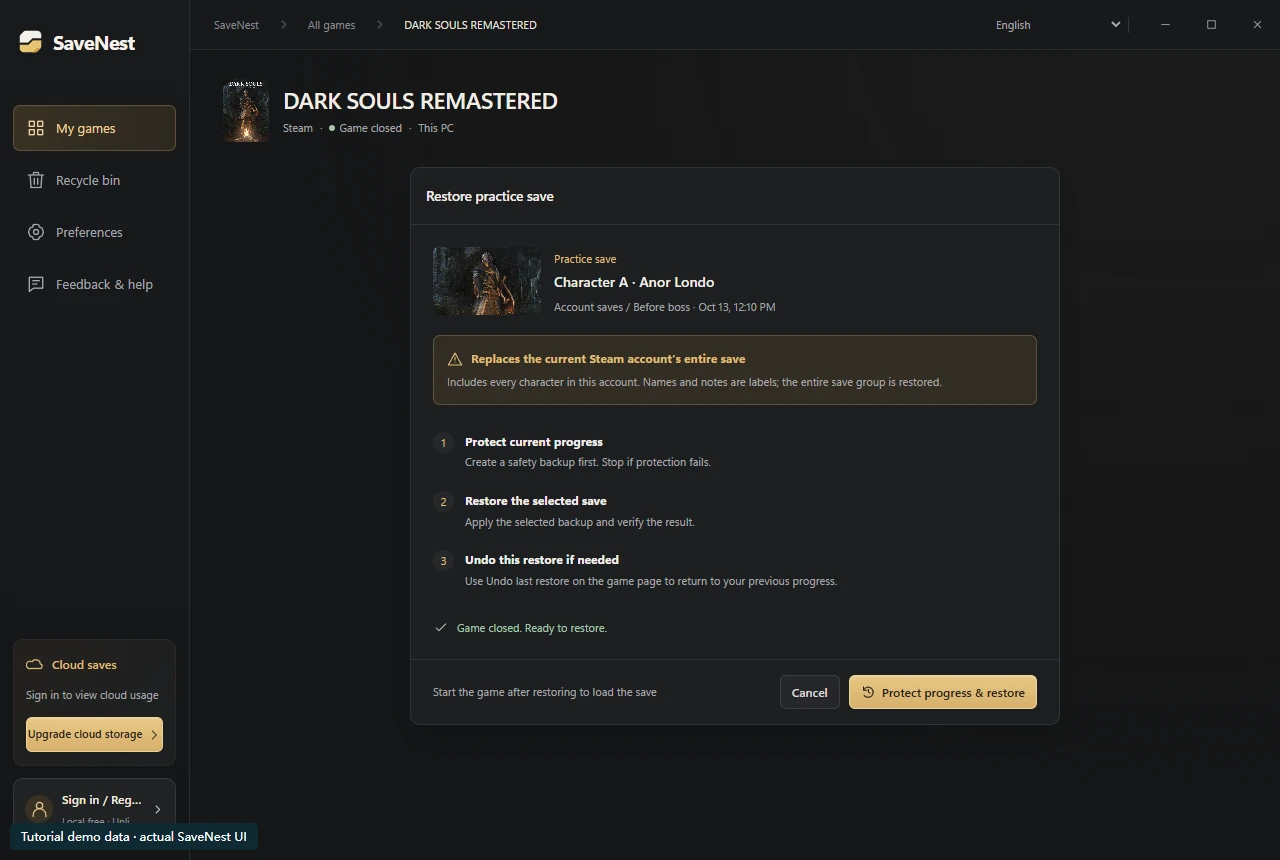
Yedekleme yaptığınızda A karakterinin boss için hazır olduğunu, ardından bir saat daha B karakterini oynadığınızı hayal edin. A için önceki hesap kaydının geri yüklenmesi, B'nin sonraki saatinin de silinmesine neden olabilir. "Karakter A · boss" yalnızca yedeğin etiketidir; A'yı hesap dosyasından çıkarmaz.
- Oyundan çıkıp yukarıdaki yolda bulunan hesap klasörünün tamamını ayrı, tarihli bir yedek klasörüne kopyalayın.
- Geri yüklemeden önce mevcut klasörün tamamını ayrı saklayın. Seçtiğiniz yedeğin bir kopyasını özgün yola koyup klasör yapısını koruyun; ardından oyunda her karakteri kontrol edin.
02 / SaveNest ile daha kolay işlemler
Kaydı algılayın, yedekleri açın ve bir dönüş noktası bırakın
Otomatik kontroller için SaveNest'i çalışır durumda tutun ve bu oyun için otomasyonun etkinleştirildiğini onaylayın. Aralık bir kontrol planıdır, her kontrolün yeni ve farklı bir kayıt oluşturacağının garantisi değildir. Dosyalar kullanımdayken veya değişirken yeniden denemek gerekebilir; görünen hata mesajlarını inceleyin.
- SaveNest'te doğru oyunu ve sürümünü bulun. Yedeklemeyi etkinleştirip algılanan kayıt konumunu ve oyuncu hesabını kontrol edin. Hiçbir şey bulunmazsa oyunun bir kayıt oluşturduğunu doğrulayın ve devam etmeden önce algılama sorununu çözün.
- Oyun içi kaydetmeyi tamamlayın, normal şekilde çıkın ve başlatıcı aktarımlarını bekleyin. Şimdi yedekle'yi seçin. Başarı veya işlem yapılabilir bir hata görünene kadar sonuçta kalın; otomasyonun etkinleştirilmesi tek başına bir kopyanın var olduğunu kanıtlamaz.
- Bu oyun için otomatik yedeklemeyi açıp bir aralık seçin. SaveNest açık kalsın; ilerleme değiştikten sonra zaman çizelgesinde başarılı bir yedek oluştuğunu kontrol edin.
Küçük ekranlarda tabloyu yana doğru kaydırın.
| İşlem | Elle | SaveNest ile |
|---|---|---|
| Etkin kaydı bulma | Yolu araştırıp hesap klasörünü kendiniz belirleyin. | Desteklenen oyunları ve kayıt konumlarını otomatik algılayıp ilgili hesabı ilk seferde doğrulayın. |
| Birden fazla sürüm saklama | Her yedeği kopyalamayı, tarihlemeyi ve düzenlemeyi hatırlayın. | Zaman çizelgesi için otomatik yedekleri açın; önemli noktaları kalıcı kitaplıkta saklayın. |
| Kaydı düzenleme | Kaydı kopyalamak mevcut değerleri korur. | Bu kayıt için destek iste |
İki karakter, tek hesap kaydı: geri yükleme gerçekte neleri değiştirir
Onaylamadan önce, mevcut hesap kaydının tamamını saklayın ve ekranda gösterilen geri yükleme kapsamını kontrol edin. Restorasyondan sonra sizin için önemli olan her karakteri inceleyin. Yalnızca bir karakterin durumuna ihtiyacınız varsa, dosyaları birleştirmeyi denemeden önce durun: sıradan tam dosya yedeklemesi, karakter düzeyinde dönüştürme gerçekleştirmez.
Tanınabilir kilometre taşlarını koruyun
Önemli bir rota seçiminden, bir alıştırma oturumundan, bir sürüm değişikliğinden veya bir geçişten önce açık kilometre taşlarını saklayın. Örneğin, oyun sürümüyle birlikte "karakter A, ilk oynanış, bölüm sonu canavarı antrenmanından önce" kaydedin. Rutin geçmiş, son değişiklikler için kullanışlıdır ancak dönüşümlü olarak da kullanılabilir.
Mevcut bulut yedeklemesini kasıtlı olarak dışa aktarmadığınız veya kullanmadığınız sürece kalıcı bir kopya yerel olarak kalır. Önemli ilerlemeler için cihazın dışında bir kopya bulundurun ve aktarımın tamamlandığını onaylayın. “Kalıcı”, disk arızasına karşı bağışıklığı değil, kitaplık içinde saklamayı ifade eder.
Bir kayıt eksikse veya eski ilerlemeyi gösteriyorsa
Sürümü, Steam hesabı, Windows kullanıcıyı ve seçilen karakteri kontrol ederken yeni oyunu duraklatın. Farklı bir profil veya slot, eksik ilerleme gibi görünebilir. Mevcut dosyaları koruyun, ardından zaman çizelgesi geçmişini, kalıcı kilometre taşlarını ve bağımsız dışa aktarmaları inceleyin.
Yalnızca tanımlayabildiğiniz bir adayı geri yükleyin. Yedekleme yöneticisi yakalanmamış oyun süresini yeniden oluşturamaz. Saklanan uygun bir kopya yoksa, kurtarma sözü vermeyin veya orijinal durumun yerine bilinmeyen bir oyuncunun kaydını içe aktarmayın.
Kurtarılan durumu doğrulayın
Devam etmeden önce karakter listesini, konumunu ve hatırlanan bir dönüm noktasını kontrol edin. Sonuç beklenmedikse hedefi ve mevcut durum güvenlik kopyasını saklayın, ardından başka bir denemeden önce hesap, kapsam ve başlatıcı etkinliğini inceleyin.
Geri yükleme öncesindeki duruma dönmek için zaman çizelgesinde ilgili geri yükleme öncesi yedeği seçin, zamanını ve kapsamını kontrol edin. Bu işlem tüm eski seçimleri geri almaz. Oyun içi doğrulama tamamlanana kadar önemli kopyaları saklayın.
Sık sorulan sorular
Yalnızca adlandırılmış karakteri geri yükleyebilir miyim?
Geçerli bağdaştırıcı, görüntülenen hesap kapsayıcı kapsamını geri yükler. Etiket, içindeki tek bir karakteri seçmez.
Prepare to Die Edition kaydını kullanabilir miyim?
Bu kılavuz Remastered'ı kapsar. Diğer basımları ayrı formatlar olarak değerlendirin ve kendi uyumluluk belgelerine uyun.
Otomatik yedeklemenin etkinleştirilmesi dünkü durumu kurtarır mı?
Otomatik yedekleme etkinleştirildikten sonraki durumları saklar. Dünkü ilerleme için önceden alınmış bir kopya gerekir.
Referanslar ve daha fazla okuma
Oyun kayıtlarının konumu ve senkronizasyon davranışı değişebilir. Kullandığınız sürümün talimatlarını kontrol edin.


