 SaveNest
Dark Souls Remastered: розташування файлів збережень
01 / Спочатку вручну
Windows: розташування збережень і видання гри
Documents\NBGI\DARK SOULS REMASTERED\<account>\DRAKS0005.sl2Переглянуте правило використовує папку Windows Документи та підкаталог облікового запису. Документи можуть бути перенаправлені, тому використовуйте розташування, визначене на вашому комп’ютері, а не замінюйте шлях припущеною папкою диска C:. Декільком кандидатам потрібні окремі перевірки облікового запису.
Збіг імені файлу є лише початковою точкою. Переконайтеся, що випуск, обліковий запис користувача та гравця Windows відповідають сеансу, який ви збираєтеся зберегти. Зберігайте джерело недоторканим під час створення першої перевіреної резервної копії.
Вручну скопіюйте й відновіть увесь обліковий запис
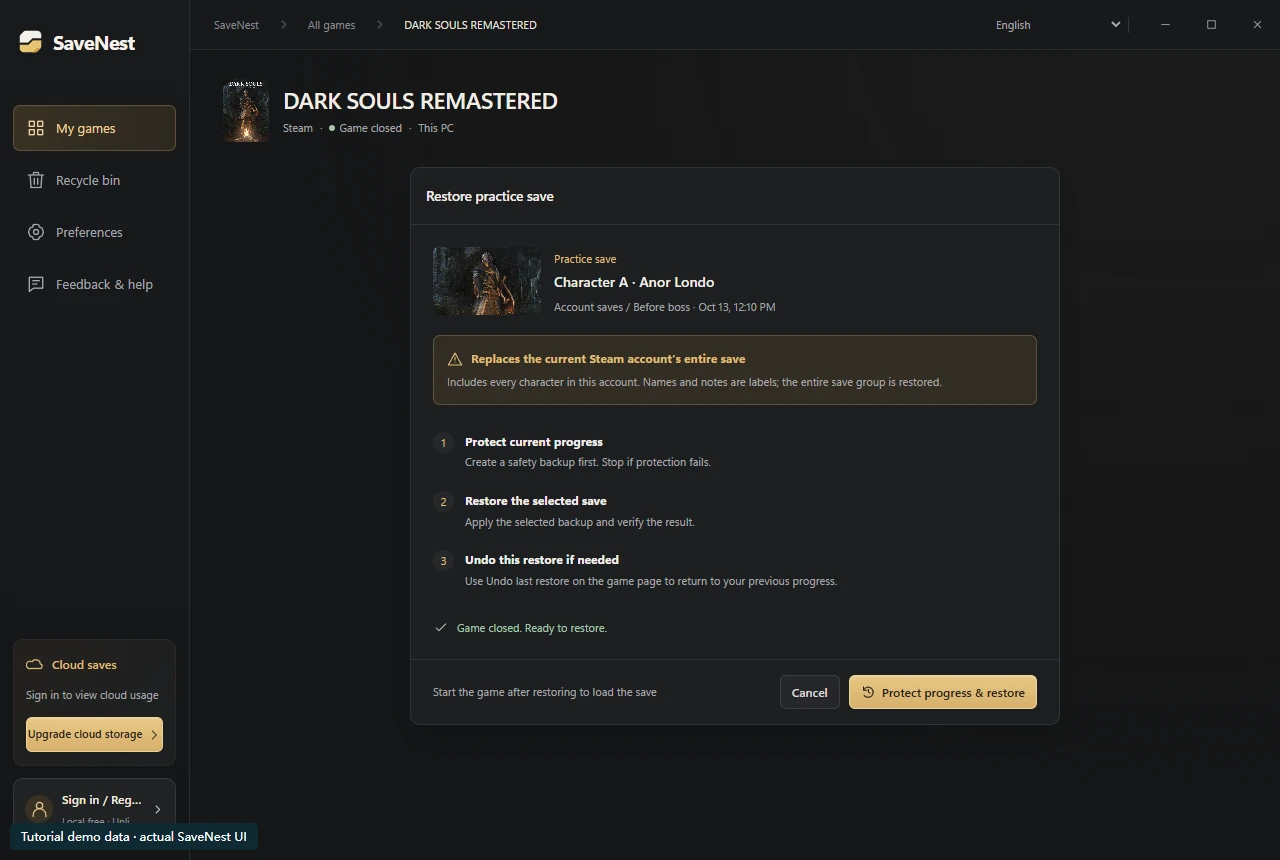
Уявіть, що персонаж А був готовий до боса, коли ви зробили резервну копію, а потім ви грали персонажем Б ще годину. Відновлення попереднього збереження облікового запису для A також може скасувати пізнішу годину B. «Персонаж A · бос» — це лише мітка резервної копії; він не витягує A з файлу облікового запису.
- Вийдіть із гри та скопіюйте повну папку облікового запису за вказаним вище шляхом в окрему датовану папку резервної копії.
- Перед відновленням окремо збережіть усю поточну папку. Поверніть копію вибраного резервного збереження за початковим шляхом, залишивши структуру папок, а потім перевірте кожного персонажа в грі.
02 / Спростіть роботу із SaveNest
Знайдіть збереження, увімкніть резервування й залиште шлях назад
Продовжуйте SaveNest працювати для автоматичних перевірок і підтвердьте, що автоматизація ввімкнена для цієї гри. Інтервал є розкладом перевірки, а не гарантією того, що кожен тик створює нове окреме збереження. Якщо файли зайняті або змінюються, може знадобитися повторна спроба; перевіряйте повідомлення про помилки.
- Знайдіть у SaveNest потрібну гру та її видання. Увімкніть резервне копіювання, перевірте виявлений шлях і обліковий запис гравця. Якщо нічого не знайдено, переконайтеся, що гра вже створила збереження, і розв’яжіть проблему виявлення перед продовженням.
- Завершіть збереження в грі, вийдіть у звичайний спосіб і дочекайтеся передачі панелі запуску. Виберіть Резервне копіювання зараз. Слідкуйте за результатом, доки не з’явиться успіх або помилка, яка є причиною дії; лише ввімкнення автоматизації не підтверджує існування копії.
- Увімкніть автоматичне резервування для цієї гри та виберіть інтервал. Залиште SaveNest запущеним; після зміни прогресу перевірте на часовій шкалі, чи успішно створено копію.
Прокрутіть таблицю вбік на маленьких екранах.
| Завдання | Вручну | Із SaveNest |
|---|---|---|
| Знайти активне збереження | Самостійно знайти шлях і визначити папку облікового запису. | Автоматично виявити підтримувані ігри та збереження й один раз перевірити потрібний обліковий запис. |
| Зберігати кілька версій | Щоразу не забувати копіювати, датувати й упорядковувати резервні копії. | Увімкнути автоматичні копії на часовій шкалі, а важливі етапи зберігати в постійній бібліотеці. |
| Редагувати збереження | Копіювання зберігає наявні значення. | Запросити підтримку цього збереження |
Два персонажі, одне збереження облікового запису: що насправді замінює відновлення
Перед підтвердженням збережіть поточне повне збереження облікового запису та перевірте область відновлення, показану на екрані. Після відновлення перевірте кожного персонажа, який має для вас значення. Якщо вам потрібен лише стан одного персонажа, зупиніться, перш ніж намагатися з’єднати файли: звичайне резервне копіювання всього файлу не виконує перетворення на рівні персонажів.
Зберігайте впізнавані віхи
Зберігайте чіткі віхи перед основним вибором маршруту, тренуванням, зміною версії чи міграцією. Наприклад, запишіть «персонаж А, перше проходження, перед тренуванням боса» разом із версією гри. Звичайна історія корисна для останніх змін, але її можна змінювати.
Постійна копія залишається локальною, якщо ви навмисно не експортуєте або не використовуєте доступну хмарну резервну копію. Збережіть копію поза пристроєм для важливого прогресу та підтвердьте, що її передачу завершено. «Постійний» описує збереження в бібліотеці, а не захист від збою диска.
Якщо збереження відсутнє або відображає старий прогрес
Призупинити новий ігровий процес під час перевірки видання, облікового запису Steam, користувача Windows і вибраного персонажа. Інший профіль або слот може виглядати як відсутній прогрес. Зберігайте поточні файли, а потім перевіряйте історію хронології, постійні етапи та незалежний експорт.
Відновити лише кандидата, якого ви можете ідентифікувати. Менеджер резервного копіювання не може відновити незафіксований ігровий прогрес. Якщо відповідної збереженої копії не існує, не обіцяйте відновлення та не імпортуйте збереження невідомого гравця замість вихідного стану.
Перевірте відновлений стан
Перш ніж продовжити, перевірте список персонажів, розташування та одну віху, яку запам’ятали. Якщо результат неочікуваний, збережіть цільову копію безпеки та поточний стан, а потім перевірте обліковий запис, область дії та активність засобу запуску перед наступною спробою.
Щоб повернутися до стану перед відновленням, виберіть відповідну копію «до відновлення» на часовій шкалі та перевірте її час і обсяг. Це не скасовує будь-який попередній вибір. Зберігайте важливі копії до завершення перевірки в грі.
Загальні запитання
Чи можна відновити лише названого персонажа?
Поточний адаптер відновлює відображену область контейнера облікового запису. Мітка не вибирає одного персонажа усередині неї.
Чи можу я використати збереження Prepare to Die Edition?
Цей посібник стосується Remastered. Розглядайте інші випуски як окремі формати та дотримуйтесь їх власної документації щодо сумісності.
Чи вмикання автоматичного резервного копіювання відновлює вчора?
Автоматичне копіювання зберігає стани від моменту ввімкнення. Для вчорашнього прогресу потрібна вже наявна копія.
Посилання та додаткова література
Розташування збережень і поведінка синхронізації можуть змінюватися. Перевірте інструкції для свого видання гри.


