 SaveNest
Questo articolo riguarda esclusivamente i salvataggi locali su Windows. MV e MZ utilizzano formati differenti; la semplice modifica dell'estensione non equivale a una conversione. I progressi su browser, la crittografia personalizzata e i plugin che alterano la struttura dei salvataggi richiedono una verifica separata.
01 / Conserva una copia originale che sia possibile ripristinare
Individua il file di salvataggio e verifica a quale slot corrisponde
Crea un nuovo salvataggio manuale all'interno del gioco, annotando lo slot, il personaggio e il tempo di gioco, quindi esci. In MV, i file predefiniti degli slot includono, ad esempio, file1.rpgsave. I file global.rpgsave e config.rpgsave contengono informazioni e impostazioni globali, non i salvataggi dei singoli personaggi.
Per prima cosa, controlla i file save o www/save nella directory di gioco, verificando la corrispondenza in base all'orario in cui hai effettuato il salvataggio. La struttura del pacchetto o l'uso di plugin potrebbero modificarne la posizione; consulta le istruzioni del gioco, se necessario. Non limitarti a inserire file in una cartella vuota chiamata "save". In MZ, gli slot corrispondono solitamente a file come .rmmzsave; verifica che il file venga effettivamente aggiornato dopo aver salvato.
Copia l'intera directory dei salvataggi attiva in un percorso esterno alla cartella di gioco. Assegna alla cartella esterna un nome del tipo "Prima della modifica — Data — Slot" e mantieni invariati i nomi dei file al suo interno. Una copia completa preserva il legame tra gli slot e le relative informazioni.
Per annullare una modifica, chiudi il gioco, conserva la directory attuale e ripristina la copia completa nella sua posizione originale. Seleziona lo slot desiderato all'interno del gioco e verifica il personaggio e il tempo di gioco. Il ripristino dell'intera directory potrebbe comportare il ripristino anche degli altri slot.
02 / Esamina i campi e le modifiche tramite SaveNest
Esegui un backup, quindi apri il file corretto
Cerca il gioco all'interno di SaveNest e verifica la directory di salvataggio rilevata. Se non viene riconosciuta, è necessario risolvere prima i problemi relativi alla directory o al supporto per il gioco. Il fatto che sia possibile eseguire il backup di un file non garantisce che questo possa essere analizzato e modificato.
Dopo aver chiuso il gioco, clicca su “Back Up Now” (Esegui backup ora), verifica che la voce sia stata aggiunta correttamente alla cronologia e conserva la copia precedente alla modifica nella libreria permanente. Apri i dettagli del nuovo backup, accedi alla funzione “Edit Save” (Modifica salvataggio) e seleziona lo slot desiderato dall'elenco dei file.
| Tipo di salvataggio | Ambito di questo articolo | Ciò che questo non garantisce |
|---|---|---|
| MV: .rpgsave | Campi analizzati (parsed fields) modificabili nei contenitori di salvataggio supportati | Compatibilità con qualsiasi plugin o gioco realizzato con MV |
| MZ: .rmmzsave | Campi analizzati (parsed fields) modificabili nei contenitori di salvataggio supportati | Che rinominare il file lo renda utilizzabile come salvataggio per MV |
| Altri formati o errori di analisi (parsing) | Conserva l'originale e richiedi assistenza | Che forzare la scrittura produca un file di salvataggio effettivamente caricabile |
Inizia con un singolo valore di cui puoi confermare lo scopo
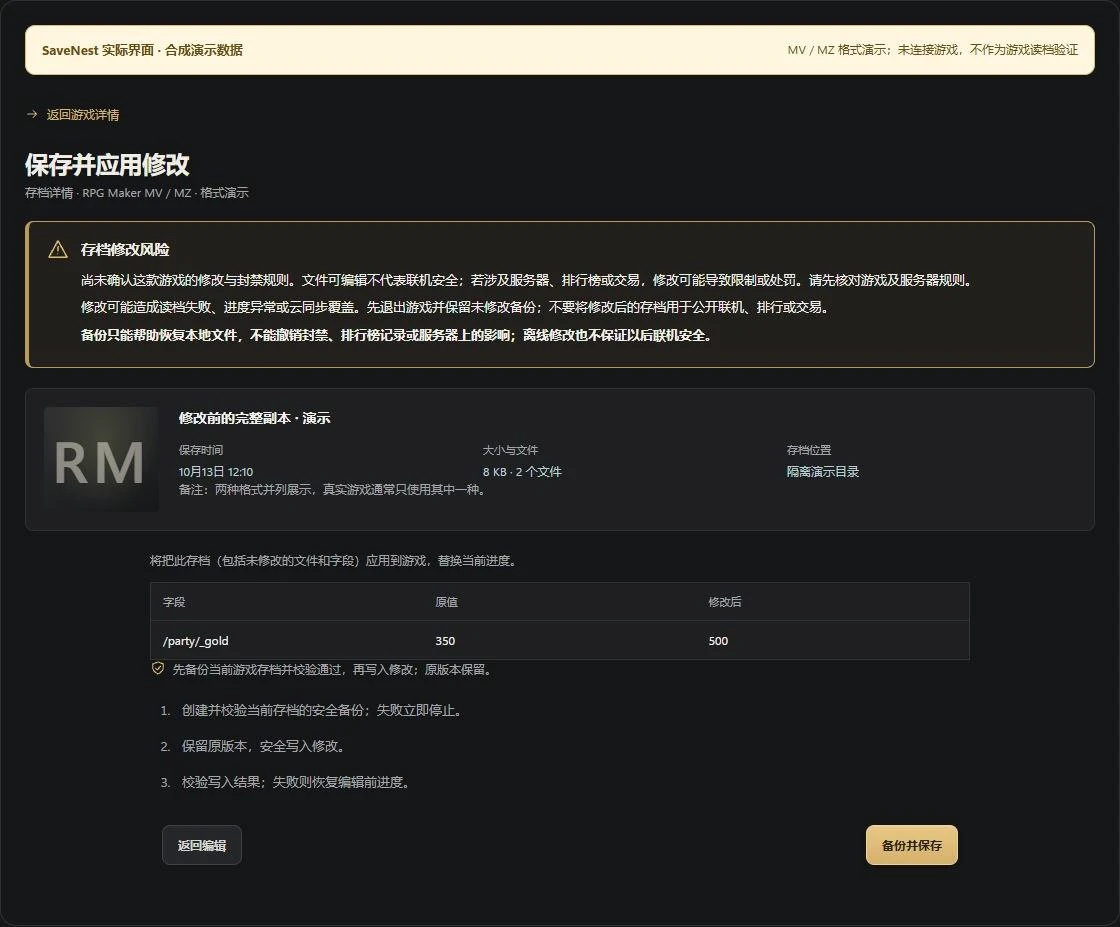
Esamina i campi sotto la voce “Parsed Data” (Dati analizzati) e verifica il percorso completo e il valore originale. La demo mostra la modifica di /party/_gold da 350 a 500, inserendo il nuovo totale. Questo esempio illustra il flusso di lavoro; non significa che ogni gioco memorizzi il denaro in questo specifico percorso. Se il valore non corrisponde a quello presente nel gioco, interrompi l'operazione e indaga.
Non modificare in blocco interruttori (switch), variabili di missione (quest), ID dei personaggi o marcatori strutturali di cui non conosci il significato. Inizia con un singolo campo di cui ti è chiaro lo scopo e che l'interfaccia ti consente di modificare. In questo modo, sarà più facile verificare il risultato o annullare l'operazione.

Prima di salvare, verifica se verrà applicato l'intero backup.
Clicca su “Save Changes” (Salva modifiche) e controlla attentamente ogni valore, sia quello originale che quello modificato. L'applicazione di un backup tramite l'editor generico potrebbe includere anche file non modificati presenti in quel backup. Utilizza un backup recente e leggi con attenzione l'ambito (scope) indicato; l'operazione potrebbe non limitarsi alla scrittura di un singolo valore.
Assicurati che il gioco sia chiuso e che il file di destinazione e l'ambito dell'operazione siano corretti, quindi seleziona “Back Up and Save” (Esegui backup e salva). SaveNest crea e verifica innanzitutto un backup di sicurezza dei salvataggi attuali. In caso di errore durante la scrittura, viene attivata la procedura di ripristino. Se si verifica un errore, conserva il relativo messaggio e il file originale, evitando di sovrascriverlo ripetutamente.
| Funzionamento | Backup manuale | Utilizzo di SaveNest |
|---|---|---|
| Conservazione dello stato precedente alla modifica | Copia dell'intera directory con un nome a scelta | Archiviazione dei backup riusciti nella libreria permanente |
| Verifica delle modifiche | La copia dei file non mostra le differenze nei singoli campi | Revisione dei valori originali e modificati per i campi analizzati |
| Annullamento dell'operazione | Chiusura del gioco e ripristino della copia completa | Verifica dell'ambito della modifica e ripristino del backup precedente appropriato |
Carica lo stesso slot all'interno del gioco, quindi salva e ricarica
Avvia il gioco, seleziona esplicitamente lo slot desiderato e controlla il personaggio, la scena e il valore modificato. Non fare affidamento sulla funzione "Continua" e non dare per scontato che, se nell'editor appare un nuovo valore, il gioco sia effettivamente in grado di caricarlo.
Dopo aver verificato che il gioco funzioni normalmente, salva in un nuovo slot. Esci e riavvia il gioco, carica il nuovo slot e controlla che la modifica sia rimasta attiva. In caso di errori, ripristino dei valori originali o problemi con le missioni (quest), conserva il file attuale e ripristina la copia precedente alla modifica. Quando richiedi assistenza, indica la versione del gioco e i plugin utilizzati.
FAQ (Domande frequenti)
È possibile rinominare un file .rpgsave in .rmmzsave?
No. Modificare l'estensione non converte i dati interni. Utilizza il formato generato nativamente dal gioco e non mescolare file provenienti da giochi o versioni differenti.
Il fatto che un file sia "modificabile" garantisce la compatibilità con il gioco in questione?
No. Significa che il file è stato analizzato e presenta campi modificabili. La logica del plugin, la versione del gioco e i vincoli di caricamento richiedono comunque una verifica effettiva. I test su formati sintetici e le dimostrazioni dell'interfaccia presenti in questo articolo non sostituiscono i controlli all'interno del gioco.


