 SaveNest
Una entrega tiene dos máquinas y tres puntos de control.
En la PC anterior, registra la tienda de juegos, la cuenta, el DLC instalado y la ranura para guardar que deseas continuar. Exporte o copie el archivo retenido a una ubicación de transferencia separada. No restablezcas todavía la computadora anterior. El ejemplo registra el espacio 1 de Hollow Knight en City of Tears para que el destino tenga un objetivo concreto que verificar.
En la nueva PC, instale el juego correspondiente y cree un guardado inicial desechable en la cuenta deseada. Sal del juego y localiza el directorio que realmente se creó. Mantenga este estado inicial por separado antes de restaurar. Una descarga en la biblioteca de respaldo sigue siendo solo una copia de seguridad; No se convierte automáticamente en la partida activa que lee el juego.
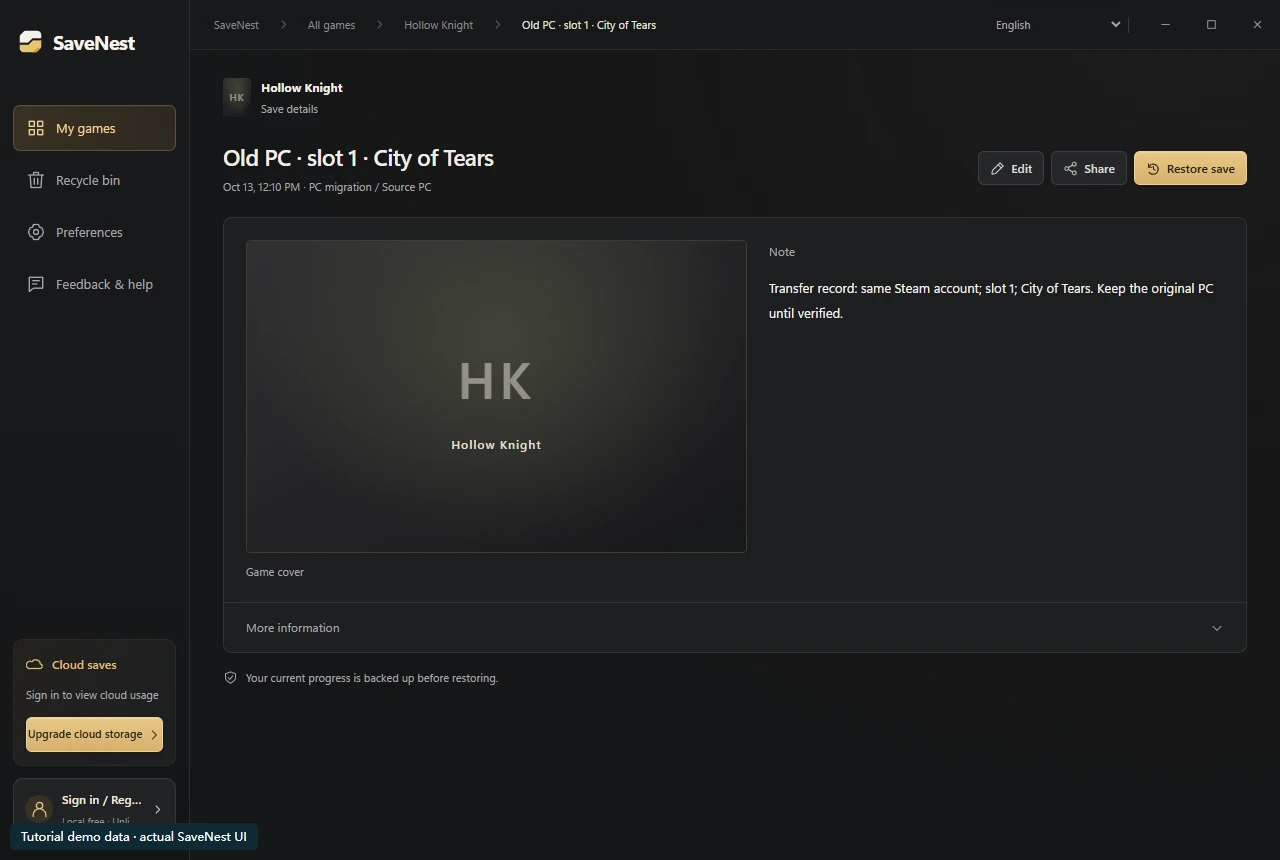
Verifique la compatibilidad antes de la transferencia
Verifique la tienda y la edición, la versión instalada y el DLC, la cuenta del jugador y cualquier modificación que afecte los datos guardados. Un título de juego coincidente por sí solo no es prueba de compatibilidad. Los formatos consola, contenedor de tienda Windows y Steam pueden requerir procedimientos diferentes.
Escriba estos detalles al lado de la copia de seguridad de origen. No cambie el nombre de las carpetas de la cuenta ni modifique los identificadores integrados para forzar una transferencia. Si el juego requiere un formato vinculado a la cuenta, consulte su soporte de migración oficial antes de tocar el destino.
Elija la nube o una copia independiente
La nube de SaveNest resulta útil cuando los dos dispositivos Windows usan la misma cuenta de SaveNest y tienen acceso a la nube. El mismo juego debe estar configurado correctamente en origen y destino. Conserva la versión local de origen después de subirla para poder restaurar aunque la red no esté disponible.
Para una transferencia manual, copie el conjunto guardado documentado completo en un medio separado, conserve su estructura de carpetas y siga las instrucciones de restauración del juego en el destino. Un paquete de copia de seguridad exportado y una carpeta para guardar juegos sin formato tienen formatos diferentes; No coloques archivos arbitrarios en el directorio en vivo del juego.
Desplácese por la tabla horizontalmente en pantallas pequeñas.
| Método | Úselo cuando | Compruébalo antes de continuar |
|---|---|---|
| Sincronización en la nube del juego/lanzador | Esta edición admite la sincronización de guardado para la cuenta y las plataformas deseadas. | Comprueba que el PC de origen terminó de subir la copia y que el PC de destino cargó el progreso deseado. |
| copia manual | El juego documenta un conjunto guardado completo y compatible que puedes copiar. | Conserve el destino, mantenga la estructura de carpetas documentada y verifique la ranura. |
| Nube de SaveNest | Ambos dispositivos Windows tienen la misma cuenta, acceso a la nube y un juego configurado. | Descargue la versión seleccionada en el historial, luego restáurela y verifíquela por separado. |
¿La transferencia de red local Steam incluye archivos guardados?
No. Valve afirma que las transferencias de juegos de red local Steam copian el contenido de instalación original, no los archivos guardados locales, los archivos de configuración o los archivos Steam Cloud. Una instalación completa del juego en la nueva PC no prueba que el progreso del personaje también se haya transferido.
Mantenga la migración guardada como una verificación separada: confirme la sincronización en la nube compatible o conserve y transfiera el conjunto guardado documentado. Si la PC antigua tiene la única copia buena, consérvela hasta que se cargue el progreso deseado en la nueva PC.
Comprender la descarga versus la restauración
La descarga publica una versión comprobada en el historial SaveNest. Restaurar es la acción separada que cambia los archivos del juego en vivo. Esto le da tiempo para inspeccionar el dispositivo, la cuenta y capturar el tiempo antes de realizar un reemplazo.
Si ambos PC tienen progresos diferentes que vale la pena conservar, conserva ambos. Etiquete los estados de origen y destino antes de la transferencia, luego inspeccione el alcance de la restauración real. La integridad de la transferencia en la nube no establece la compatibilidad del formato del juego ni fusiona dos partidas.
Cuándo es seguro retirar la vieja PC
Verifica el personaje o espacio, el inventario y una misión o ubicación reciente. Luego haga un pequeño nuevo guardado, cierre y reinicie. Esto confirma tanto el estado importado como la capacidad de la nueva PC para mantener el progreso posterior. Conserve una copia independiente incluso después de retirar la antigua PC.
Preguntas comunes
¿Puedo transferir entre diferentes cuentas de juego?
No lo asumas. Los guardados vinculados a la cuenta pueden ser incompatibles. Este flujo de trabajo asume ediciones compatibles y la cuenta de jugador prevista.
¿Una descarga en la nube reemplazará el progreso de la PC B?
SaveNest añade las descargas al historial. Después eliges Restaurar por separado, tras proteger el estado actual y revisar el alcance.
¿Puedo eliminar los archivos de origen después de subirlos?
Consérvelo hasta que la versión deseada haya sido descargada, cargada y verificada en el destino. El resultado de una carga por sí solo no constituye una verificación de migración de un extremo a otro.
Referencias y lecturas adicionales
Las ubicaciones de los juegos y el comportamiento de sincronización pueden cambiar. Consulta las instrucciones de tu edición.


