 SaveNest
Hollow Knight: Speicherort der Spielstände
01 / Die manuelle Methode
So speichern Sie in Hollow Knight
Bänke speichern und legen einen Respawn-Punkt fest; „Quit to Menu“ speichert auch, und andere Fortschrittsereignisse können automatische Speicherungen auslösen. Das Laden an einem früheren Respawn-Punkt bedeutet nicht automatisch, dass Ihr Fortschritt verloren gegangen ist. Diese Erklärung betrifft das Originalspiel, nicht Silksong.
Warten Sie, bis die Speicheranzeige erlischt, bevor Sie das Spiel schließen oder Dateien kopieren. SaveNest kopiert vorhandene Speicherdaten; Es wird kein neuer Speicherbefehl zu Hollow Knight hinzugefügt. Wenn eine Sitzung nicht bestehen bleibt, bewahren Sie die verfügbaren Dateien auf, bevor Sie eine Wiederherstellung versuchen.
Offizielle Speicherorte der Spielstände
%USERPROFILE%\AppData\LocalLow\Team Cherry\Hollow KnightTeam Cherry listet diesen Ort für Windows auf. AppData ist möglicherweise ausgeblendet. Fügen Sie den Pfad in die Adressleiste des Datei-Explorers ein, anstatt nur den Installationsordner zu durchsuchen. Bestätigen Sie den Benutzer Windows, wenn der Ordner leer oder unerwartet ist.
Team Cherry listet unten auch die Mac- und Linux-Standorte auf. Die manuellen Schritte hier betreffen das Original Hollow Knight auf Windows; SaveNest ist eine Windows-App. Bei diesen Pfaden handelt es sich um Referenzen, nicht um ein Versprechen, dass Spielstände plattformübergreifend oder mit einem anderen Spiel austauschbar sind.
Scrollen Sie auf kleinen Bildschirmen seitwärts durch die Tabelle.
| Plattform | Offizielles Verzeichnis |
|---|---|
| Windows | %USERPROFILE%\AppData\LocalLow\Team Cherry\Hollow Knight |
| macOS | ~/Library/Application Support/unity.Team Cherry.Hollow Knight/ |
| Linux | ~/.config/unity3d/Team Cherry/Hollow Knight/ |
Speicherplatz 1 ist nicht der gesamte Ordner
Unter Windows ist user1.dat der erste Speicherplatz; die anderen nummerierten Benutzerdateien gehören zu anderen Speicherplätzen. Bevor Sie einen Speicherplatz ändern, kopieren Sie den gesamten Ordner, damit andere Charaktere wiederherstellbar bleiben. Zeigen Sie Dateinamenerweiterungen an und behalten Sie alle .bak-Begleitdateien in der Originalkopie. Benennen Sie das einzige vorhandene Backup nicht um.
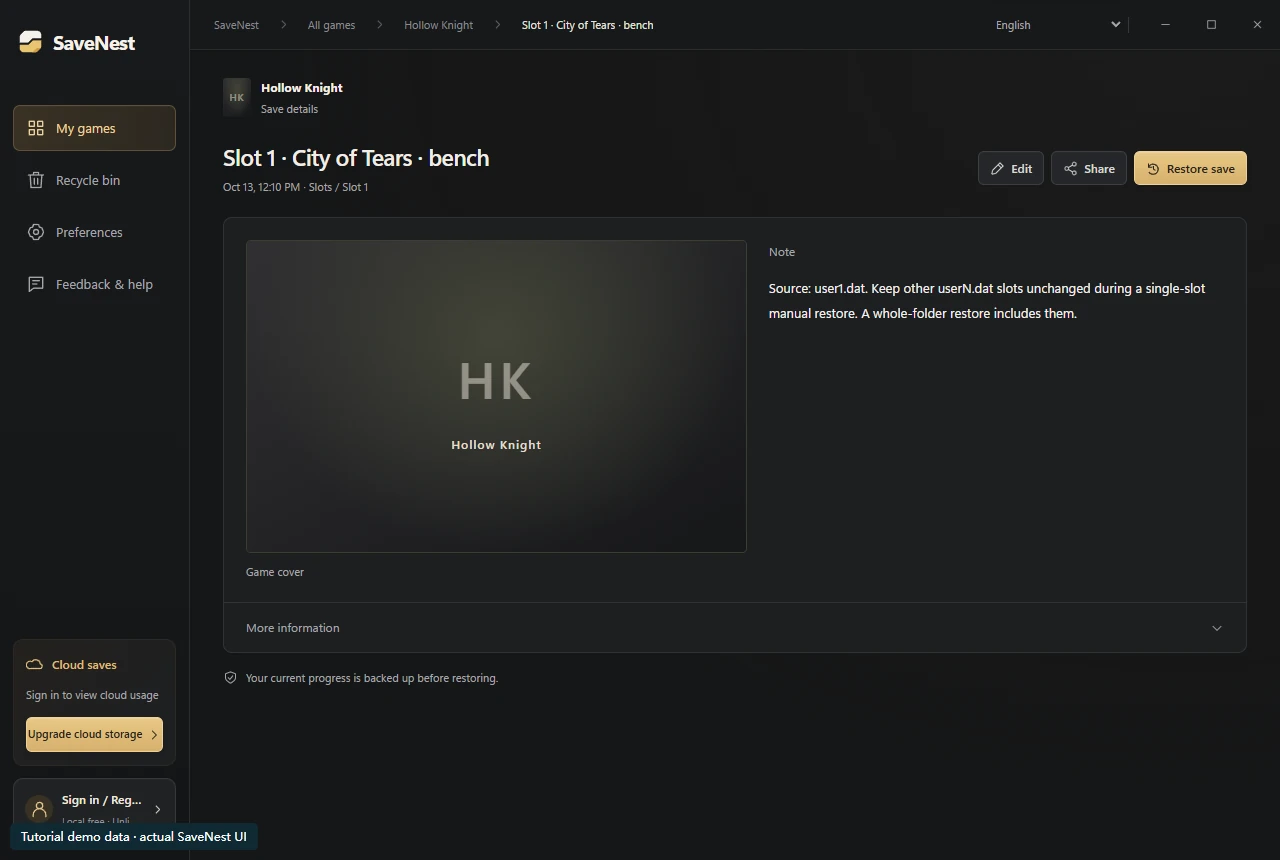
Für eine manuelle Wiederherstellung eines einzelnen Speicherplatzes beenden Sie das Spiel, bewahren Sie das aktuelle user1.dat auf und kopieren Sie Ihr identifiziertes Speicherplatz-1-Backup in diesen Dateinamen. Lassen Sie user2.dat und die anderen Speicherplätze unberührt. Lesen Sie bei einer SaveNest-Wiederherstellung eines gesamten Ordners zunächst deren Umfang: Ein Hinweis mit der Aufschrift „Speicherplatz 1“ schließt Speicherplatz 2 nicht von der Wiederherstellung aus.
Überprüfen Sie nach dem Laden den ausgewählten Slot, den Bereich und die zuletzt erhaltene Fähigkeit oder den zuletzt erhaltenen Gegenstand. Im Beispiel ist das Ziel Slot 1 bei City of Tears, während Slot 2 ein separater Spieldurchgang im Modus Steel Soul ist. Überprüfen Sie beides nach einer Wiederherstellung des gesamten Ordners. Behalten Sie die unberührten Originale, bis der nächste normale Speichervorgang und Neustart erfolgreich ist.
Stellen Sie Ihr eigenes Backup manuell wieder her
Verwenden Sie ein vollständiges Backup, das Sie von Ihrem eigenen Spiel auf derselben Plattform erstellt haben. Durch das Ersetzen des Speicherordners können alle enthaltenen Slots und Einstellungen zu diesem Capture zurückgegeben werden, nicht nur der in Ihren Notizen genannte Slot. Fortschritte, die nie gesichert wurden, können nicht wiederhergestellt werden.
- Schließen Sie das Spiel und warten Sie, bis die ausstehende Synchronisierung des Launchers abgeschlossen ist. Wenn der Launcher die Spielstände dieses Spiels synchronisiert, unterbrechen Sie diese Synchronisierung mithilfe der spielspezifischen Einstellungen beim Ersetzen und bei der ersten Überprüfung.
- Kopieren Sie den aktuellen vollständigen Ordner Hollow Knight an einen separaten sicheren Speicherort. Bewahren Sie es in einem übergeordneten Verzeichnis mit einem anderen Datum auf, damit es das ältere Backup, das Sie wiederherstellen möchten, nicht überschreiben kann.
- Benennen Sie im Team Cherry-Verzeichnis den aktuellen Ordner Hollow Knight in einen eindeutigen Namen vor der Wiederherstellung um. Kopieren Sie den Ordner Hollow Knight des ausgewählten Backups unter seinem ursprünglichen Namen in Team Cherry. Lassen Sie das Quell-Backup unberührt; Führen Sie keine Dateien aus verschiedenen Aufnahmen zusammen.
- Öffnen Sie den wiederhergestellten Ordner und überprüfen Sie, ob sich die Spielstanddateien direkt darin und nicht in einem zusätzlichen Unterordner Hollow Knight befinden. Vergleichen Sie vor Spielbeginn das komplette Set mit dem gewählten Backup.
- Starten Sie das Spiel, öffnen Sie den vorgesehenen Slot und vergleichen Sie den aufgezeichneten Meilenstein. Schauen Sie sich auch die anderen enthaltenen Slots an. Bewahren Sie beide Backups auf, bis das Ergebnis bestätigt ist, und überprüfen Sie dann den Cloud-Status des Launchers, bevor Sie mit der Synchronisierung fortfahren. Behalten Sie beide Kandidaten bei, wenn ein Konflikt auftritt.
02 / Der Ablauf mit SaveNest
Spielstand erkennen, Sicherungen aktivieren und einen Rückweg behalten
Lassen Sie SaveNest für automatische Prüfungen laufen und stellen Sie sicher, dass die Automatisierung für dieses Spiel aktiviert ist. Das Intervall ist ein Prüfplan und keine Garantie dafür, dass jeder Tick einen neuen eindeutigen Speichervorgang erzeugt. Wenn Dateien ausgelastet sind oder sich ändern, ist möglicherweise ein weiterer Versuch erforderlich. Überprüfen Sie sichtbare Fehler.
- Suchen Sie das genaue Spiel und die richtige Ausgabe in SaveNest. Aktivieren Sie die Sicherung und prüfen Sie den erkannten Spielstandpfad sowie das Spielerkonto. Wird nichts gefunden, prüfen Sie, ob das Spiel bereits einen Spielstand erzeugt hat, und beheben Sie das Erkennungsproblem, bevor Sie fortfahren.
- Beenden Sie den Speichervorgang im Spiel, beenden Sie das Spiel normal und warten Sie auf die Übertragung des Launchers. Wählen Sie „Jetzt sichern“. Bleiben Sie auf dem Ergebnis, bis ein Erfolg oder ein umsetzbarer Fehler auftritt; Die Aktivierung der Automatisierung allein beweist nicht, dass eine Kopie existiert.
- Aktiviere die automatische Sicherung für dieses Spiel und wähle ein Intervall. Lass SaveNest laufen und prüfe nach einer Fortschrittsänderung in der Zeitleiste, ob eine Sicherung erfolgreich erstellt wurde.
Scrollen Sie auf kleinen Bildschirmen seitwärts durch die Tabelle.
| Aufgabe | Manuell | Mit SaveNest |
|---|---|---|
| Aktiven Spielstand finden | Pfad nachschlagen und den Kontoordner selbst bestimmen. | Unterstützte Spiele und Speicherorte erkennen lassen und das zugehörige Konto einmal prüfen. |
| Mehrere Versionen behalten | Jede Sicherung selbst kopieren, datieren und ordnen. | Automatische Sicherungen für die Zeitleiste aktivieren und wichtige Meilensteine in der dauerhaften Bibliothek behalten. |
| Spielstand bearbeiten | Eine Kopie behält die vorhandenen Werte bei. | Unterstützung für diesen Spielstand anfragen |
Ausgangspunkte für Training und Meilensteine aufbewahren
Erfassen Sie den gewünschten Zustand, während er existiert: vor der Route oder dem Versuch, die Sie erneut besuchen möchten. Speichern Sie es als benannten Bibliotheksmeilenstein, anstatt vom neuesten fortlaufenden Eintrag abhängig zu sein. Beachten Sie den Modus, den Slot und das entsprechende Setup, damit ähnliche Starts unterscheidbar bleiben.
Bewahren Sie ein erfolgreiches späteres Ergebnis separat auf, bevor Sie zurückkehren. Der Backup-Workflow stellt aufbewahrte Daten wieder her; Es werden keine Boss-Begegnungen erstellt, der Abschlussprozentsatz wird nicht geändert und es werden keine Erfolgsbedingungen festgelegt. Diese hängen immer noch vom Spiel ab.
Wenn der erwartete Slot nicht geladen wird
Überprüfen Sie den Windows-Benutzer, den ausgewählten Slot, den Live-Ordner und das genaue Wiederherstellungsergebnis. Überprüfen Sie dann die Synchronisierungsaktivität des Launchers. Bewahren Sie die aktuelle Version und die Zielversion auf, bevor Sie sich für eine Cloud entscheiden oder eine andere Version ausprobieren.
Wenn der Ladevorgang fehlschlägt, stoppen Sie den wiederholten Austausch und sammeln Sie die Spielversion und das genaue Symptom für die Hilferoute des Entwicklers. SaveNest organisiert Backups; Es werden weder die internen Fortschrittsdaten bearbeitet noch ein fehlender, nicht erfasster Status rekonstruiert.
Häufige Fragen
Kann ich einen Hollow Knight-Spielstand ohne SaveNest kopieren?
Ja. Schließen Sie das Spiel und kopieren Sie den gesamten dokumentierten Speicherordner in ein separates, datiertes Backup-Verzeichnis. Behalten Sie die Originaldateinamen und alle Begleitdateien bei und überprüfen Sie dann die Kopie. SaveNest ist optional zum Organisieren wiederkehrender Backups auf Windows.
Wie importiere ich meinen eigenen gesicherten Spielstand?
Schützen Sie zunächst den aktuellen Gesamtordner. Legen Sie bei geschlossenem Spiel und angehaltener Launcher-Synchronisierung eine Kopie des von Ihnen gewählten vollständigen Backups am ursprünglichen Speicherort ab, anstatt alte und neue Dateien zu vermischen. Öffnen Sie den vorgesehenen Slot, um den Fortschritt zu überprüfen, bevor Sie die Synchronisierung fortsetzen oder Sicherheitskopien entfernen.
Warum wird im Installationsordner nicht gespeichert?
Team Cherry dokumentiert den Fortschritt im Verzeichnis LocalLow des Benutzers Windows. Überprüfen Sie diesen Standort und den aktiven Benutzer.
Gilt das für Silksong?
Dieses Handbuch behandelt das Original Hollow Knight. Überprüfen Sie die Dokumentation und Regeln des genauen Titels.
Ändert SaveNest den Abschlussprozentsatz?
Es sichert und stellt gespeicherte Dateien wieder her. Es handelt sich nicht um einen Hollow Knight-Spielstand-Editor.
Referenzen und weiterführende Literatur
Speicherorte und Synchronisierungsverhalten können sich ändern. Prüfen Sie die Anleitung für Ihre Spielversion.


