 SaveNest
Расположение сохранений Hollow Knight
01 / Сначала вручную
Как сохраниться в Hollow Knight
Отдых на скамейке сохраняет прогресс и задаёт точку возрождения; Выход в меню также сохраняет, и другие события прогресса могут запускать автосохранение. Загрузка в предыдущей точке возрождения сама по себе не означает, что ваш прогресс был потерян. Это объяснение касается оригинальной игры, а не Silksong.
Прежде чем закрывать игру или копировать файлы, дождитесь завершения индикатора сохранения. SaveNest копирует существующих данных сохранения; он не добавляет новую команду сохранения в Hollow Knight. Если сеанс не сохраняется, сохраните доступные файлы, прежде чем пытаться восстановить.
Официальное расположение файлов сохранений
%USERPROFILE%\AppData\LocalLow\Team Cherry\Hollow KnightTeam Cherry указывает это местоположение как Windows. AppData может быть скрыт; вставьте путь в адресную строку проводника, а не ищите только папку установки. Подтвердите пользователя Windows, если папка пуста или неожиданная.
Team Cherry также перечисляет местоположения Mac и Linux ниже. Действия, описанные здесь, относятся к оригинальной игре Hollow Knight на Windows; SaveNest — это приложение Windows. Эти пути являются ссылками, а не обещанием того, что сохранения взаимозаменяемы на разных платформах или в другой игре.
Прокрутите таблицу вбок на маленьких экранах.
| Платформа | Официальный каталог |
|---|---|
| Windows | %USERPROFILE%\AppData\LocalLow\Team Cherry\Hollow Knight |
| macOS | ~/Library/Application Support/unity.Team Cherry.Hollow Knight/ |
| Linux | ~/.config/unity3d/Team Cherry/Hollow Knight/ |
Слот 1 — это не вся папка
В Windows user1.dat — это первый слот для сохранения; остальные пронумерованные пользовательские файлы принадлежат другим слотам. Прежде чем прикасаться к одному слоту, скопируйте всю папку, чтобы других персонажей можно было восстановить. Покажите расширения имен файлов и сохраните все сопутствующие файлы .bak вместе с исходной копией. Не переименовывайте единственную сохранившуюся резервную копию.
Для ручного восстановления одного слота выйдите из игры, сохраните текущий user1.dat и скопируйте идентифицированную резервную копию слота 1 в файл с этим именем. Оставьте user2.dat и другие слоты нетронутыми. Для восстановления всей папки SaveNest сначала прочтите ее область действия: примечание «слот 1» не исключает слот 2 из восстановления.
После загрузки проверьте выбранный слот, область и недавнюю способность или предмет. В примере целью является слот 1 в Городе слез, а слот 2 — это отдельное прохождение в режиме Steel Soul. Проверьте оба после восстановления всей папки. Сохраняйте нетронутые оригиналы до тех пор, пока не произойдет следующее нормальное сохранение и перезапуск.
Восстановите собственную резервную копию вручную
Используйте полную резервную копию, созданную вами из вашей собственной игры на той же платформе. Замена папки сохранения может вернуть в этот захват каждый включенный слот и настройку, а не только слот, указанный в ваших заметках. Он не может восстановить прогресс, резервная копия которого никогда не создавалась.
- Закройте игру, затем дождитесь завершения ожидающей синхронизации программы запуска. Если лаунчер синхронизирует сохранения этой игры, приостановите эту синхронизацию, используя настройки для каждой игры, во время замены и первой проверки.
- Скопируйте текущую полную папку Hollow Knight в отдельное безопасное место. Храните его в родительском каталоге с другой датой, чтобы он не мог перезаписать старую резервную копию, которую вы хотите восстановить.
- В каталоге Team Cherry переименуйте текущую папку Hollow Knight в уникальное имя перед восстановлением. Скопируйте папку выбранной резервной копии Hollow Knight в Team Cherry с ее оригинальным именем. Сохраняйте исходную резервную копию нетронутой; не объединяйте файлы из разных снимков.
- Откройте восстановленную папку и убедитесь, что ее файлы сохранения находятся непосредственно внутри нее, а не в дополнительной подпапке Hollow Knight. Перед началом игры сравните полный комплект с выбранной резервной копией.
- Запустите игру, откройте нужный слот и сравните записанную веху. Проверьте также другие включенные слоты. Сохраняйте обе резервные копии до подтверждения результата, затем проверьте состояние облака программы запуска перед возобновлением синхронизации; сохранить обоих кандидатов в случае возникновения конфликта.
02 / Упростите работу с SaveNest
Найдите сохранение, включите резервирование и оставьте путь назад
Оставьте SaveNest включенным для автоматической проверки и убедитесь, что для этой игры включена автоматизация. Интервал — это график проверок, а не гарантия того, что каждый тик создает новое отдельное сохранение. Если файлы заняты или изменяются, может потребоваться еще одна попытка; изучайте сообщения об ошибках.
- Найдите в SaveNest нужную игру и её издание. Включите резервное копирование, проверьте обнаруженный путь и аккаунт игрока. Если ничего не найдено, убедитесь, что игра уже создала сохранение, и решите проблему обнаружения перед продолжением.
- Завершите внутриигровое сохранение, выйдите в обычном режиме и дождитесь передачи средства запуска. Выберите «Создать резервную копию сейчас». Оставайтесь на результате до тех пор, пока не появится успех или ошибка, требующая принятия мер; Включение автоматизации само по себе не доказывает существование копии.
- Включите автоматическое резервирование для этой игры и выберите интервал. Оставьте SaveNest запущенным; после изменения прогресса проверьте на временной шкале, что копия успешно создана.
Прокрутите таблицу вбок на маленьких экранах.
| Задача | Вручную | С SaveNest |
|---|---|---|
| Найти активное сохранение | Самостоятельно найти путь и определить папку аккаунта. | Автоматически найти поддерживаемые игры и сохранения, затем один раз проверить нужный аккаунт. |
| Хранить несколько версий | Каждый раз не забывать копировать, датировать и сортировать резервные копии. | Включить автоматические копии на временной шкале, а важные этапы хранить в постоянной библиотеке. |
| Редактировать сохранение | Копирование сохраняет существующие значения. | Запросить поддержку этого сохранения |
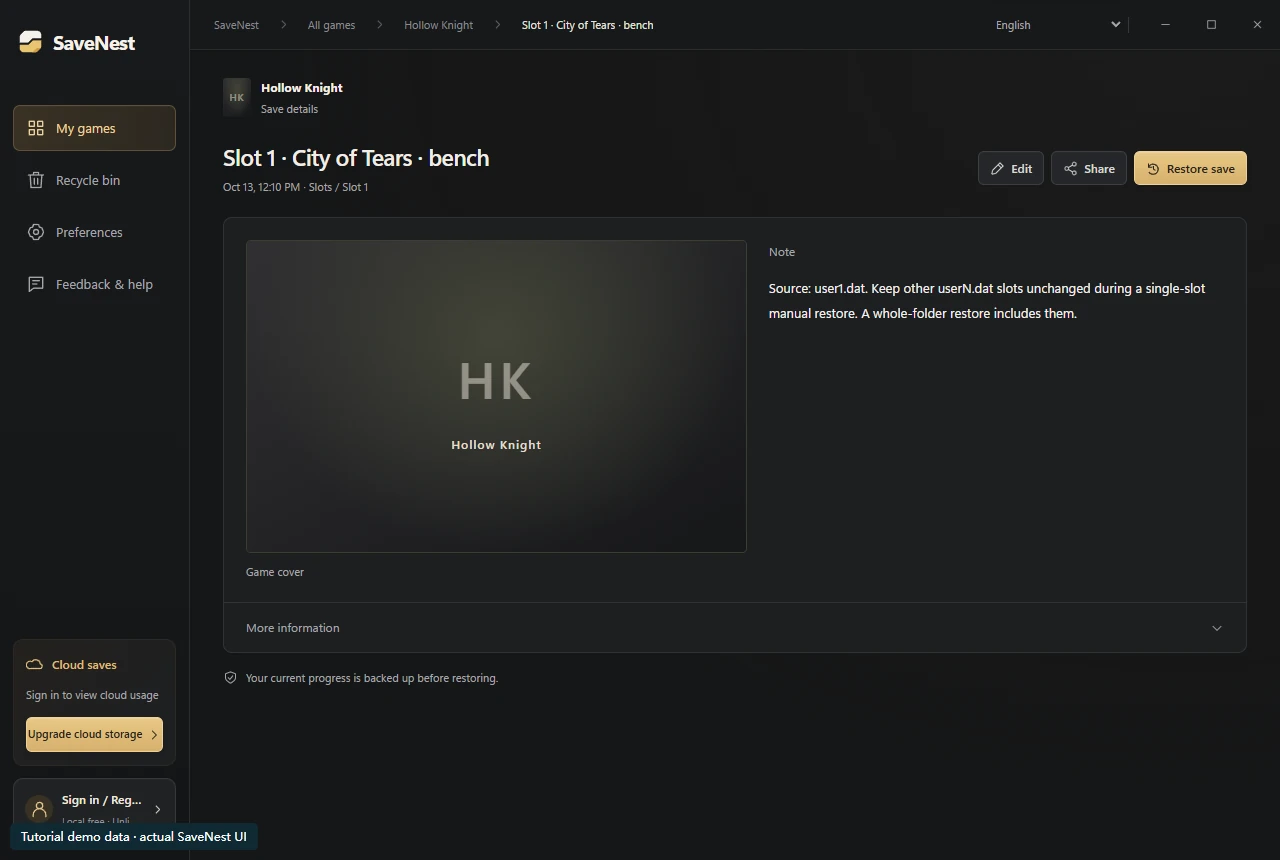
Сохраняйте исходные точки для тренировок и важных этапов
Зафиксируйте желаемое состояние, пока оно существует: перед маршрутом или попыткой, к которой вы хотите вернуться. Сохраните его как именованную веху библиотеки, а не зависьте от последней скользящей записи. Обратите внимание на режим, слот и соответствующую настройку, чтобы похожие запуски оставались различимыми.
Перед возвратом сохраните успешный более поздний результат отдельно. Рабочий процесс резервного копирования восстанавливает сохраненные данные; он не создает встречи с боссами, не меняет процент выполнения и не устанавливает условия достижения. Это все еще зависит от игры.
Если ожидаемый слот не загружается
Проверьте пользователя Windows, выбранный слот, действующую папку и точный результат восстановления. Затем проверьте активность синхронизации лаунчера. Сохраняйте текущих и целевых кандидатов, прежде чем выбирать какое-либо облако или пробовать другую версию.
Если загрузка не удалась, прекратите повторную замену и соберите версию игры и точный признак для обращения за помощью к разработчику. SaveNest организует резервное копирование; он не редактирует внутренние данные о ходе выполнения и не восстанавливает отсутствующее незахваченное состояние.
Общие вопросы
Могу ли я скопировать сохранение Hollow Knight без SaveNest?
Да. Закройте игру и скопируйте всю документированную папку сохранения в отдельный каталог резервных копий с датой. Сохраните исходные имена файлов и всех сопутствующих файлов, а затем проверьте копию. SaveNest является необязательным для организации повторяющихся резервных копий на Windows.
Как мне импортировать собственную резервную копию сохранения?
Сначала защитите текущую полную папку. Закрыв игру и приостановив синхронизацию лаунчера, поместите копию выбранной вами полной резервной копии в исходное место сохранения вместо того, чтобы смешивать старые и новые файлы. Откройте нужный слот, чтобы проверить ход выполнения, прежде чем возобновлять синхронизацию или удалять безопасные копии.
Почему в папке установки нет сохранения?
По документации Team Cherry, прогресс хранится в каталоге LocalLow пользователя Windows. Проверьте это расположение и активного пользователя.
Относится ли это к Silksong?
В этом руководстве описан оригинальный Hollow Knight. Проверьте документацию и правила точного названия.
Изменяет ли SaveNest процент прохождения?
Он создает резервные копии и восстанавливает сохраненные файлы. Это не редактор сохранений Hollow Knight.
Ссылки и дополнительная литература
Расположение сохранений и поведение синхронизации могут меняться. Проверьте инструкции для своего издания игры.


