 SaveNest
01 / 先看手動方法
長椅、退出與自動儲存有什麼不同?
長椅會儲存並設定重生點,「退出到主選單」也會儲存,部分推進事件也會觸發自動儲存。讀檔回到先前的重生點,不足以證明進度已經失去。這裡說明的是原版遊戲,不是《絲之歌》。
等待儲存標記結束,再關閉遊戲或複製檔案。 SaveNest 複製已有存檔資料,不會給空洞騎士新增遊戲內儲存指令。如果一段遊玩始終沒有保留下來,試著恢復前先保住現有檔案。
官方存檔目錄與開啟方法
%USERPROFILE%\AppData\LocalLow\Team Cherry\Hollow KnightTeam Cherry 明確列出了這個 Windows 地點。 AppData 可能被隱藏,可以把路徑直接貼到檔案總管位址列,不必只在安裝目錄裡找。為空或內容異常時,先核對 Windows 使用者。
Team Cherry 也列出了下方 Mac 與 Linux 位置。本頁手動步驟針對 Windows 原版《空洞騎士》,SaveNest 也是 Windows 應用。這些目錄供查詢參考,不代表不同平臺或另一款遊戲的存檔可以互換。
小螢幕可左右滑動以檢視完整表格。
| 平臺 | 官方目錄 |
|---|---|
| Windows | %USERPROFILE%\AppData\LocalLow\Team Cherry\Hollow Knight |
| macOS | ~/Library/Application Support/unity.Team Cherry.Hollow Knight/ |
| Linux | ~/.config/unity3d/Team Cherry/Hollow Knight/ |
只恢復存檔欄位 1,和恢復整個目錄是兩回事
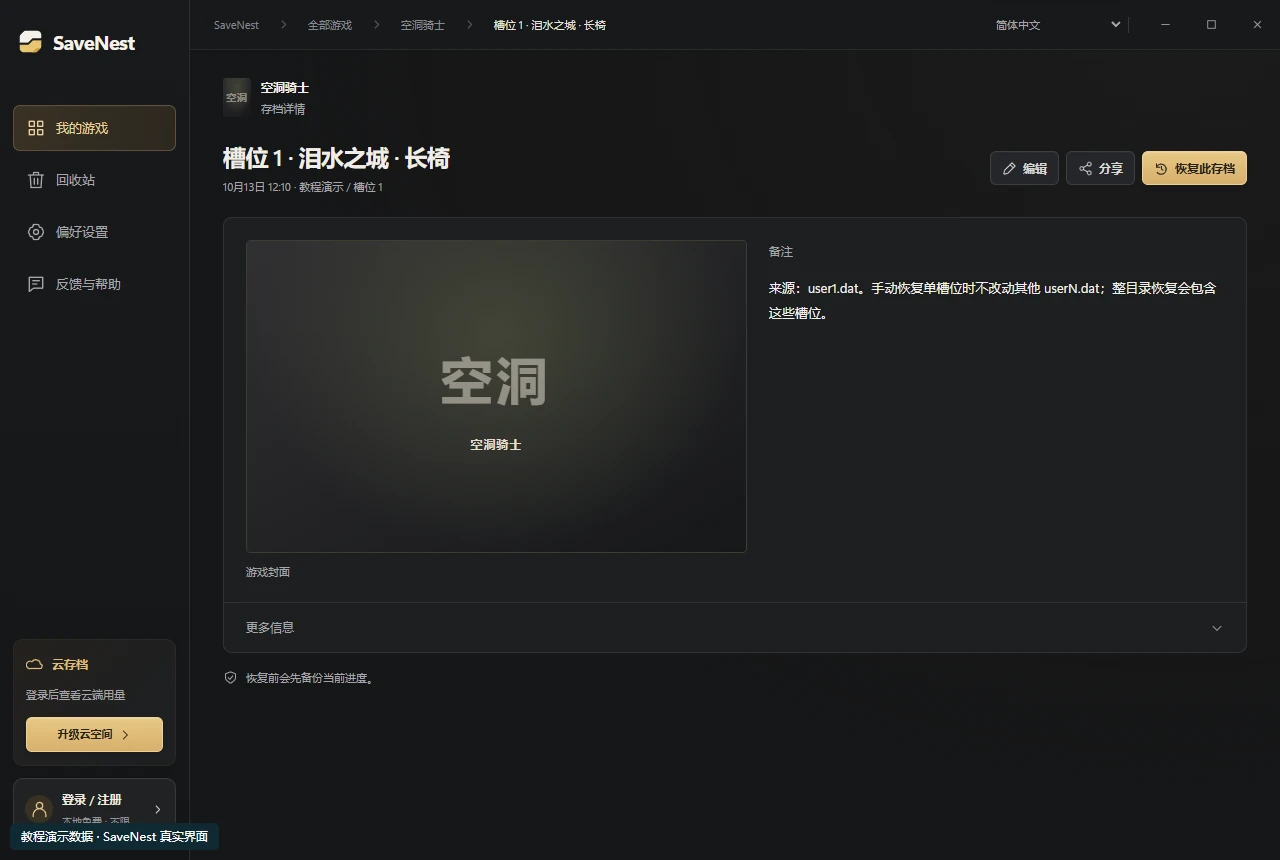
Windows 下 user1.dat 對應第一個存檔欄位,其他編號的 user 檔案屬於其他欄位。修改其中一個之前,仍要先複製完整資料夾,確保其他角色可還原。顯示副檔名,把現有的 .bak 伴隨檔案與原檔一起保留,不要直接重新命名僅存的備份。
手動還原單一存檔欄位時,先退出遊戲並保留目前的 user1.dat,再將已確認的欄位 1 備份複製為這個檔名。user2.dat 等其他欄位維持原樣。使用 SaveNest 還原整個資料夾時,先確認範圍:備註寫著「欄位 1」,不會自動將欄位 2 排除在還原範圍之外。
載入後核對存檔欄位、區域,以及近期獲得的能力或物品。例子中目標是欄位 1 的淚水之城,欄位 2 則是另一輪鋼魂模式遊戲;還原整個資料夾後,兩者都要檢查。下一次正常存檔並重新啟動成功前,保留未改動的原檔。
手動恢復自己保留的完整副本
使用自己在同一平臺保留的完整遊戲備份。替換存檔目錄可能把其中所有插槽和設定都還原到捕獲時的狀態,不只影響備註裡的那個插槽;它不能找回從未備份的進度。
- 關閉遊戲,再等待啟動器正在進行的同步結束。若啟動器會同步本遊戲存檔,在替換與首次核對期間,透過該遊戲的設定暫停同步。
- 把目前完整的 Hollow Knight 資料夾複製到單獨的安全位置,使用不同日期的上級目錄,避免覆蓋準備恢復的舊備份。
- 在 Team Cherry 目錄中,將目前 Hollow Knight 資料夾改成一個不重名的「復原前」名稱,再把目標備份裡的 Hollow Knight 資料夾複製回來,保留原來的資料夾名稱。備份來源保持不動,不把不同擷取時間的檔案合併。
- 開啟復原後的目錄,確認存檔檔案直接位於其中,沒有多套一層 Hollow Knight 子目錄。啟動遊戲前,再對照目標備份檢查完整檔案集合。
- 啟動遊戲,進入目標槽位並對照記下的節點,也檢查備份所含的其他槽位。確認結果前保留兩份備份,恢復同步前核對啟動器雲端狀態;出現衝突時先保住雙方候選。
02 / 再用 SaveNest 簡化操作
辨識存檔、開啟備份,隨時留好回頭路
自動檢查需要 SaveNest 保持執行,並為這款遊戲啟用自動備份。間隔表示檢查頻率,不保證每到一個時間點就會產生不同的存檔。檔案忙碌或持續變更時可能需要稍後重試,應檢查介面結果與錯誤。
- 在 SaveNest 搜尋準確的遊戲名稱和版本,開啟詳情後啟用備份,核對識別出的存檔位置與玩家帳號。沒有找到存檔時,先確認遊戲已實際產生存檔,再處理識別問題,不隨意選一個同名目錄。
- 完成遊戲內存檔,正常退出並等待啟動器傳輸結束,再點選「立即備份」。檢視操作結果,確認產生成功;僅開啟自動備份開關,不能證明已經有一份可用副本。
- 開啟這款遊戲的「自動備份」,選擇備份間隔,並保持 SaveNest 執行。進度變化後,到時間軸確認出現成功的備份紀錄。
小螢幕可左右滑動以檢視完整表格。
| 要做的事 | 手動操作 | 使用 SaveNest |
|---|---|---|
| 找到目前存檔 | 自行查路徑、辨認帳號資料夾。 | 自動偵測支援的遊戲和存檔位置,首次確認對應帳號。 |
| 保留多個版本 | 每次記得複製、寫日期,再整理備份。 | 開啟自動備份保留時間軸,把關鍵節點存入永久庫。 |
| 修改存檔 | 複製存檔只會保留原有數值。 | 申請解析這個存檔 |
探索、練習與關鍵事件前,怎麼留節點?
在目標狀態仍然存在時捕獲,例如想重來的路線或嘗試之前。用永久庫明確命名,不只依賴最新一條滾動記錄。模式、插槽與相關配置寫清,避免幾個相似起點混淆。
返回母本之前,把之後成功的結果另存。這套流程恢復已有資料,不負責產生 Boss 戰、修改完成度或判斷成就條件;這些仍由遊戲機制決定。
槽位不對、進度又變回去,依什麼順序排查?
先核對 Windows 使用者、所選槽位、實際目錄和具體恢復結果,再看啟動器同步活動。在處理雲端選擇或試另一版之前,保留目前與目標候選。
無法載入時停止連續覆蓋,記錄遊戲版本與特定症狀,依開發者協助入口回饋。 SaveNest 用於整理備份,不編輯內部進度,也無法重建未擷取狀態。
常見問題
不使用 SaveNest,也能複製空洞騎士存檔嗎?
可以。關閉遊戲,把官方存檔目錄完整複製到單獨的日期備份目錄,保留原始檔名稱與伴隨檔案,再檢查副本。 SaveNest 是在 Windows 上整理持續備份的選用工具。
怎樣匯入自己備份的存檔?
先保留目前完整目錄。關閉遊戲並暫停啟動器同步後,把目標完整備份的副本放回原存檔位置,不混合舊新檔案。進入目標槽位核對進度後,再處理同步或清理安全副本。
安裝目錄裡沒有存檔,正常嗎?
官方列出的目錄位於 Windows 使用者 LocalLow 下,應核對該位置與目前使用者。
絲之歌也用這條路徑嗎?
本頁針對原版《空洞騎士》。其他作品應查各自說明和規則,不直接複製。
SaveNest 會改完成度嗎?
它備份和恢復已有檔案,不是空洞騎士存檔編輯器。
資料來源與延伸閱讀
遊戲目錄與同步行為可能隨版本變化,請結合自己的版本核對以下資料。


