 SaveNest
Розташування збережень Hollow Knight
01 / Спочатку вручну
Як зберігати прогрес у Hollow Knight
Лавки зберігають і встановлюють точку відродження; Вийти до меню також зберігає, а інші події прогресу можуть ініціювати автозбереження. Завантаження на попередній точці відродження саме по собі не означає, що ваш прогрес було втрачено. Це пояснення стосується оригінальної гри, а не Silksong.
Зачекайте, доки закінчиться індикатор збереження, перш ніж закривати гру або копіювати файли. SaveNest копіює наявні дані збереження; він не додає нову команду збереження до Hollow Knight. Якщо прогрес сеансу не зберігається, збережіть доступні файли перед спробою будь-якого відновлення.
Офіційні місця збереження файлів
%USERPROFILE%\AppData\LocalLow\Team Cherry\Hollow KnightTeam Cherry перераховує це місце для Windows. AppData може бути прихованим; вставте шлях в адресний рядок Провідника файлів, а не шукайте лише в папці встановлення. Підтвердьте користувача Windows, якщо папка порожня або неочікувана.
Team Cherry також перераховує розташування Mac і Linux нижче. Інструкції вручну стосуються оригінального Hollow Knight на Windows; SaveNest — це програма Windows. Ці шляхи є посиланнями, а не обіцянкою того, що збереження є взаємозамінними на різних платформах або з іншою грою.
Прокрутіть таблицю вбік на маленьких екранах.
| Платформа | Офіційний каталог |
|---|---|
| Windows | %USERPROFILE%\AppData\LocalLow\Team Cherry\Hollow Knight |
| macOS | ~/Library/Application Support/unity.Team Cherry.Hollow Knight/ |
| Linux | ~/.config/unity3d/Team Cherry/Hollow Knight/ |
Слот 1 – це не вся папка
У Windows user1.dat є першим слотом для збереження; інші пронумеровані файли користувача належать до інших слотів. Перш ніж торкнутися одного слота, скопіюйте всю папку, щоб інші персонажі залишалися доступними для відновлення. Увімкніть показ розширень імен файлів і зберігайте будь-які супутні файли .bak разом із оригінальною копією. Не перейменовуйте єдину збережену резервну копію.
Для ручного відновлення одного слота вийдіть з гри, збережіть поточний user1.dat і скопіюйте ідентифіковану резервну копію слота 1 у це ім’я файлу. Залиште user2.dat та інші слоти недоторканими. Для відновлення всієї папки SaveNest спершу прочитайте її область: примітка «слот 1» не виключає слот 2 із відновлення.
Після завантаження перевірте вибраний слот, область і нещодавню здатність або предмет. У прикладі ціль — слот 1 у City of Tears, тоді як слот 2 — це окреме проходження в режимі Steel Soul. Перевірте обидва після відновлення всієї папки. Зберігайте недоторкані оригінали до наступного нормального збереження та повторного запуску.
Відновіть власну резервну копію вручну
Використовуйте повну резервну копію, яку ви створили з вашої власної гри на тій же платформі. Заміна папки збереження може повернути всі включені слоти та налаштування для цього захоплення, а не лише слоти, названі у ваших нотатках. Він не може відновити прогрес, резервну копію якого ніколи не було.
- Закрийте гру та зачекайте, доки завершиться будь-яка очікувана синхронізація панелі запуску. Якщо програма запуску синхронізує збереження цієї гри, призупиніть цю синхронізацію, використовуючи налаштування гри під час заміни та першої перевірки.
- Скопіюйте поточну повну папку Hollow Knight в окреме безпечне розташування. Зберігайте його в іншому датованому батьківському каталозі, щоб він не міг перезаписати старішу резервну копію, яку ви хочете відновити.
- У каталозі Team Cherry перейменуйте поточну папку Hollow Knight на унікальну назву перед відновленням. Скопіюйте папку Hollow Knight вибраної резервної копії в Team Cherry з оригінальною назвою. Зберігайте вихідну резервну копію недоторканою; не об'єднуйте файли з різних записів.
- Відкрийте відновлену папку та переконайтеся, що її файли збереження знаходяться безпосередньо в ній, а не в додатковій вкладеній папці Hollow Knight. Перед початком гри порівняйте комплектацію з обраною резервною копією.
- Почніть гру, відкрийте запланований слот і порівняйте зафіксований етап. Також перевірте інші включені слоти. Зберігайте обидві резервні копії, доки результат не буде підтверджено, а потім перегляньте хмарний стан програми запуску перед відновленням синхронізації; зберегти обох кандидатів, якщо виникне конфлікт.
02 / Спростіть роботу із SaveNest
Знайдіть збереження, увімкніть резервування й залиште шлях назад
Продовжуйте SaveNest працювати для автоматичних перевірок і підтвердьте, що автоматизація ввімкнена для цієї гри. Інтервал є розкладом перевірки, а не гарантією того, що кожен тик створює нове окреме збереження. Якщо файли зайняті або змінюються, може знадобитися повторна спроба; перевіряйте повідомлення про помилки.
- Знайдіть у SaveNest потрібну гру та її видання. Увімкніть резервне копіювання, перевірте виявлений шлях і обліковий запис гравця. Якщо нічого не знайдено, переконайтеся, що гра вже створила збереження, і розв’яжіть проблему виявлення перед продовженням.
- Завершіть збереження в грі, вийдіть у звичайний спосіб і дочекайтеся передачі панелі запуску. Виберіть Резервне копіювання зараз. Слідкуйте за результатом, доки не з’явиться успіх або помилка, яка є причиною дії; лише ввімкнення автоматизації не підтверджує існування копії.
- Увімкніть автоматичне резервування для цієї гри та виберіть інтервал. Залиште SaveNest запущеним; після зміни прогресу перевірте на часовій шкалі, чи успішно створено копію.
Прокрутіть таблицю вбік на маленьких екранах.
| Завдання | Вручну | Із SaveNest |
|---|---|---|
| Знайти активне збереження | Самостійно знайти шлях і визначити папку облікового запису. | Автоматично виявити підтримувані ігри та збереження й один раз перевірити потрібний обліковий запис. |
| Зберігати кілька версій | Щоразу не забувати копіювати, датувати й упорядковувати резервні копії. | Увімкнути автоматичні копії на часовій шкалі, а важливі етапи зберігати в постійній бібліотеці. |
| Редагувати збереження | Копіювання зберігає наявні значення. | Запросити підтримку цього збереження |
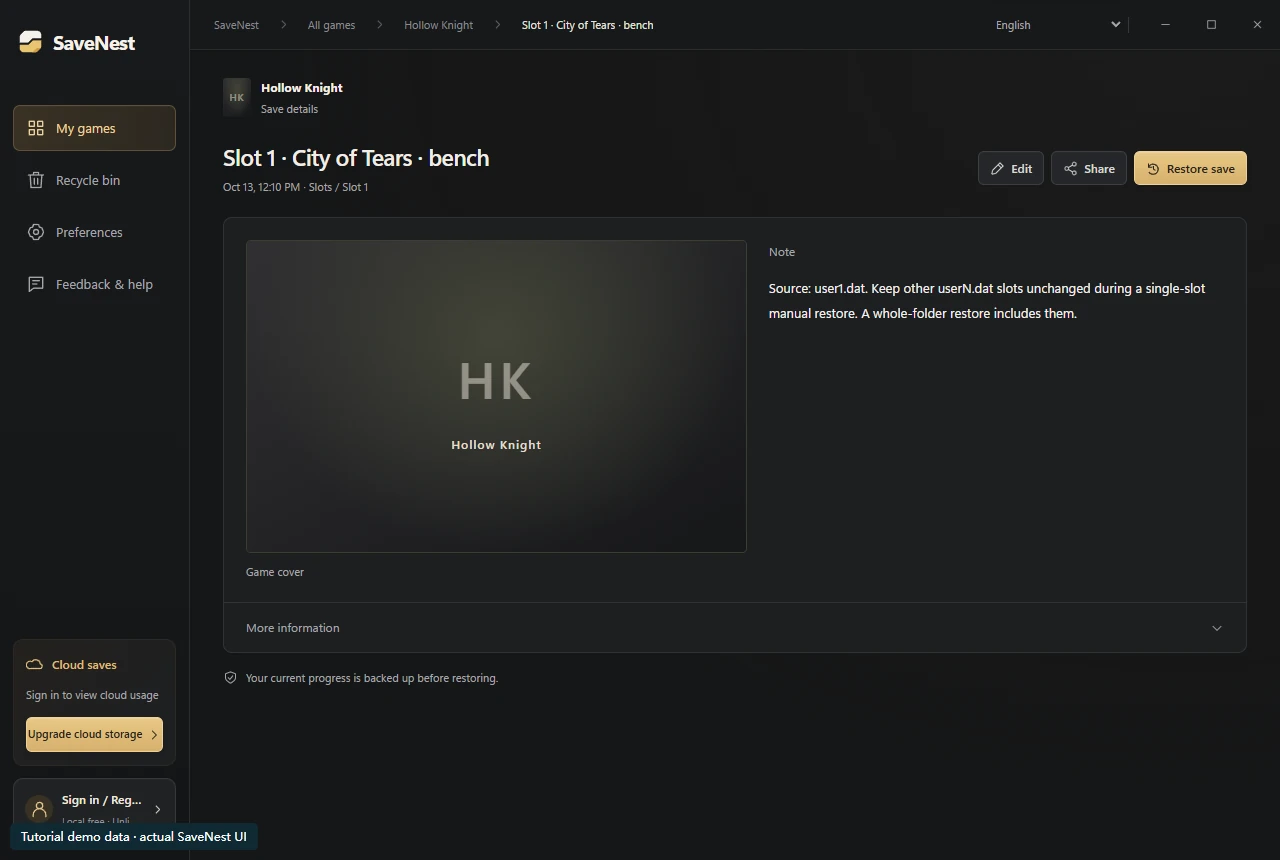
Зберігайте початкові точки для тренувань і важливих етапів
Зафіксуйте потрібний стан, поки він існує: перед маршрутом або спробою, яку ви хочете переглянути. Зберігайте його як іменований етап бібліотеки, а не залежно від останнього поточного запису. Зверніть увагу на режим, слот і відповідні налаштування, щоб подібні старти залишалися помітними.
Збережіть успішний пізніший результат окремо перед поверненням. Робочий процес резервного копіювання відновлює збережені дані; він не створює зустрічей з босами, не змінює відсоток виконання та не встановлює умови досягнень. Вони все ще залежать від гри.
Якщо очікуваний слот не завантажується
Перевірте користувача Windows, вибраний слот, поточну папку та точний результат відновлення. Потім перевірте активність синхронізації запуску. Зберігайте поточні та цільові кандидати, перш ніж вирішувати будь-який вибір хмари або пробувати іншу версію.
Якщо завантаження не вдається, припиніть повторну заміну та зберіть версію гри та точний симптом для маршруту допомоги розробника. SaveNest організовує резервне копіювання; він не редагує внутрішні дані прогресу та не реконструює відсутній незафіксований стан.
Загальні запитання
Чи можу я скопіювати збереження Hollow Knight без SaveNest?
Так. Закрийте гру та скопіюйте всю задокументовану папку збереження в окремий датований каталог резервних копій. Збережіть оригінальні назви файлів і всі супутні файли, а потім перевірте копію. SaveNest необов’язковий для організації періодичного резервного копіювання на Windows.
Як імпортувати власне збереження з резервної копії?
Спочатку захистіть поточну повну папку. Коли гру закрито та синхронізацію панелі запуску призупинено, помістіть копію вибраної вами повної резервної копії в початкове місце збереження замість змішування старих і нових файлів. Відкрийте потрібний слот, щоб перевірити прогрес перед відновленням синхронізації або видаленням безпечних копій.
Чому немає збереження в папці встановлення?
За документацією Team Cherry, прогрес зберігається в каталозі LocalLow користувача Windows. Перевірте це розташування та активного користувача.
Це стосується Silksong?
Цей посібник стосується оригіналу Hollow Knight. Перевірте власну документацію та правила точної назви.
Чи змінить SaveNest відсоток виконання?
Він створює резервні копії та відновлює збережені файли. Це не редактор збереження Hollow Knight.
Посилання та додаткова література
Розташування збережень і поведінка синхронізації можуть змінюватися. Перевірте інструкції для свого видання гри.


