 SaveNest
Un passaggio di consegne ha due macchine e tre punti di controllo
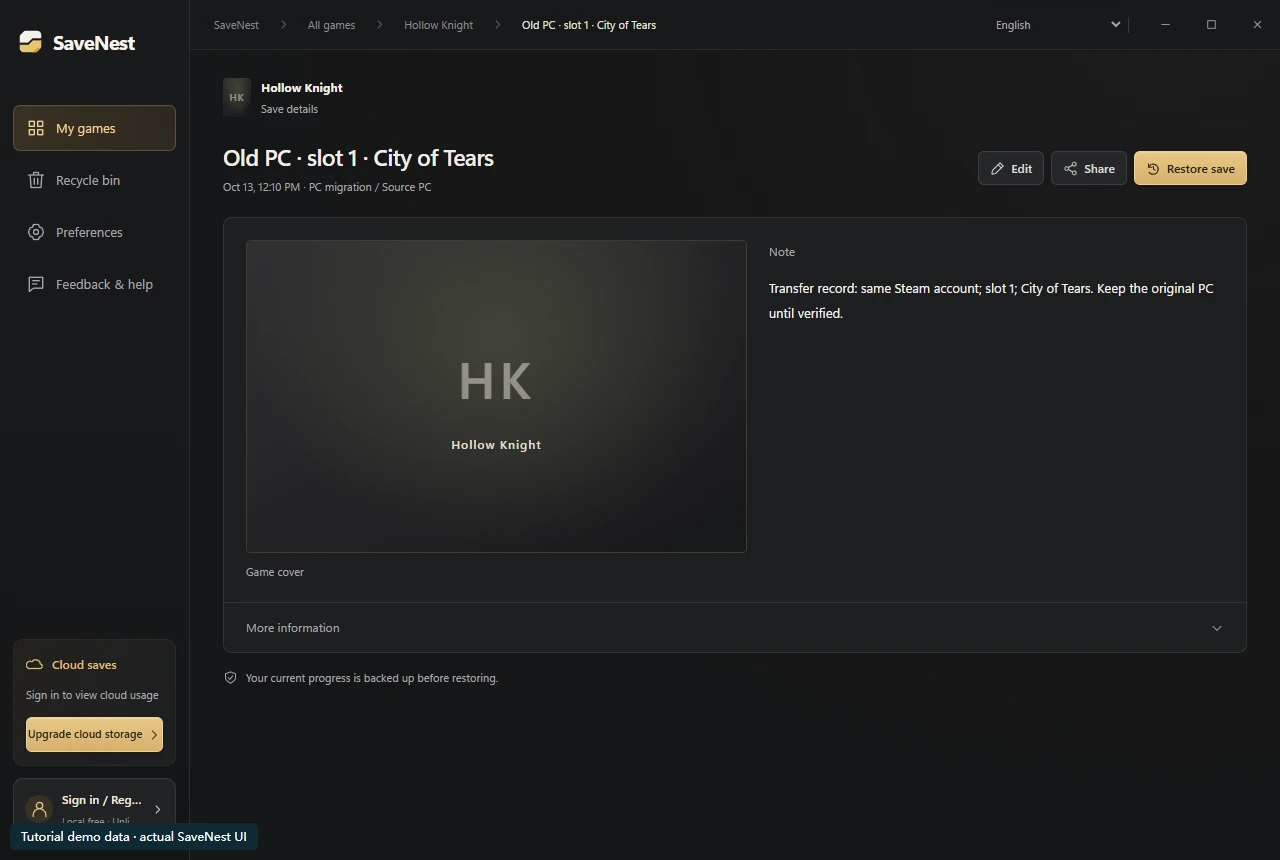
Sul vecchio PC, registra il negozio del gioco, l'account, il DLC installato e lo slot di salvataggio che intendi continuare. Esporta o copia il salvataggio conservato in una posizione di trasferimento separata. Non ripristinare ancora il vecchio PC. L'esempio registra lo slot 1 di Hollow Knight a City of Tears in modo che la destinazione abbia un obiettivo concreto da verificare.
Sul nuovo PC, installa il gioco corrispondente e crea un salvataggio iniziale usa e getta con l'account desiderato. Esci dal gioco e individua la directory che è stata effettivamente creata. Conservare questo stato iniziale separatamente prima del ripristino. Un download nella libreria di backup è ancora solo un backup; non è automaticamente il salvataggio attivo letto dal gioco.
Verificare la compatibilità prima del trasferimento
Controlla negozio ed edizione, versione installata e DLC, account giocatore e eventuali modifiche che influiscono sui dati di salvataggio. Il solo titolo di gioco corrispondente non costituisce prova di compatibilità. I formati console, contenitore-negozio Windows e Steam potrebbero richiedere procedure diverse.
Scrivi questi dettagli accanto al backup di origine. Non rinominare le cartelle dell'account né alterare gli identificatori incorporati per forzare un trasferimento. Se il gioco richiede un formato legato all'account, controlla il supporto ufficiale per la migrazione prima di toccare la destinazione.
Scegli il cloud o una copia indipendente
Il cloud SaveNest è utile quando entrambi i dispositivi Windows usano lo stesso account SaveNest e dispongono dell’accesso al cloud. Lo stesso gioco deve essere configurato correttamente all’origine e a destinazione. Dopo il caricamento, conserva la versione locale di origine per poter ripristinare anche senza rete.
Per un trasferimento manuale, copia l'intero set di salvataggio documentato su un supporto separato, preserva la struttura delle cartelle e segui le istruzioni di ripristino del gioco a destinazione. Un pacchetto di backup esportato e una cartella di salvataggio del gioco non elaborata sono formati diversi; non rilasciare archivi arbitrari nella directory live del gioco.
Scorri la tabella lateralmente su schermi piccoli.
| Metodo | Usalo quando | Controllare prima di continuare |
|---|---|---|
| Sincronizzazione cloud del gioco/avviatore | Questa edizione supporta la sincronizzazione del salvataggio per l'account e le piattaforme previsti. | Verifica che il PC di origine abbia completato il caricamento nel cloud e che quello di destinazione abbia caricato i progressi desiderati nel gioco. |
| Copia manuale | Il gioco documenta un set di salvataggio completo e compatibile che puoi copiare. | Conserva la destinazione, mantieni la struttura delle cartelle documentata e verifica lo slot. |
| Cloud di SaveNest | Entrambi i dispositivi Windows hanno lo stesso account, accesso al cloud e un gioco configurato. | Scarica la versione selezionata nella cronologia, quindi ripristinala e controllala separatamente. |
Il trasferimento sulla rete locale Steam include i file di salvataggio?
No. Valve afferma che i trasferimenti di giochi in rete locale Steam copiano il contenuto dell'installazione originale, non i salvataggi locali, i file di configurazione o i file Steam Cloud. L'installazione del gioco completata sul nuovo PC non dimostra che anche i progressi del personaggio siano stati trasferiti.
Conserva la migrazione del salvataggio come controllo separato: conferma la sincronizzazione cloud supportata o conserva e trasferisci il set di salvataggio documentato. Se il vecchio PC conserva l'unica copia valida, conservala finché i progressi previsti non vengono caricati sul nuovo PC.
Comprendere il download e il ripristino
Il download pubblica una versione verificata nella cronologia SaveNest. Il ripristino è l'azione separata che modifica i file del gioco live. Questo ti dà il tempo di ispezionare il dispositivo, l'account e il tempo di acquisizione prima di effettuare una sostituzione.
Se entrambi i PC hanno progressi diversi che vale la pena conservare, conservali entrambi. Etichettare gli stati di origine e di destinazione prima del trasferimento, quindi verificare l'effettivo ambito del ripristino. L'integrità del trasferimento nel cloud non stabilisce la compatibilità del formato del gioco né unisce due partite.
Quando è sicuro mandare in pensione il vecchio PC
Controlla il personaggio o lo slot, l'inventario e una missione o luogo recente. Quindi effettua un nuovo piccolo salvataggio, esci e riavvia. Ciò conferma sia lo stato importato che la capacità del nuovo PC di mantenere i progressi successivi. Conserva una copia indipendente anche dopo il ritiro del vecchio PC.
Domande comuni
Posso trasferire tra diversi account di gioco?
Non dare per scontato che sia così. I salvataggi legati all'account potrebbero essere incompatibili. Questo flusso di lavoro presuppone edizioni compatibili e l'account giocatore previsto.
Un download dal cloud sostituirà i progressi del PC B?
SaveNest aggiunge i download alla cronologia. Scegli poi Ripristina separatamente, dopo aver protetto lo stato attuale e verificato l’ambito.
Posso eliminare i file di origine dopo il caricamento nel cloud?
Conservarlo finché la versione prevista non è stata scaricata, caricata e controllata nella destinazione. Il solo risultato del caricamento non costituisce un controllo della migrazione end-to-end.
Riferimenti e ulteriori letture
Le posizioni dei giochi e il comportamento di sincronizzazione possono cambiare. Controlla le istruzioni per la tua edizione.


