 SaveNest
PC 移行では、元の PC・新しい PC・ゲーム内の 3 段階を確認する
古い PC で、利用しているストア、アカウント、導入済み DLC、続きから遊びたいセーブスロットを記録します。保管したセーブを、転送用の別の場所にエクスポートまたはコピーしてください。古い PC はまだ初期化しないでください。例では Hollow Knight のスロット 1、涙の都と記録し、新しい PC で何を確認すべきか明確にしています。
新しい PC に同じ版のゲームをインストールし、使用するアカウントでテスト用の初期セーブを作成します。ゲームを終了して実際に作成されたフォルダーを探し、その初期状態を別途残してから復元してください。保管庫にダウンロードしただけのデータはバックアップであり、ゲームが読むセーブに自動で適用されるわけではありません。
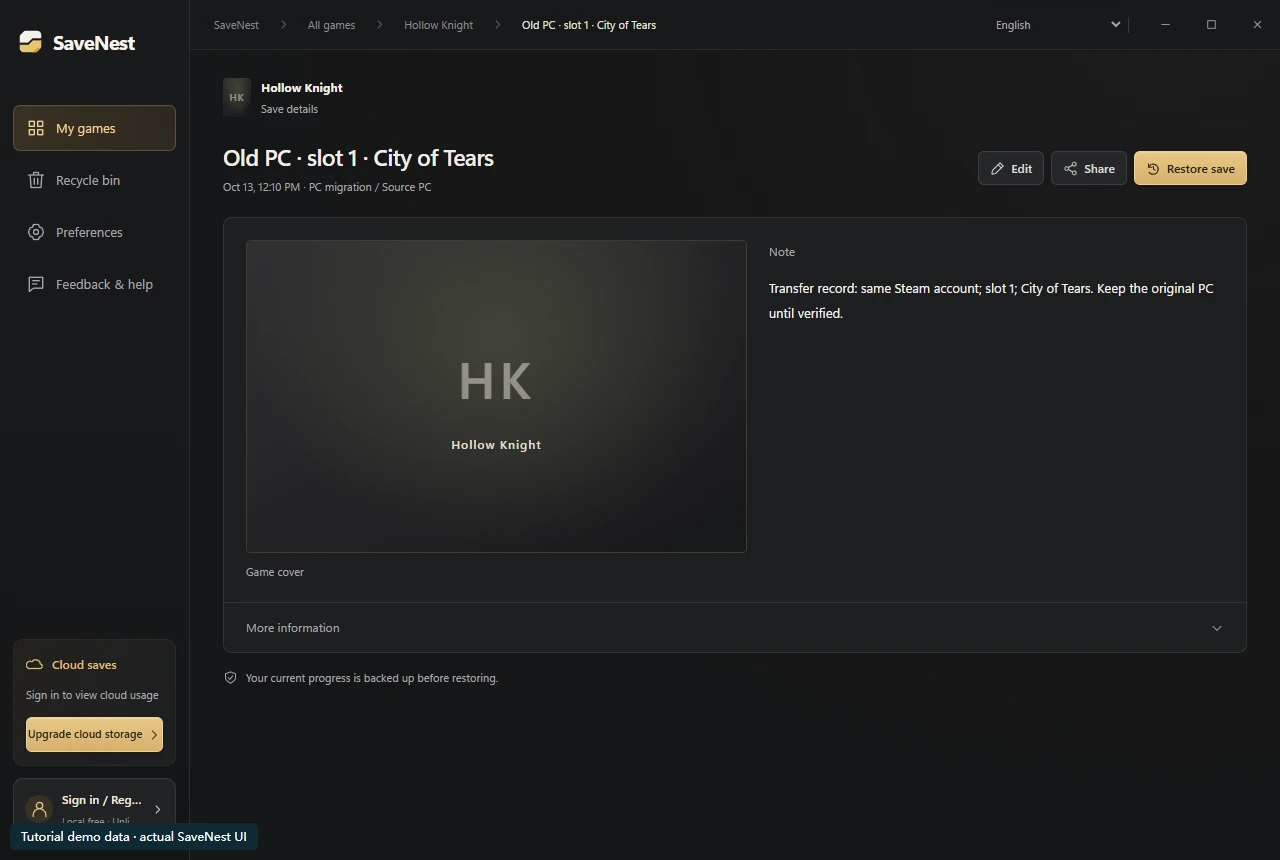
転送前に互換性を確認してください
ストアとエディション、インストールされているバージョンとDLC、プレイヤーアカウント、セーブデータに影響するMODを確認します。ゲームタイトルが一致するだけでは、互換性の証拠にはなりません。コンソール、Windows ストアコンテナ、および Steam 形式では、異なる手順が必要になる場合があります。
これらの詳細をソース バックアップの横に書き込みます。転送を強制するために、アカウント フォルダーの名前を変更したり、埋め込み識別子を変更したりしないでください。ゲームでアカウントにバインドされた形式が必要な場合は、移行先に触れる前に公式の移行サポートを確認してください。
クラウドまたは独立したコピーを選択してください
両方の Windows 機器で同じ SaveNest アカウントを使い、クラウドを利用できる場合に、SaveNest のクラウドが役立ちます。移行元と移行先には、対応するゲームを同じ条件で設定する必要があります。ネットワークが使えなくても復元できるよう、アップロード後も移行元のローカルコピーを残してください。
手動転送の場合は、文書化された完全なセーブセットを別のメディアにコピーし、そのフォルダー構造を保存して、転送先でのゲームの復元手順に従います。エクスポートされたバックアップ パッケージと未加工のゲームセーブフォルダーは異なる形式です。任意のアーカイブをゲームのライブ ディレクトリにドロップしないでください。
小さな画面では表を横にスクロールします。
| 方法 | こんなときに使います | 続行する前に確認してください |
|---|---|---|
| ゲーム/ランチャーのクラウド同期 | このエディションは、対象のアカウントとプラットフォームの保存同期をサポートしています。 | ソースがアップロードされ、宛先が意図した進行状況をロードしたことを確認します。 |
| 手動コピー | ゲームには、コピーできる互換性のある完全なセーブセットが記載されています。 | 宛先を保存し、文書化されたフォルダー構造を保持して、スロットを確認します。 |
| SaveNest クラウド | 両方の Windows デバイスに同じアカウント、クラウド アクセス、および設定されたゲームがあります。 | 選択したバージョンを履歴にダウンロードし、復元して個別に確認します。 |
Steam ローカル ネットワーク転送にはセーブファイルが含まれますか?
いいえ。Valve は、Steam ローカル ネットワーク ゲーム転送では、ローカル セーブ、設定ファイル、または Steam Cloud ファイルではなく、元のインストール コンテンツがコピーされると述べています。新しい PC へのゲームのインストールが完了しても、キャラクターの進行状況も移動したことは証明されません。
保存の移行を別個のチェックとして保持します。サポートされているクラウド同期を確認するか、文書化されたセーブセットを保存して転送します。古い PC に唯一の正常なコピーが保持されている場合は、意図した進行状況が新しい PC に読み込まれるまでそれを保持します。
ダウンロードと復元について理解する
ダウンロードは、検証したバージョンを SaveNest の履歴に追加します。ゲームが使用するファイルを変更するには、別途復元を実行します。置き換える前に、作成元のデバイス、アカウント、バックアップ日時を確認できます。
両方の PC に保持する価値のある異なる進行状況がある場合は、両方を保持します。転送前にソースと宛先の状態にラベルを付けて、実際の復元範囲を検査します。クラウド転送の整合性は、ゲーム形式の互換性を確立したり、2 つの周回を統合したりするものではありません。
古い PC を使い終えてよいのはいつ?
キャラクターまたはスロット、所持品、最近のクエストや場所を確認します。少し進めて通常どおり保存し、ゲームを終了してもう一度起動してください。これで、移した進行状況と、新しい PC でその後の進行を保存できることの両方を確認できます。古い PC を使わなくなった後も、独立したコピーを残しましょう。
よくある質問
異なるゲームアカウント間で転送することはできますか?
そう思い込まないでください。アカウントに関連付けられた保存には互換性がない可能性があります。このワークフローは、互換性のあるエディションと対象のプレイヤー アカウントを前提としています。
クラウド ダウンロードは PC B の進行状況を置き換えますか?
SaveNest のクラウドダウンロードは履歴に追加されます。現在の状態を保護し、範囲を確認した後で、別途「復元」を選んでください。
アップロード後にソースを削除できますか?
目的のバージョンがダウンロード、ロードされ、宛先にチェックされるまで保持してください。アップロード結果だけでは、エンドツーエンドの移行チェックとはなりません。
参考文献と詳細な資料
ゲームの場所と同期動作は変更される可能性があります。お使いのエディションの手順を確認してください。


