 SaveNest
Une remise comporte deux machines et trois points de contrôle
Sur l'ancien PC, enregistrez la boutique de jeux, le compte, le DLC installé et l'emplacement de sauvegarde que vous souhaitez continuer. Exportez ou copiez la sauvegarde conservée vers un emplacement de transfert distinct. Ne réinitialisez pas encore l’ancien PC. L'exemple enregistre l'emplacement 1 de Hollow Knight à City of Tears afin que la destination ait une cible concrète à vérifier.
Sur le nouveau PC, installez le jeu correspondant et créez une sauvegarde initiale jetable sous le compte prévu. Quittez le jeu et localisez le répertoire réellement créé. Conservez cet état initial séparément avant de restaurer. Un téléchargement dans la bibliothèque de sauvegarde n'est toujours qu'une sauvegarde ; ce n'est pas automatiquement la sauvegarde active que lit le jeu.
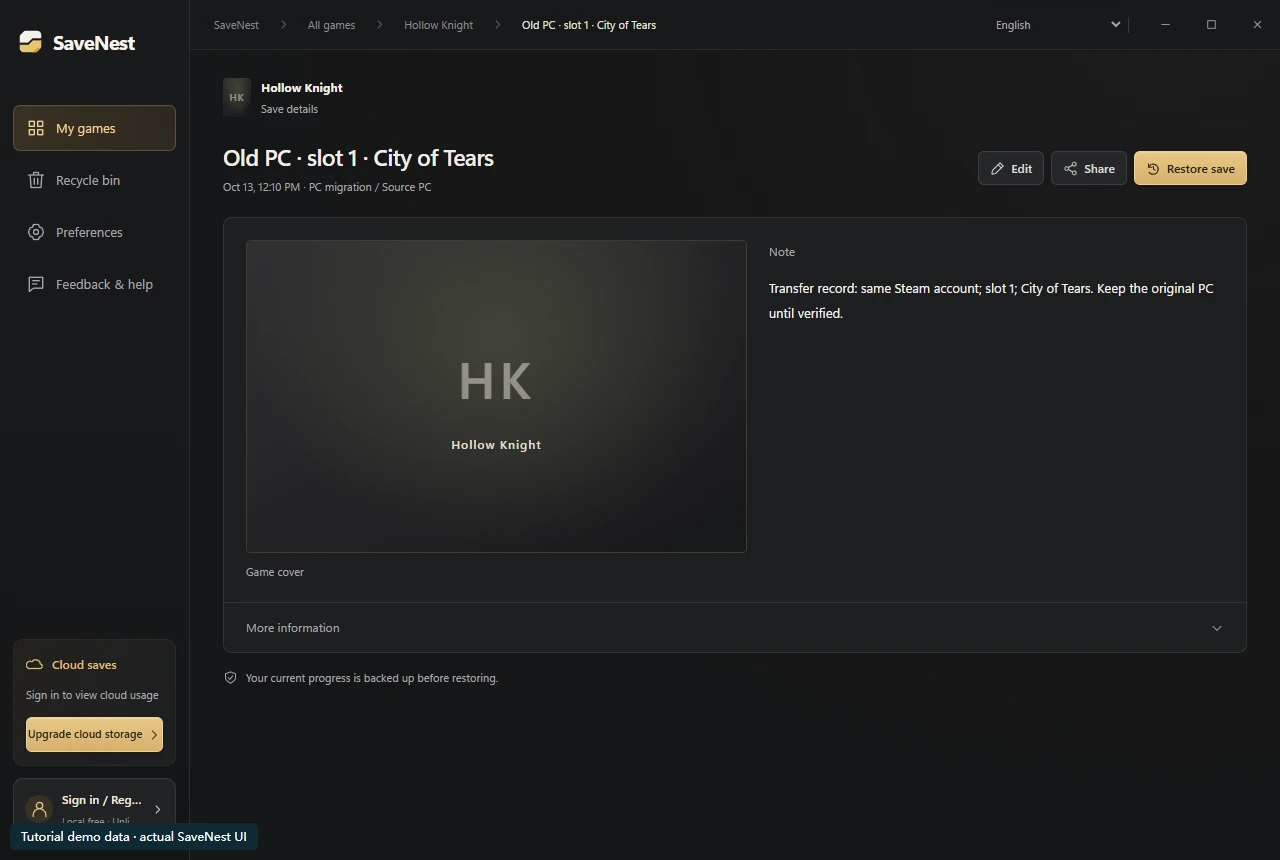
Vérifier la compatibilité avant le transfert
Vérifiez le magasin et l'édition, la version installée et le DLC, le compte du joueur et tous les mods qui affectent les données de sauvegarde. Un titre de jeu correspondant à lui seul ne constitue pas une preuve de compatibilité. Les formats console, conteneur de magasin Windows et Steam peuvent nécessiter des procédures différentes.
Écrivez ces détails à côté de la sauvegarde source. Ne renommez pas les dossiers de compte et ne modifiez pas les identifiants intégrés pour forcer un transfert. Si le jeu nécessite un format lié au compte, vérifiez sa prise en charge officielle de la migration avant de toucher la destination.
Choisissez le cloud ou une copie indépendante
Le cloud SaveNest est utile lorsque les deux appareils Windows utilisent le même compte SaveNest et disposent d’un accès au cloud. Le même jeu doit être correctement configuré sur les appareils source et destination. Après l’envoi, conservez la version locale sur l’appareil source pour pouvoir restaurer même sans accès au réseau.
Pour un transfert manuel, copiez l’intégralité de la sauvegarde documentée sur un support séparé, conservez sa structure de dossiers et suivez les instructions de restauration du jeu à destination. Un package de sauvegarde exporté et un dossier de sauvegarde de jeu brut sont des formats différents ; ne déposez pas d’archives arbitraires dans le répertoire live du jeu.
Faites défiler le tableau latéralement sur de petits écrans.
| Méthode | Utilisez-le quand | Vérifiez avant de continuer |
|---|---|---|
| Synchronisation cloud jeu/lanceur | Cette édition prend en charge la synchronisation des sauvegardes pour le compte et les plateformes prévus. | Vérifiez que le PC source a terminé l’envoi et que le PC de destination a chargé la progression voulue. |
| Copie manuelle | Le jeu documente un ensemble de sauvegarde complet et compatible que vous pouvez copier. | Conservez la destination, conservez la structure des dossiers documentée et vérifiez l'emplacement. |
| Cloud SaveNest | Les deux appareils Windows ont le même compte, un accès au cloud et un jeu configuré. | Téléchargez la version sélectionnée dans l'historique, puis restaurez-la et vérifiez-la séparément. |
Le transfert sur le réseau local Steam inclut-il les fichiers de sauvegarde ?
Non. Valve indique que les transferts de jeux en réseau local Steam copient le contenu d'installation d'origine, et non les sauvegardes locales, les fichiers de configuration ou les fichiers Steam Cloud. Une installation du jeu terminée sur le nouveau PC ne prouve pas que la progression des personnages a également été transférée.
Conservez la migration des sauvegardes comme un contrôle distinct : confirmez la synchronisation cloud prise en charge ou conservez et transférez l'ensemble de sauvegarde documenté. Si l'ancien PC contient la seule bonne copie, conservez-la jusqu'à ce que la progression prévue soit chargée sur le nouveau PC.
Comprendre le téléchargement et la restauration
Le téléchargement publie une version vérifiée dans l'historique SaveNest. La restauration est l'action distincte qui modifie les fichiers du jeu en direct. Cela vous donne le temps d'inspecter l'appareil, le compte et le temps de capture avant d'effectuer un remplacement.
Si les deux PC ont des progrès différents qui méritent d’être conservés, conservez les deux. Étiquetez les états source et de destination avant le transfert, puis inspectez la portée réelle de la restauration. L'intégrité du transfert vers le cloud n'établit pas la compatibilité des formats de jeu ni ne fusionne deux parties.
Quand peut-on retirer l'ancien PC en toute sécurité
Vérifiez le personnage ou l'emplacement, l'inventaire et une quête ou un emplacement récent. Faites ensuite une petite nouvelle sauvegarde, quittez et relancez. Cela confirme à la fois l’état importé et la capacité du nouveau PC à conserver sa progression ultérieure. Conservez une copie indépendante même après le retrait de l'ancien PC.
Questions courantes
Puis-je effectuer un transfert entre différents comptes de jeu ?
Ne le supposez pas. Les sauvegardes liées au compte peuvent être incompatibles. Ce flux de travail suppose des éditions compatibles et le compte joueur prévu.
Un téléchargement cloud remplacera-t-il la progression du PC B ?
SaveNest ajoute les téléchargements à l’historique. Choisissez ensuite Restaurer séparément, après avoir protégé l’état actuel et vérifié la portée.
Puis-je supprimer la source après l’envoi vers le cloud ?
Conservez-le jusqu'à ce que la version prévue ait été téléchargée, chargée et vérifiée sur la destination. Un résultat d’envoi vers le cloud ne constitue pas à lui seul une vérification de migration de bout en bout.
Références et lectures complémentaires
Les emplacements de jeu et le comportement de synchronisation peuvent changer. Vérifiez les instructions de votre édition.


