 SaveNest
換電腦要過三關:舊機匯出、新機落盤、遊戲載入
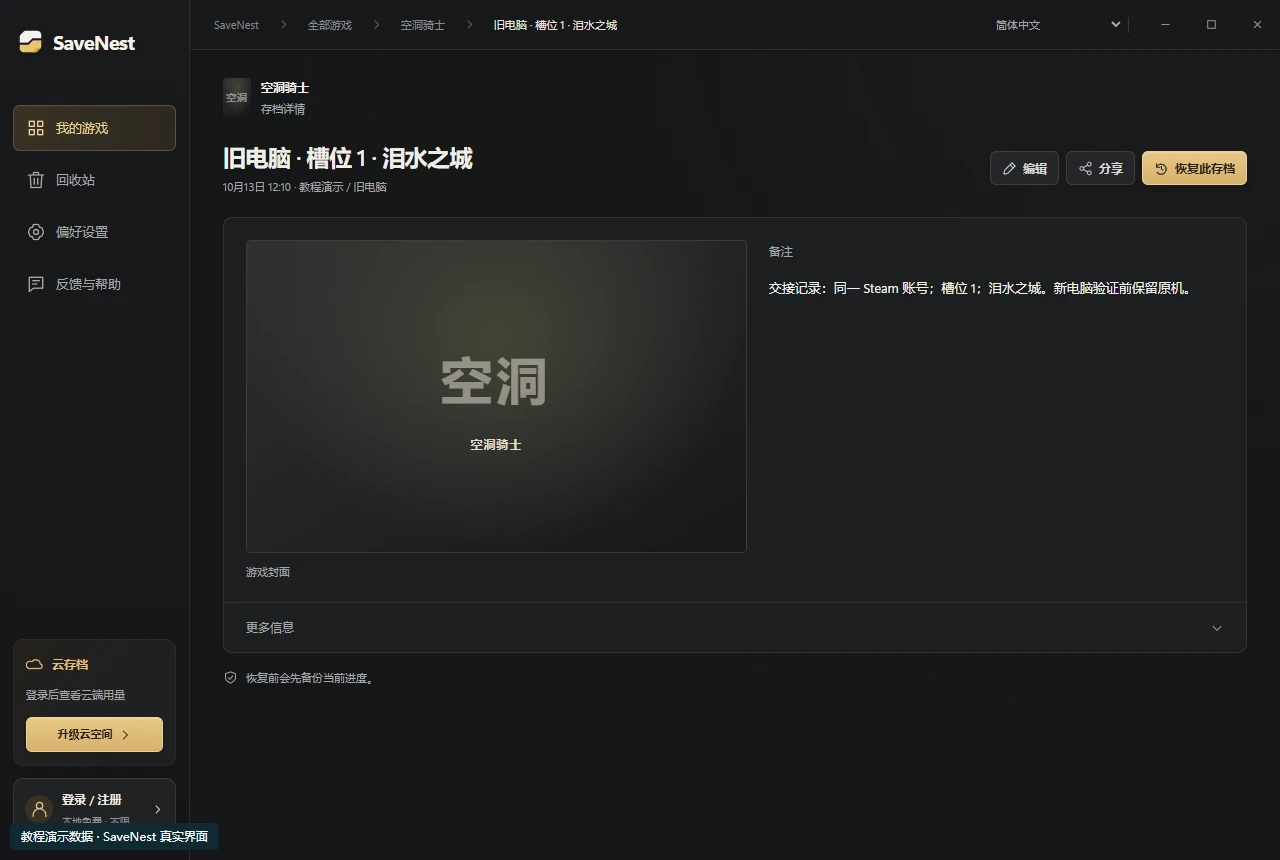
在舊電腦記錄商店版本、帳號、已安裝 DLC,以及準備繼續玩的存檔欄位,再將保留的存檔匯出或複製到獨立的傳輸位置。此時先別重設舊電腦。例子記下《空洞騎士》欄位 1、淚水之城,讓新電腦有明確的驗收目標。
新電腦安裝對應遊戲,用目標帳號建立一個可丟棄的初始存檔,退出後找到實際產生的目錄。覆蓋前另留這份初始狀態。備份庫裡「下載成功」的條目仍只是備份,還不是遊戲正在讀取的存檔。
先核對四項相容資訊
先核對商店與發行版本、已安裝版本及 DLC、玩家帳號,以及會影響存檔的模組。遊戲標題一樣,並不能證明格式可互通;主機、Windows 商店容器和 Steam 版本可能需要不同處理。
把這些資訊和來源備份放在一起。不要靠改帳號目錄名稱或內部識別強行遷移;遇到帳號繫結格式,先確認遊戲官方支援的遷移方式,再操作目標電腦。
雲端傳輸和手動副本怎麼選?
兩台 Windows 裝置使用相同的 SaveNest 帳號,且具備可用的雲端權益時,可以透過 SaveNest 雲端傳輸。來源與目的裝置仍需設定相符的遊戲。上傳後請保留來源端的本機版本,確保網路無法使用時仍可還原。
手動遷移則複製遊戲明確要求的完整範圍到獨立介質,保持層級,並按遊戲說明在目標位置恢復。工具匯出的備份包與遊戲原始目錄可能不是同一格式,不能把任意壓縮包直接丟進目前存檔目錄就當成完成。
小螢幕可左右滑動以檢視完整表格。
| 方式 | 適用條件 | 繼續遊玩前的檢查 |
|---|---|---|
| 遊戲 / 啟動器雲同步 | 目前版本支援目標帳號與平臺之間的存檔同步。 | 確認來源上傳完成,目標載入的是所需進度。 |
| 手動複製 | 遊戲有可複製且格式相容的完整存檔範圍。 | 保留目標原檔、維持要求的目錄結構,再檢查槽位。 |
| SaveNest 雲端空間 | 兩臺 Windows 裝置使用相同帳號,有可用雲端權益並已設定遊戲。 | 目標版本先下載到歷史,再單獨恢復並檢查。 |
Steam 區域網路傳輸遊戲,會一起搬走存檔嗎?
不會。Valve 說明,Steam 區域網路遊戲傳輸複製的是原始安裝內容,不包含本機存檔、設定檔或 Steam Cloud 檔案。新電腦顯示遊戲安裝完成,無法證明角色進度也已移轉。
把存檔遷移作為單獨的檢查:確認遊戲支援的雲端同步,或獨立保留並傳輸準確存檔範圍。舊電腦上是唯一正確副本時,保留到新電腦載入目標進度為止。
為什麼下載成功,遊戲裡還沒變化?
下載負責把檢查後的版本加入 SaveNest 歷史,恢復才負責更改遊戲目前使用的檔案。分成兩步,你可以先檢查來源裝置、帳號和捕獲時間,再決定是否要覆蓋。
兩臺電腦各有值得保留的進度時,先分別命名。傳輸完成後檢視真實恢復範圍。雲包完整性檢查不能取代遊戲格式相容檢查,也不會把兩個周目的進度合併。
什麼時候才可以清理舊電腦?
核對角色或存檔欄位、背包,以及最近一個任務或地點;隨後再正常存檔一次,退出並重新啟動。這樣同時驗證遷入的進度與新電腦繼續保存進度的能力。即使清理舊電腦,也保留一份獨立副本。
常見問題
不同遊戲帳號可以直接互轉嗎?
不能預設可以。帳號繫結存檔可能不相容;本流程以版本相容和正確玩家帳號為前提。
下載會馬上覆蓋 B 電腦的進度嗎?
SaveNest 下載先加入歷史。保護目前狀態、核對範圍之後,再由你單獨選擇恢復。
上傳後就能刪來源電腦的副本嗎?
保留來源副本,直到目標版本已在新電腦下載、載入並核對。只有上傳成功,無法證明整個移轉流程已完成。
資料來源與延伸閱讀
遊戲目錄與同步行為可能隨版本變化,請結合自己的版本核對以下資料。


