 SaveNest
Místní kopie, vzdálená kopie a aktivní uložená pozice hry jsou tři různé stavy
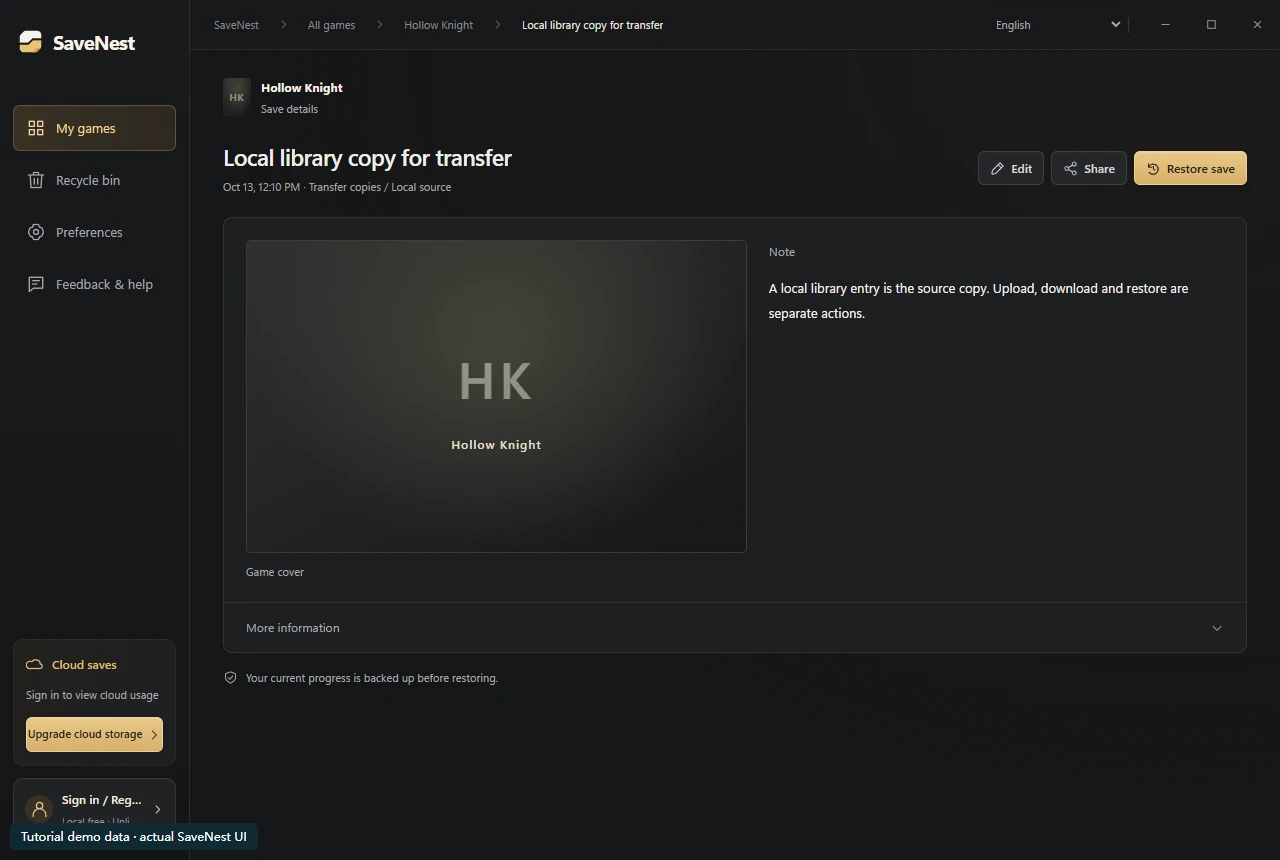
Začněte tím, že otevřete položku místní knihovny a zkontrolujete její název a podrobnosti. Nahrání tohoto záznamu umístí kopii do cloudového úložiště; neinstaluje hru ani neslučuje postavy. Na jiném počítači se jeho stažením přenese záloha do tohoto počítače. Obnova je pozdější akce, která jej zapíše do nakonfigurovaného adresáře hry.
Tento rozdíl vysvětluje běžnou zprávu „stahování dokončeno, ale volba Pokračovat stále načítá starou uloženou pozici“. Zkontrolujte, zda je očekávaná položka místně dostupná a zda byla skutečně provedena obnova. Pokud místní zálohování funguje, ale nahrávání selže, prozkoumejte přihlášení, kvótu nebo připojení, aniž byste deaktivovali fungující místní historii.
Cloudová synchronizace a uchované verze
Cloudová služba může pomoci přesunout pokrok mimo jeden počítač, ale její zásady uchovávání určují, které starší verze zůstanou dostupné. Steam Cloud ukládá soubory nakonfigurované zúčastněnou hrou. Nezávislá historie záloh vám poskytuje samostatnou sadu uchovávaných verzí, které si můžete prohlédnout a vybrat.
Na malých obrazovkách posouvejte tabulku do stran.
| Metoda | Užitečné pro | Než se na to spolehnete, zkontrolujte |
|---|---|---|
| Místní záloha | Návrat k zachované verzi na tomto počítači | Kompletní rozsah a kopie mimo disk pro ochranu před ztrátou disku |
| Cloudová synchronizace spouštěče | Přenos souborů určených hrou mezi podporovanými relacemi | Podpora hry, aktivní účet a směr synchronizace při konfliktu |
| SaveNest historie cloudu | Uchovávání a získávání samostatných verzí záloh na Windows zařízeních | Kontrola výsledku nahrání, verze a kvóty, poté samostatné obnovení |
Hra bez vestavěné cloudové podpory
Pokud hra zapisuje místní uložení, která SaveNest dokáže správně zachytit, její záloha SaveNest může používat volitelné cloudové úložiště SaveNest nezávisle na vestavěné cloudové podpoře spouštěče. Nejprve zkontrolujte zjištěný rozsah a místní zálohu. Název hry v seznamu pravidel není důkazem, že se každá edice nebo konfigurace modu chová identicky.
Tím se nepřevádí postup pouze pro server na místní soubory ani neumožňuje zaměňovat nekompatibilní formáty konzolí a PC. Přesunutí uložení mezi dvěma počítači Windows stále vyžaduje kompatibilní edici hry, účet a nastavení modu.
Před opuštěním zdrojového PC zkontrolujte upload
Nejprve určete přesnou místní položku: hru, zařízení, čas zachycení a známý milník. Porovnejte ji s dokončenou cloudovou operací a verzí zobrazenou v historii cloudu. Nechte SaveNest spuštěný, dokud nebude viditelný výsledek. Přerušení sítě nebo chyba kvóty vyžaduje pozornost, i když dřívější nahrávání byla úspěšná.
Po nahrání uchovejte zdrojovou místní kopii. Pro přeinstalaci nebo výměnu disku si také ponechte nezávislý export mimo tento počítač. Dodatečná kopie vám poskytne cestu pro obnovení, pokud se nemůžete přihlásit nebo kontaktovat službu při nastavování náhradního počítače.
Stažené uložení ještě nebylo obnoveno
Stažení cloudové verze SaveNest načte a zkontroluje zálohu a poté ji přidá do místní historie. Jeho použití na aktivní hru je samostatná obnovovací akce. Místo opakovaného stahování stejného balíčku vyhledejte staženou položku a přečtěte si její potvrzení.
Po úspěšném obnovení ověřte účet, slot postavy a milník ve hře. Pokud se výsledek liší, zachovejte oba stavy a zkontrolujte skutečné místo uložení hry a aktivitu synchronizace spouštěče. Kontrolní součet přenosu dokazuje integritu bajtů, nikoli kompatibilitu s formátem hry nebo správnost zvoleného průchodu hrou.
Úložiště, zachování verzí a více zařízení
Aktuální služba SaveNest omezuje jednotlivý cloudový balíček na 5 GB a zachovává nejnovějších 100 cloudových verzí na hru na každém zařízení v rámci sdíleného úložiště účtu. Dostupné místo pokrývá historii napříč zařízeními. Před čištěním starých verzí zkontrolujte využití a uschovejte si potřebné kopie.
Při přepínání PC dokončete zdrojovou relaci a potvrďte její nahrání, než budete pokračovat na druhém počítači. Pokud již oba počítače obsahují hodnotný pokrok, označte je a uschovejte je, než si vyberete jeden. Cloudový přenos neslučuje dvě různé průchody do jednoho kombinovaného uložení.
Běžné otázky
Je cloudové úložiště SaveNest zdarma?
Místní zálohování, obnova a export jsou zdarma bez registrace. Cloudové úložiště je volitelné a využívá dostupný cloudový přístup účtu a kvótu plánu. Podívejte se na aktuální členskou stránku pro plány a ceny.
Může SaveNest stáhnout moje soubory Steam Cloud?
SaveNest spravuje své vlastní zálohy a historii cloudu. Všechny soubory dostupné ve vzdáleném úložišti Steam musí být zkontrolovány prostřednictvím vlastní služby Steam s vaším účtem Steam.
Může cloud obnovit uložení, které nebylo nikdy nahráno?
Služba může vrátit pouze data, která si skutečně ponechala. Zkontrolujte místní historii, trvalé milníky, exporty a další zařízení. Nové nahrání nemůže znovu vytvořit starší stav, který žádná zbývající kopie neobsahuje.
Přepíše stahování aktuální průběh?
Stažení kopie ze SaveNest přidá verzi do místní historie. Nahrazení aktuální uložené pozice vyžaduje samostatné potvrzené obnovení s ochranou aktuálního stavu.
Reference a další čtení
Umístění uložených pozic a chování synchronizace se mohou měnit. Ověřte pokyny pro svou edici hry.


