 SaveNest
手元のバックアップ、クラウド上のコピー、ゲームが使うセーブは、それぞれ別のデータです
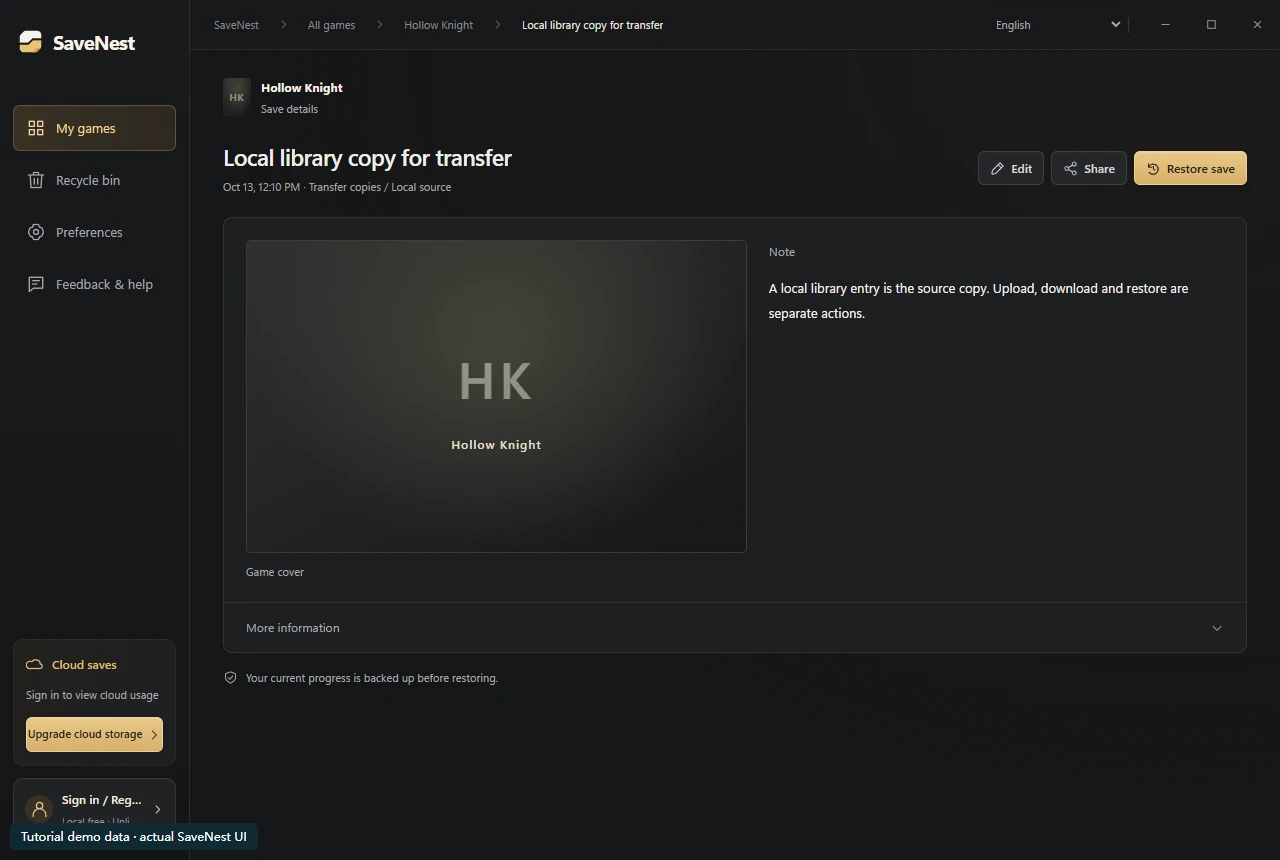
まず手元の保管庫の項目を開き、名前と詳細を確認します。アップロードは、そのコピーをクラウドストレージに置く操作であり、ゲームのインストールやキャラクターの統合は行いません。別の PC でダウンロードすると、その PC にバックアップが保存されます。その後「復元」を実行すると、設定されたゲームのセーブフォルダーに書き込まれます。
「ダウンロードは終わったのに、続きから始めると古いセーブになる」という問題は、この違いが原因の場合があります。目的の項目が手元の PC にあるか、実際に復元を実行したかを確認してください。ローカルのバックアップは動作するのにアップロードだけ失敗する場合は、利用できているローカル履歴を無効にせず、ログイン状態、容量上限、ネットワーク接続を確認します。
クラウド同期と保持バージョン
クラウド サービスは、1 台のコンピュータを超えて進行状況を移行するのに役立ちますが、その保存ポリシーによって、どの古いバージョンが利用可能なままになるかが決まります。 Steam Cloud には、参加しているゲームによって設定されたファイルが保存されます。独立したバックアップ履歴により、検査および選択できる保持バージョンの個別のセットが提供されます。
小さな画面では表を横にスクロールします。
| 方法 | 役に立つ | 依存する前に確認してください |
|---|---|---|
| ローカルバックアップ | この PC で保持されているバージョンに戻す | ディスク損失保護のための完全なスコープとディスク外のコピー |
| ランチャーのクラウド同期 | サポートされているセッション間でのゲーム構成ファイルの転送 | ゲームのサポート、アクティブなアカウント、競合の方向性 |
| SaveNest クラウド履歴 | Windows デバイス間で個別のバックアップ バージョンを保持および取得する | アップロード結果、対象バージョン、容量を確認してから、別途復元する |
クラウドサポートが組み込まれていないゲーム
ゲームが SaveNest が正しくバックアップできるローカル セーブを書き込む場合、その SaveNest バックアップは、組み込みのランチャー クラウド サポートとは関係なく、オプションの SaveNest クラウド ストレージを使用できます。まず、検出されたスコープとローカル バックアップを確認します。ルール リスト内のゲーム名は、すべてのエディションや MOD 構成が同じように動作することを証明するものではありません。
これにより、サーバーのみの進行状況がローカル ファイルに変換されたり、互換性のないコンソールと PC の形式が交換可能になったりすることはありません。 2 台の Windows PC 間でセーブデータを移動するには、互換性のあるゲーム エディション、アカウント、および MOD のセットアップが必要です。
ソース PC を離れる前にアップロードを確認してください
まず正確なローカル エントリを特定します (ゲーム、デバイス、バックアップ時間、既知のマイルストーン)。完了したクラウド操作およびクラウド履歴に表示されるバージョンと照合します。結果が表示されるまで SaveNest を実行し続けます。以前のアップロードが成功した場合でも、ネットワークの中断やクォータ エラーには注意が必要です。
アップロード後、ソースのローカル コピーを保持します。再インストールまたはディスク交換の場合は、そのマシンの外部に独立したエクスポートも保存してください。追加のコピーは、交換用 PC のセットアップ時にサインインできない場合やサービスにアクセスできない場合の回復パスを提供します。
ダウンロードしたセーブファイルはまだ復元されていません
SaveNest クラウド バージョンをダウンロードすると、バックアップが取得および確認され、ローカル履歴に追加されます。これをアクティブなゲームに適用することは、別の復元アクションです。同じパッケージを繰り返しダウンロードするのではなく、ダウンロードしたエントリを見つけて確認を読みます。
復元が成功したら、ゲーム内のアカウント、キャラクター スロット、マイルストーンを確認します。結果が異なる場合は、両方の状態を保存し、ゲームの実際の保存場所とランチャーの同期アクティビティを検査します。転送チェックサムはバイトの整合性を証明するものであり、ゲーム形式の互換性や選択した周回の正確性を証明するものではありません。
ストレージ、バージョン保持、および複数のデバイス
現在の SaveNest サービスは、個々のクラウド パッケージを 5 GB に制限し、アカウントの共有ストレージ許容量の範囲内で、各デバイス上のゲームごとに最新の 100 クラウド バージョンを保持します。利用可能なスペースには、デバイス間の履歴が含まれます。古いバージョンをクリーンアップする前に、使用状況を検査し、必要なコピーを保存してください。
PC を切り替える場合は、ソース セッションを終了し、アップロードを確認してから、他のマシンで続行します。両方の PC にすでに貴重な進行状況が含まれている場合は、どちらかを選択する前に、それぞれにラベルを付けて保存してください。クラウド転送では、2 つの異なる周回が 1 つの結合された保存にマージされません。
よくある質問
SaveNest クラウド ストレージは無料ですか?
ローカルのバックアップ、復元、エクスポートは登録なしで無料です。クラウド ストレージはオプションであり、アカウントの利用可能なクラウド アクセスとプランの割り当てを使用します。プランと料金については、現在の会員ページをご確認ください。
SaveNest は私の Steam Cloud ファイルをダウンロードできますか?
SaveNest は独自のバックアップとクラウド履歴を管理します。 Steam リモート ストレージで利用可能なファイルはすべて、Steam アカウントを使用して Steam 独自のサービスを通じて検査する必要があります。
クラウドはアップロードされていないセーブデータを復元できますか?
サービスから取り出せるのは、実際に保存されているデータだけです。ローカル履歴、保管庫に残したチェックポイント、エクスポート済みのコピー、ほかの機器も確認してください。どのコピーにも残っていない過去の状態は、新たにアップロードしても再現できません。
ダウンロードは現在の進行状況を上書きしますか?
SaveNest のクラウドからダウンロードすると、ローカル履歴にバージョンが追加されます。ゲームで使用中のセーブを置き換えるには、現在の状態を保護したうえで、別途復元を確認する必要があります。
参考文献と詳細な資料
ゲームの場所と同期動作は変更される可能性があります。お使いのエディションの手順を確認してください。


