 SaveNest
本機保管庫、雲端副本、遊戲正在使用的存檔,是三份不同的資料
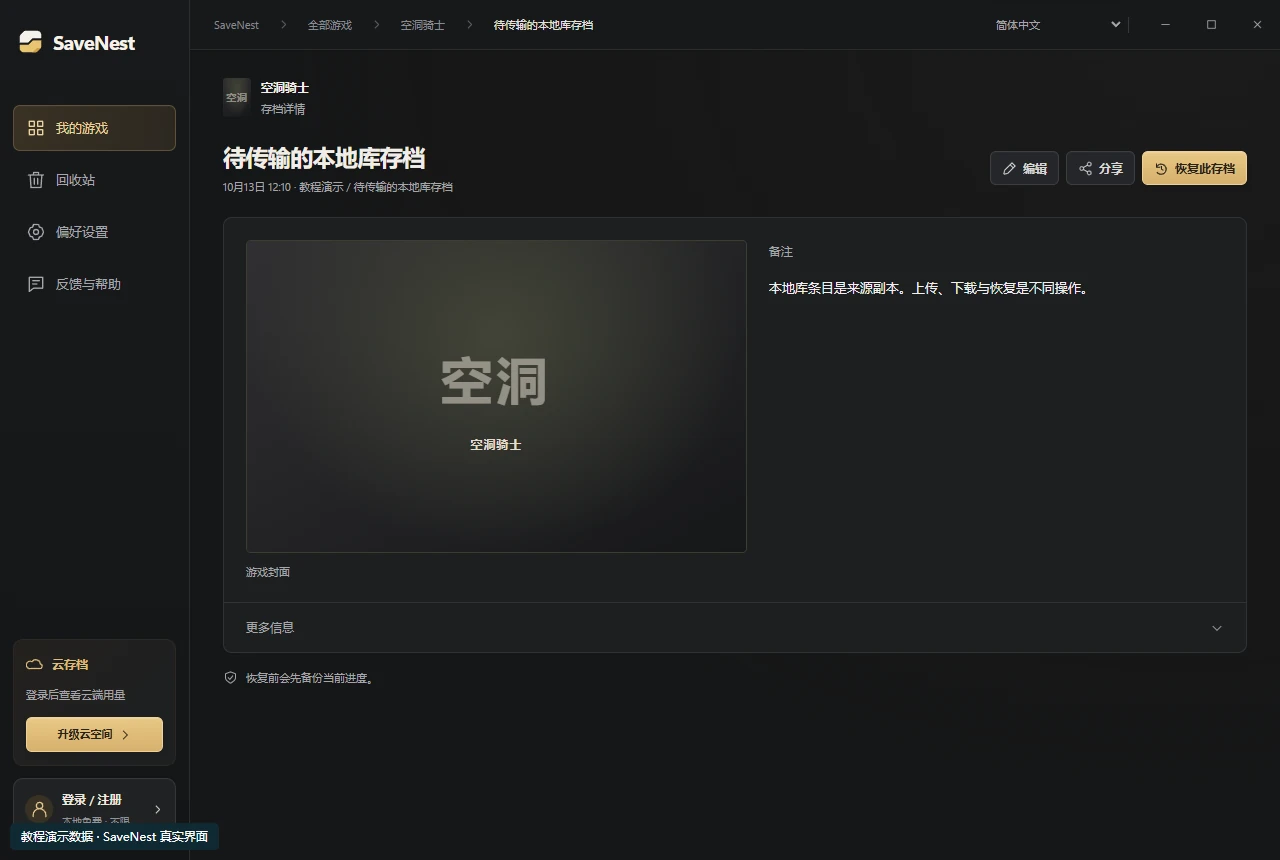
先開啟本機保管庫條目,核對名稱與詳情。上傳是把這份副本放到雲端,不會安裝遊戲,也不會合併角色;另一台電腦下載後,只是把備份帶到本機。之後執行「還原」,才會寫入設定的遊戲目錄。
「下載完成了,繼續遊戲還是舊檔」經常就出在這項差別:先查目標條目是否已在本機,再查是否確實執行了還原。本機備份正常、上傳失敗時,請排查登入狀態、容量或網路,不必停用仍有效的本機歷史備份。
雲端同步、雲端備份與本地端存檔有什麼差別?
雲端服務能把進度帶到另一台電腦,但可取回哪些舊版本,取決於服務的保留規則。Steam Cloud 儲存支援該服務的遊戲所指定的檔案;獨立備份歷史則另外保留可檢查、可選擇的版本。
小螢幕可左右滑動以檢視完整表格。
| 方式 | 主要用途 | 使用前要核對 |
|---|---|---|
| 本地備份 | 在本機還原已保留的版本 | 範圍完整;防整盤損壞還需異盤副本 |
| 啟動器雲端同步 | 在支援的遊玩環境間傳輸遊戲配置的檔案 | 遊戲支援情況、目前帳號與同步衝突方向 |
| SaveNest 雲端歷史 | 跨 Windows 裝置保留與取回獨立備份版本 | 上傳結果、目標版本、容量,再單獨確認恢復 |
遊戲沒有自備雲端存檔,也能備份到雲端嗎?
遊戲會寫出本地存檔,而且 SaveNest 能正確捕獲時,可以讓這份備份使用可選的 SaveNest 雲端空間,不依賴遊戲是否接入啟動器自帶雲存檔。先核對識別範圍和本地備份;規則清單中存在遊戲名稱,不代表所有發行版本和模組配置完全相同。
這不會把純伺服器進度變成本地檔案,也不會自動轉換主機與 PC 之間不相容的格式。兩臺 Windows 電腦之間遷移,仍需核對遊戲版本、帳號與模組環境是否相容。
離開原電腦前,怎麼確認雲端存檔已經備份好?
先確認本地具體條目:遊戲、裝置、捕獲時間與已知節點,再與雲端操作完成結果和雲端歷史裡的版本對應。保持 SaveNest 執行直到結果明確。網路中斷或容量錯誤需要處理,不能用先前上傳成功來推斷這份也已經儲存。
上傳後繼續保留來源本機副本。準備重灌系統或更換磁碟時,也可以把一份獨立匯出放到電腦之外。這樣在新電腦暫時無法登入或存取服務時,仍有另一條恢復路徑。
雲端存檔下載成功,為什麼遊戲進度沒有改變?
下載 SaveNest 雲端版本會取回並檢查備份,然後加入本地歷史。把它應用到遊戲目錄,是另一個「恢復」操作。先找到下載產生的條目並檢視恢復確認,不必因為遊戲暫時沒有變化就反覆下載同一份包。
恢復成功後,在遊戲核心對帳號、角色欄位與節點。結果不符時,保留兩個狀態,檢查遊戲實際使用的存檔位置及啟動器同步活動。傳輸校驗能證明位元組完整,無法證明格式相容,或選擇的就是想要的周目。
容量、歷史版本與多裝置使用要注意什麼?
目前 SaveNest 單份雲端存檔包上限為 5 GB,每臺裝置、每款遊戲保留最近 100 個雲端版本,並受帳號共享容量約束。各裝置歷史共同佔用空間。清理舊版本之前,先檢視佔用並保留仍需要的副本。
切換電腦時,先結束來源裝置的遊玩並確認上傳,再到另一臺電腦繼續。兩邊已有不同且有價值的進度時,先分別命名保留,再決定使用哪一份。雲端傳輸不會把兩個不同周目自動合併成一個檔案。
常見問題
SaveNest 雲端存檔免費嗎?
本地備份、還原和匯出免費,無需註冊。雲端空間按需使用,需帳號具備可用雲端權益,並受對應套餐容量限制。當前套餐與價格以會員頁面為準。
SaveNest 能直接下載 Steam 雲端存檔嗎?
SaveNest 管理自己的備份和雲端歷史。 Steam 遠端儲存裡有哪些檔案,需要用 Steam 帳號在 Steam 自己的服務中檢視。
從未上傳的存檔,雲端還能找回來嗎?
服務只能取回它實際保留過的資料。還可以檢查本機歷史記錄、永久節點、匯出和其他裝置;重新上傳無法重建所有現存副本都已不包含的舊狀態。
下載雲端存檔會直接覆蓋當前進度嗎?
SaveNest 下載先增加一條本地歷史。替換目前遊戲存檔需要另行確認恢復,並先保護目前狀態。
資料來源與延伸閱讀
遊戲目錄與同步行為可能隨版本變化,請結合自己的版本核對以下資料。


