 SaveNest
Yerel kopya, uzak kopya ve oyunun kullandığı etkin kayıt üç farklı durumdur
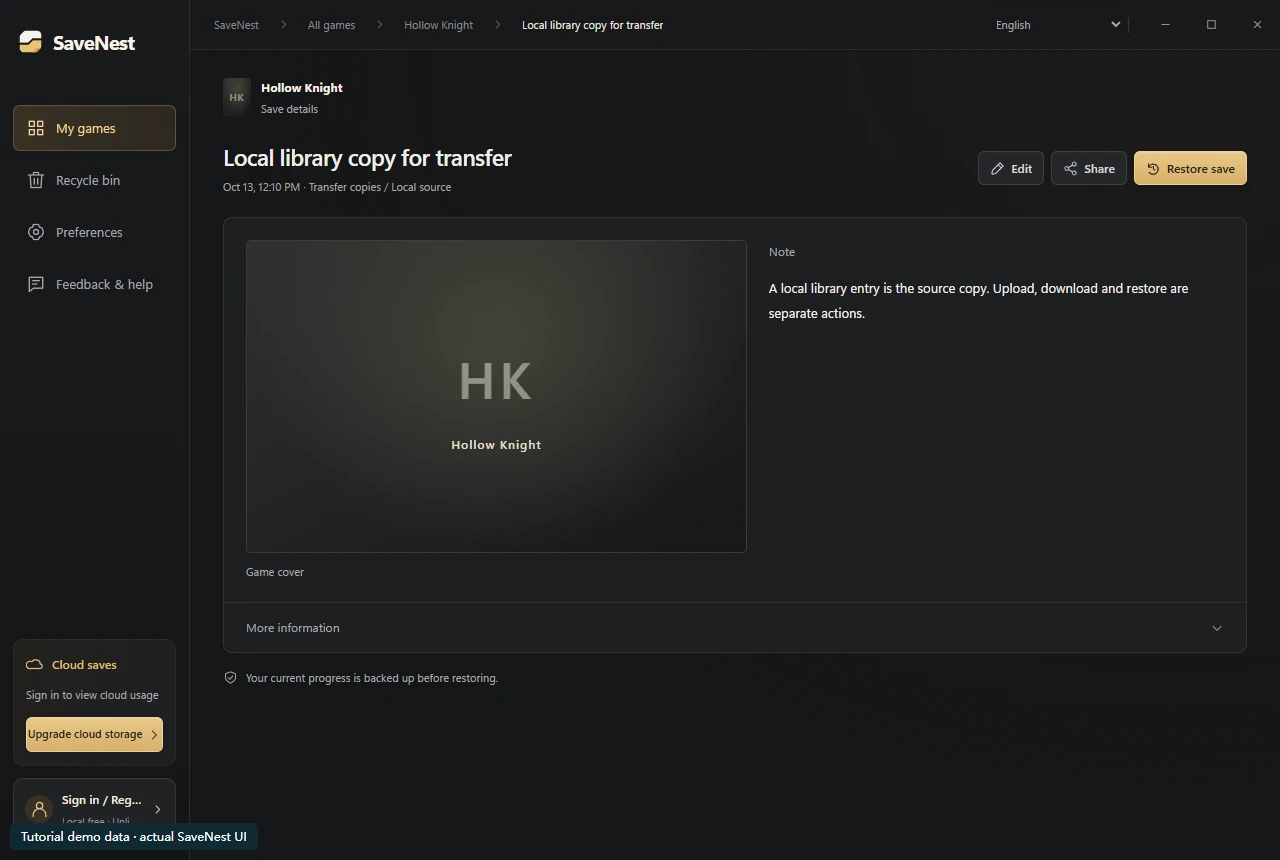
Yerel kütüphane girişini açıp adını ve ayrıntılarını kontrol ederek başlayın. Bu girdinin yüklenmesi, bir kopyanın bulut depolama alanına yerleştirilmesini sağlar; bir oyun yüklemez veya karakterleri birleştirmez. Başka bir bilgisayarda indirildiğinde, yedekleme o bilgisayara taşınır. Geri yükleme, onu yapılandırılmış oyun dizinine yazan daha sonraki eylemdir.
Bu ayrım, “indirme tamamlandı, ancak Devam hala eski kaydetmeyi başlatıyor” sık görülen bildirimini açıklar. Beklenen girişin yerel olarak mevcut olup olmadığını ve gerçekten bir geri yükleme gerçekleştirilip gerçekleştirilmediğini kontrol edin. Yerel yedekleme çalışıyor ancak yükleme başarısız oluyorsa, çalışan yerel geçmişi devre dışı bırakmadan oturum açma, kota veya bağlantıyı araştırın.
Bulut senkronizasyonu ve tutulan sürümler
Bir bulut hizmeti, ilerlemenin bir bilgisayar ötesine taşınmasına yardımcı olabilir, ancak saklama politikası hangi eski sürümlerin kullanılabilir kalacağını belirler. Steam Cloud, katılan bir oyun tarafından yapılandırılan dosyaları saklar. Bağımsız yedekleme geçmişi, incelemeniz ve seçmeniz için size ayrı bir saklanan sürüm seti sunar.
Küçük ekranlarda tabloyu yana doğru kaydırın.
| Yöntem | Şunun için kullanışlıdır: | Güvenmeden önce kontrol edin |
|---|---|---|
| Yerel yedekleme | Bu bilgisayarda tutulan bir sürüme geri dönülüyor | Disk kaybına karşı koruma için kapsamın tamamı ve diskin dışında bir kopya |
| Başlatıcı bulut senkronizasyonu | Oyun tarafından yapılandırılmış dosyaların desteklenen oturumlar arasında aktarılması | Oyun desteği, etkin hesap ve çakışmada eşitleme yönü |
| SaveNest bulut geçmişi | Windows cihazda ayrı yedekleme sürümlerini saklama ve alma | Yükleme sonucunu, sürümü ve kotayı kontrol etme, ardından ayrıca geri yükleme |
Yerleşik bulut desteği olmayan bir oyun
Bir oyun, SaveNest'in doğru şekilde yakalayabileceği yerel kayıtlar yazıyorsa, SaveNest yedeği, yerleşik başlatıcı bulut desteğinden bağımsız olarak isteğe bağlı SaveNest bulut depolama alanını kullanabilir. Öncelikle tespit edilen kapsamı ve yerel yedeği kontrol edin. Kural listesindeki oyun adı, her sürümün veya mod yapılandırmasının aynı şekilde davrandığının kanıtı değildir.
Bu, yalnızca sunucudaki ilerlemeyi yerel dosyalara dönüştürmez veya uyumsuz konsol ve bilgisayar formatlarını birbirinin yerine kullanılabilir hale getirmez. Bir kaydı iki Windows bilgisayar arasında taşımak için yine de uyumlu bir oyun sürümü, hesap ve mod kurulumu gerekir.
Kaynak bilgisayardan ayrılmadan önce yüklemeyi kontrol edin
Öncelikle yerel girişi tam olarak tanımlayın: oyun, cihaz, yedekleme zamanı ve bilinen dönüm noktası. Tamamlanan bulut işlemiyle ve bulut geçmişinde gösterilen sürümle eşleştirin. Sonuç görünene kadar SaveNest'ü çalışır durumda tutun. Daha önceki yüklemeler başarılı olsa bile ağ kesintisi veya kota hatasıyla ilgilenilmesi gerekir.
Yüklemeden sonra kaynak yerel kopyayı saklayın. Yeniden yükleme veya disk değiştirme için, bağımsız bir dışa aktarımı da o makinenin dışında tutun. Yedek bilgisayarı kurarken oturum açamazsanız veya hizmete ulaşamazsanız, ekstra kopya size bir kurtarma yolu sağlar.
İndirilen bir kayıt henüz geri yüklenmedi
SaveNest bulut sürümünün indirilmesi, yedeklemeyi alır ve kontrol eder, ardından yerel geçmişe ekler. Bunu aktif oyuna uygulamak ayrı bir geri yükleme işlemidir. İndirilen girişi bulun ve aynı paketi tekrar tekrar indirmek yerine onayını okuyun.
Başarılı bir geri yükleme işleminden sonra hesabı, karakter yuvasını ve oyundaki kilometre taşını doğrulayın. Sonuç farklıysa her iki durumu da koruyun ve oyunun gerçek kaydetme konumunu ve başlatıcı senkronizasyon etkinliğini inceleyin. Transfer sağlama toplamı, oyun formatı uyumluluğunu veya seçilen oyun turunun doğruluğunu değil, bayt bütünlüğünü kanıtlar.
Depolama, sürüm saklama ve birden fazla cihaz
Mevcut SaveNest hizmeti, bireysel bulut paketini 5 GB ile sınırlandırıyor ve hesabın paylaşılan depolama alanı dahilinde, her cihazda oyun başına en son 100 bulut sürümünü tutuyor. Kullanılabilir alan, cihazlar arasındaki geçmişleri kapsar. Eski sürümleri temizlemeden önce kullanımı inceleyin ve gerekli kopyaları saklayın.
Bilgisayarları değiştirirken kaynak oturumunu bitirin ve diğer makinede devam etmeden önce yüklemeyi onaylayın. Her iki bilgisayarda da değerli ilerlemeler mevcutsa birini seçmeden önce her birini etiketleyin ve saklayın. Bulut aktarımı, iki farklı oyun turunu tek bir birleşik kayıtta birleştirmez.
Sık sorulan sorular
SaveNest bulut depolama alanı ücretsiz mi?
Yerel yedekleme, geri yükleme ve dışa aktarma, kayıt olmadan ücretsizdir. Bulut depolama isteğe bağlıdır ve hesabın mevcut bulut erişimini ve plan kotasını kullanır. Planlar ve fiyatlar için mevcut üyelik sayfasını kontrol edin.
SaveNest, Steam Cloud dosyalarımı indirebilir mi?
SaveNest kendi yedeklemelerini ve bulut geçmişini yönetir. Steam Uzak Depolama Alanında bulunan tüm dosyalar, Steam hesabınızla Steam'nın kendi hizmeti aracılığıyla incelenmelidir.
Bulut, hiç yüklenmemiş bir kaydı kurtarabilir mi?
Bir hizmet yalnızca gerçekten sakladığı verileri döndürebilir. Yerel geçmişi, kalıcı kilometre taşlarını, dışa aktarmaları ve diğer cihazları kontrol edin. Yeni bir yükleme, kalan kopyanın içermediği eski bir durumu yeniden oluşturamaz.
İndirme işlemi mevcut ilerlemenin üzerine yazılır mı?
SaveNest'ten indirmek yerel geçmişe bir sürüm ekler. Etkin oyun kaydını değiştirmek için mevcut durumu koruyan, ayrı ve onaylanmış bir geri yükleme gerekir.
Referanslar ve daha fazla okuma
Oyun kayıtlarının konumu ve senkronizasyon davranışı değişebilir. Kullandığınız sürümün talimatlarını kontrol edin.


