 SaveNest
Kopia lokalna, kopia zdalna i aktywny zapis gry to trzy różne stany
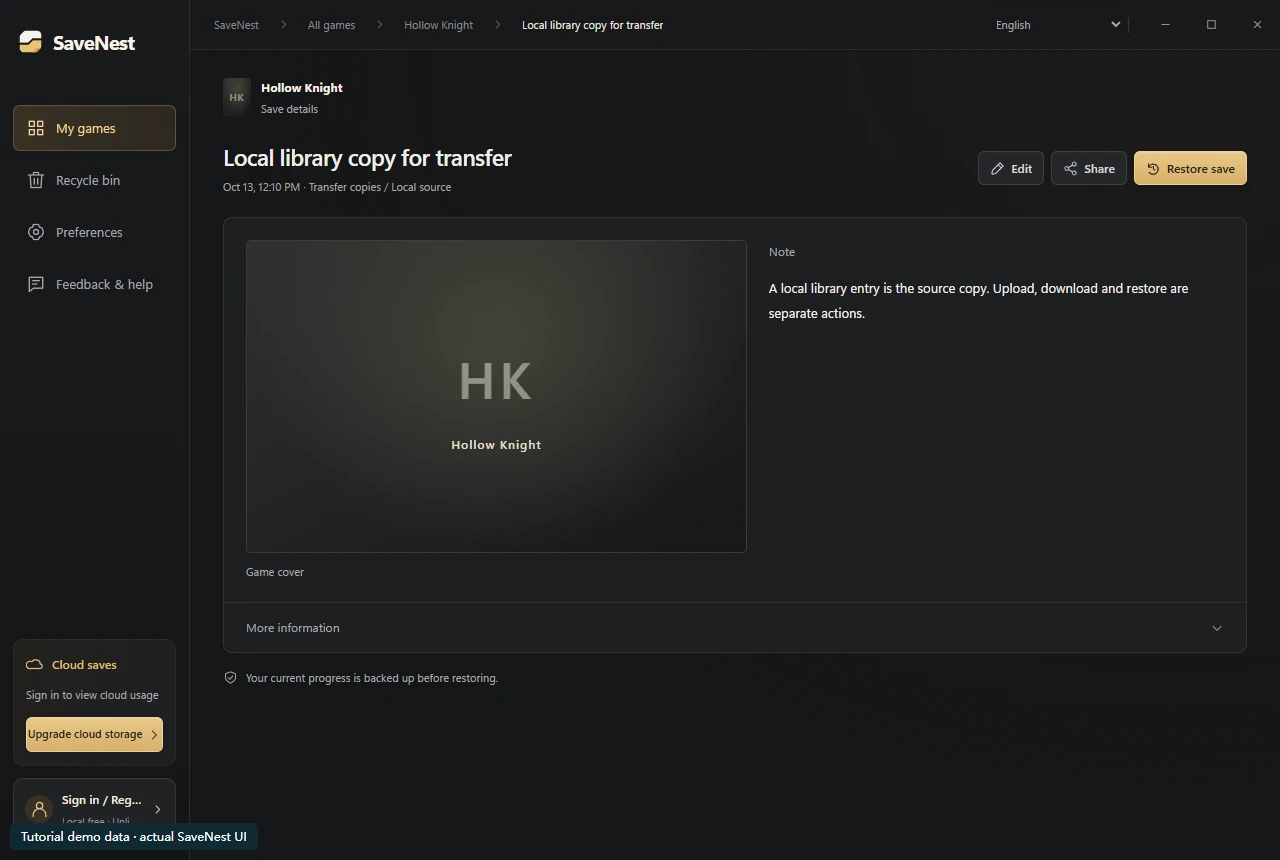
Zacznij od otwarcia wpisu w lokalnej bibliotece i sprawdzenia jego nazwy oraz szczegółów. Przesłanie tego wpisu powoduje umieszczenie jego kopii w magazynie w chmurze; nie instaluje gry ani nie łączy postaci. Na innym komputerze pobranie przenosi kopię zapasową na ten komputer. Przywracanie to późniejsza akcja polegająca na zapisaniu jej danych w skonfigurowanym katalogu gry.
To rozróżnienie wyjaśnia powszechny raport „pobieranie zakończone, ale Kontynuuj nadal wczytuje stary zapis”. Sprawdź, czy oczekiwany wpis jest dostępny lokalnie i czy faktycznie przeprowadzono przywracanie. Jeśli lokalna kopia zapasowa działa, ale przesyłanie nie powiedzie się, sprawdź logowanie, limity lub łączność bez wyłączania działającej historii lokalnej.
Synchronizacja w chmurze i zachowane wersje
Usługa w chmurze może pomóc w przeniesieniu postępu poza jeden komputer, ale jej zasady przechowywania określają, które starsze wersje pozostaną dostępne. Steam Cloud przechowuje pliki skonfigurowane przez uczestniczącą grę. Niezależna historia kopii zapasowych zapewnia oddzielny zestaw zachowanych wersji do sprawdzenia i wyboru.
Przewiń tabelę na boki na małych ekranach.
| Metoda | Przydatne dla | Sprawdź zanim na tym polegasz |
|---|---|---|
| Lokalna kopia zapasowa | Wracając do wersji zachowanej na tym komputerze | Pełny zakres i kopia poza dyskiem w celu ochrony przed utratą dysku |
| Synchronizacja z chmurą programu uruchamiającego | Przesyłanie plików skonfigurowanych w grze pomiędzy obsługiwanymi sesjami | Obsługa gry, aktywne konto i kierunek synchronizacji przy konflikcie |
| SaveNest historia chmury | Przechowywanie i pobieranie oddzielnych wersji kopii zapasowych na Windows urządzeniach | Kontrola wyniku przesyłania, wersji i limitu, a następnie osobne przywrócenie |
Gra bez wbudowanej obsługi chmury
Jeśli gra zapisuje lokalne zapisy, które SaveNest może poprawnie przechwycić, jej kopia zapasowa SaveNest może korzystać z opcjonalnej pamięci w chmurze SaveNest niezależnie od wbudowanej obsługi chmury w programie uruchamiającym. Najpierw sprawdź wykryty zakres i lokalną kopię zapasową. Nazwa gry na liście reguł nie jest dowodem na to, że każda edycja lub konfiguracja modów zachowuje się identycznie.
Nie konwertuje to postępu tylko na serwerze na pliki lokalne ani nie powoduje wymienności niekompatybilnych formatów konsoli i komputera PC. Przenoszenie zapisu między dwoma komputerami Windows nadal wymaga zgodnej edycji gry, konta i konfiguracji moda.
Sprawdź przesyłanie przed opuszczeniem komputera źródłowego
Najpierw zidentyfikuj dokładny wpis lokalny: grę, urządzenie, czas przechwytywania i znany kamień milowy. Dopasuj to do zakończonej operacji w chmurze i wersji widocznej w historii chmury. Kontynuuj działanie SaveNest, aż wynik będzie widoczny. Przerwa w sieci lub błąd przydziału wymagają uwagi, nawet jeśli wcześniejsze przesyłanie zakończyło się pomyślnie.
Po przesłaniu zachowaj lokalną kopię źródłową. W przypadku ponownej instalacji lub wymiany dysku zachowaj także niezależny eksport poza ten komputer. Dodatkowa kopia zapewnia ścieżkę odzyskiwania, jeśli nie możesz się zalogować lub uzyskać dostępu do usługi podczas konfigurowania zastępczego komputera.
Pobrany zapis nie został jeszcze przywrócony
Pobranie wersji chmurowej SaveNest powoduje pobranie i sprawdzenie kopii zapasowej, a następnie dodanie jej do historii lokalnej. Zastosowanie go do aktywnej gry to osobna akcja przywracania. Znajdź pobrany wpis i przeczytaj jego potwierdzenie, zamiast wielokrotnie pobierać ten sam pakiet.
Po pomyślnym przywróceniu sprawdź konto, miejsce na postać i kamień milowy w grze. Jeśli wynik się różni, zachowaj oba stany i sprawdź rzeczywistą lokalizację zapisu gry oraz aktywność synchronizacji programu uruchamiającego. Suma kontrolna transferu potwierdza integralność bajtów, a nie zgodność z formatem gry lub poprawność wybranego przejścia.
Przechowywanie, przechowywanie wersji i wiele urządzeń
Obecna usługa SaveNest ogranicza indywidualny pakiet chmury do 5 GB i zachowuje 100 najnowszych wersji chmury na grę na każdym urządzeniu, w ramach dostępnej przestrzeni dyskowej konta. Dostępna przestrzeń obejmuje historie na różnych urządzeniach. Sprawdź użycie i zachowaj potrzebne kopie przed wyczyszczeniem starych wersji.
W przypadku przełączania komputerów zakończ sesję źródłową i potwierdź jej przesłanie przed kontynuowaniem na drugim komputerze. Jeśli oba komputery zawierają już cenne postępy, oznacz je i zachowaj przed wybraniem jednego. Transfer do chmury nie łączy dwóch różnych przejść w jeden połączony zapis.
Często zadawane pytania
Czy miejsce w chmurze SaveNest jest bezpłatne?
Lokalne tworzenie kopii zapasowych, przywracanie i eksportowanie są bezpłatne bez rejestracji. Przechowywanie w chmurze jest opcjonalne i wykorzystuje dostęp do chmury dostępny na koncie oraz limit planu. Sprawdź aktualną stronę członkostwa, aby zapoznać się z planami i cenami.
Czy SaveNest może pobrać moje pliki Steam Cloud?
SaveNest zarządza własnymi kopiami zapasowymi i historią w chmurze. Wszelkie pliki dostępne w Steam Remote Storage należy sprawdzić za pośrednictwem własnej usługi Steam przy użyciu konta Steam.
Czy chmura może odzyskać zapis, który nigdy nie został przesłany?
Usługa może zwrócić tylko te dane, które faktycznie zatrzymała. Sprawdź lokalną historię, stałe kamienie milowe, eksport i inne urządzenia. Nowe przesłanie nie może odtworzyć starszego stanu, którego nie zawiera żadna pozostała kopia.
Czy pobieranie zastępuje bieżący postęp?
Pobranie kopii z SaveNest dodaje wersję do lokalnej historii. Zastąpienie aktualnego zapisu gry wymaga osobnego, potwierdzonego przywrócenia z ochroną bieżącego stanu.
Referencje i dalsza lektura
Lokalizacje zapisów i działanie synchronizacji mogą się zmieniać. Sprawdź instrukcje dla swojego wydania gry.


