 SaveNest
01 / Спочатку вручну
Перевірте вкладки персонажа та світу окремо
Версія 1.0 відокремлює локальні збереження від папки Steam Cloud. Якщо персонаж є на одній вкладці, це не означає, що потрібний світ також міститься на ній.
- На екрані вибору персонажа перевірте вкладки Local і Steam Cloud та знайдіть персонажа, яким грали раніше.
- Після вибору персонажа знову перевірте обидві вкладки джерела у виборі світу.
- Якщо зниклий світ належить хосту друга або виділеному серверу, попросіть хоста перевірити це. Завантаження персонажа зазвичай не показує, що серверний світ неушкоджений.
Все ще не вистачає персонажа? Перевірте оновлення міграції
У перших виправленнях версії 1.0 змінювалася обробка однієї проблеми перенесення. Версія 1.0.0.2 пропускала пошкоджених персонажів, щоб уникнути збою під час завантаження. Через це персонаж міг не з’являтися у списку.
Оновлення 1.0.0.3 від 21 жовтня усуває проблему з некоректними предметами в додаткових комірках рюкзака. Такі персонажі мають переноситися без предметів, які блокували процес. Спочатку збережіть наявні файли, встановіть це або новіше оновлення та знову перевірте свого персонажа.
Це виправлення стосується перенесення персонажів. Якщо персонаж є, але світ відсутній, продовжуйте перевіряти джерело світу та файли власника сервера: це може бути інша проблема.
Знайдіть активну папку та зробіть повну копію
%USERPROFILE%\Saved Games\keen games\Enshrouded\defaultДля локального збереження натисніть Win + R, вставте цей шлях і натисніть Enter. %USERPROFILE% автоматично розширюється до поточної папки Windows user.
Якщо ви використовуєте вкладку Steam Cloud, перевірте папку userdata інсталяції Steam і наявну папку облікового запису. У таблиці наведено обидва місця; зберігайте окремі копії, якщо ви все ще розбираєтеся, який саме використовувати.
- Збережіть і вийдіть з гри звичайним способом. Для серверного світу хост повинен повністю зупинити сервер перед копіюванням.
- Скопіюйте повну активну папку збереження в папку резервної копії в іншому місці. Замініть <Steam> і <account> своїм власним інсталяційним каталогом і існуючим каталогом облікового запису, дотримуючись шляху Steam.
- Використовуйте таку назву, як Enshrouded_2026-10-22_before-house-rebuild_local. Включіть назву світу та хост, якщо ви зберігаєте кілька світів.
Прокрутіть таблицю вбік на маленьких екранах.
| Де ти граєш | Папка для перевірки |
|---|---|
| Місцевий | %USERPROFILE%\Saved Games\keen games\Enshrouded\default |
| Steam Cloud файлів на цьому ПК | <Steam>\userdata\<account>\1203620\remote |
| Світ виділених серверів | Налаштований хост saveDirectory; default ./збереження гри |
Відновіть правильну копію та перевірте базу
Виберіть збережену копію, яка насправді містить потрібний вам світ і етап. Зберігайте поточну повну папку окремо перед її відновленням; це дозволяє повернутися до сьогоднішнього стану, якщо ви вибрали неправильну копію.
Ці кроки відновлюють весь каталог. Якщо він також містить інших персонажів або світи, їхні файли також повертаються до стану резервної копії.
Версія 1.0 змінила формат збереження. Він створює резервні копії виявлених збереження з версії 0.8 або ранішої перед їх перенесенням. Зберігайте файли до і після цього перетворення окремо; старий посібник, який редагує шістнадцяткові назви файлів, або файл -index не слід застосовувати до 1.0 без перевірки його формату.
Локальна папка під назвою remote не є доказом того, що окрема хмарна копія безпечна. Якщо ні на вашому комп’ютері, ні на хості немає старого прогресу, інсталяція засобу резервного копіювання зараз не відтворить його.
- Закрийте гру та Steam. Відновіть повну збережену копію до того самого джерела та папки, звідки її було взято. Для сервера хост відновлює його за допомогою поточної процедури розміщення за адресою saveDirectory.
- Якщо Steam показує хмарний конфлікт, порівняйте дві копії з віхою, яку ви збираєтеся відновити. Найновіша позначка часу може бути пізнішим прогресом, який ви навмисно повертаєте назад. Зберігайте свою збережену копію, поки вирішуєте, яку версію використовувати.
- Після перезапуску виберіть вкладку джерела та світ. Огляньте будівлю, яку ви хочете повернути, і скриню зі зберіганням, вміст якої ви пам’ятаєте.
- Збережіть як зазвичай, вийдіть і завантажте світ ще раз. Зберігайте обидві копії, доки очікуваний стан не переживе друге завантаження.
02 / Спростіть роботу із SaveNest
Знайдіть збереження, увімкніть резервування й залиште шлях назад
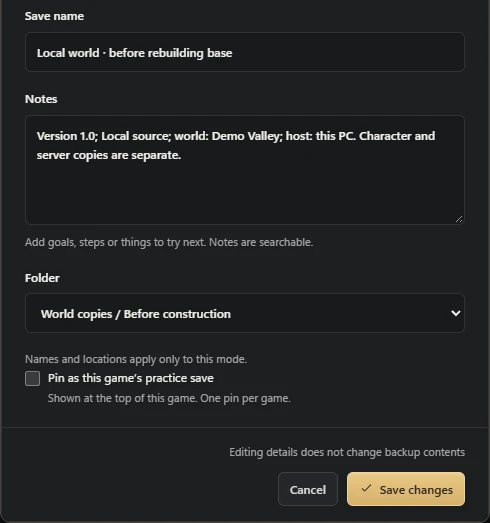
Знайшовши правильне джерело, збережіть «до перебудови будинку» та «дах готовий» як окремі постійні збереження. Нещодавні зміни шукайте на часовій шкалі. Файли світу виділеного сервера й надалі має зберігати його власник.
Продовжуйте SaveNest працювати для автоматичних перевірок і підтвердьте, що автоматизація ввімкнена для цієї гри. Інтервал є розкладом перевірки, а не гарантією того, що кожен тик створює нове окреме збереження. Якщо файли зайняті або змінюються, може знадобитися повторна спроба; перевіряйте повідомлення про помилки.
- Знайдіть у SaveNest потрібну гру та її видання. Увімкніть резервне копіювання, перевірте виявлений шлях і обліковий запис гравця. Якщо нічого не знайдено, переконайтеся, що гра вже створила збереження, і розв’яжіть проблему виявлення перед продовженням.
- Завершіть збереження в грі, вийдіть у звичайний спосіб і дочекайтеся передачі панелі запуску. Виберіть Резервне копіювання зараз. Слідкуйте за результатом, доки не з’явиться успіх або помилка, яка є причиною дії; лише ввімкнення автоматизації не підтверджує існування копії.
- Увімкніть автоматичне резервування для цієї гри та виберіть інтервал. Залиште SaveNest запущеним; після зміни прогресу перевірте на часовій шкалі, чи успішно створено копію.
Прокрутіть таблицю вбік на маленьких екранах.
| Завдання | Вручну | Із SaveNest |
|---|---|---|
| Знайти активне збереження | Самостійно знайти шлях і визначити папку облікового запису. | Автоматично виявити підтримувані ігри та збереження й один раз перевірити потрібний обліковий запис. |
| Зберігати кілька версій | Щоразу не забувати копіювати, датувати й упорядковувати резервні копії. | Увімкнути автоматичні копії на часовій шкалі, а важливі етапи зберігати в постійній бібліотеці. |
Хочете редагувати інвентар чи рівень персонажа?
Підтримувані зміни персонажів описані в нашій інструкції до редактора збережень Enshrouded. На цій сторінці залишаються розташування файлів, відновлення світу та перенесення прогресу між ПК.


