 SaveNest
01 / まず手動の方法
Windows Steam セーブフォルダー
%APPDATA%\EldenRing\<アカウント フォルダー>確認したマニフェストでは、Windows Steam セーブセットが Roaming AppData の下に配置されています。ルート パスをエクスプローラーに貼り付け、アカウント候補を調べます。ゲームのインストール内容とセーブフォルダーを混同しないでください。
必要な完全なアカウント セットとその付随ファイルを一緒に保持します。複数のアカウント フォルダーが存在する場合は、それらを別々にして、アクティブなアカウントを識別します。最近のタイムスタンプは調査の証拠であり、残りを破棄する理由にはなりません。
バージョン、DLC、およびプレイヤーのアイデンティティ
各マイルストーンと一緒にビルドおよびインストールされたコンテンツを記録します。別の DLC または MOD セットアップの下で作成されたバックアップには、元の環境が必要になる場合があります。大きな変更後にゲームを使用する前に、ゲームの公式互換性ガイダンスを確認してください。
このガイドは、互換性のある独自の Windows Steam セーブに関するものです。本体または別の Steam アカウントとの互換性は確立されません。互換性を強制するために識別子を変更したり、不明な保存を使用したりしないでください。
アカウント全体を手動でコピー・復元する
- ゲームを終了し、上記パスのアカウントフォルダー全体を、独立した日付付きバックアップフォルダーにコピーします。
- 復元前に現在のフォルダー全体を別に保存します。選んだバックアップのコピーを元のパスに戻し、階層を維持してください。その後、ゲーム内で全キャラクターを確認します。
Steam Cloud:過去の告知と現在の問題を分けて考える
発行者は、2022 年 3 月に Steam Cloud の競合通知を発行しました。これは、アップロードとダウンロードの区別に関する歴史的な参照であり、同じインシデントが現在進行中であるという証拠ではありません。トラブルシューティングの際には、実際のプロンプトと現在のゲームのガイダンスを使用してください。
競合を解決する前にローカル候補を保持し、最後に意図したセッションとデバイスを比較します。 SaveNest は個別のバックアップを保持し、Steam Cloud の履歴は取得しません。ゲーム内の結果を確認するまで、両方の候補を保持しておいてください。
02 / SaveNest で操作を簡単に
セーブを検出してバックアップを有効にし、戻れる状態を残す
自動チェックのために SaveNest を実行し続け、このゲームで自動化が有効になっていることを確認します。この間隔はチェック スケジュールであり、各ティックが新しい個別の保存を生成することを保証するものではありません。ビジー状態またはファイルを変更している場合は、別の試行が必要になる場合があります。目に見える障害を検査します。
- SaveNest で正確なゲームとエディションを見つけます。バックアップを有効にして、検出された保存場所とプレーヤー アカウントを確認します。何も見つからない場合は、ゲームが保存を作成し、検出を解決したことを確認してから続行してください。
- ゲーム内セーブを終了し、通常どおり終了し、ランチャーの転送を待ちます。今すぐバックアップを選択します。成功するか対処可能なエラーが表示されるまで、結果を確認してください。自動化を有効にするだけでは、コピーが存在することは証明されません。
- このゲームの自動バックアップをオンにし、間隔を選びます。SaveNest を起動したままにして、進行状況が変わった後にタイムラインでバックアップの成功を確認してください。
小さな画面では表を横にスクロールします。
| 作業 | 手動操作 | SaveNest を使用 |
|---|---|---|
| 現在のセーブを探す | パスを調べ、アカウントフォルダーを自分で特定する。 | 対応ゲームとセーブ場所を自動検出し、最初に対象アカウントを確認する。 |
| 複数のバージョンを残す | 毎回コピーし、日付を付けて整理する。 | 自動バックアップでタイムラインに履歴を残し、重要な節目は永久ライブラリに保存する。 |
| セーブを編集する | コピーだけでは既存の数値が保存される。 | このセーブの解析をリクエスト |
DLC または MOD の変更前にバージョン記録を保持します
更新前のコピーを残すときは、ゲームのバージョン、Steam アカウント、導入済み DLC、有効な MOD 構成をメモに記録してください。MOD を使ったセーブとは別に、未改変の原本も残します。「DLC 導入前」という名前は見分ける助けになりますが、ファイルを作成したソフトウェア環境までは分かりません。
復元後にバージョン、DLC、破損に関するエラーが出たら、メッセージを記録し、動作確認済みのコピーに戻してください。無関係なダウンロードファイルで ER0000.sl2 を繰り返し上書きしたり、他のプレイヤーのアカウントフォルダー名を変更して修復しようとしたりしないでください。まず、自分のバックアップを作成したときと同じインストール状態とアカウントを再現します。
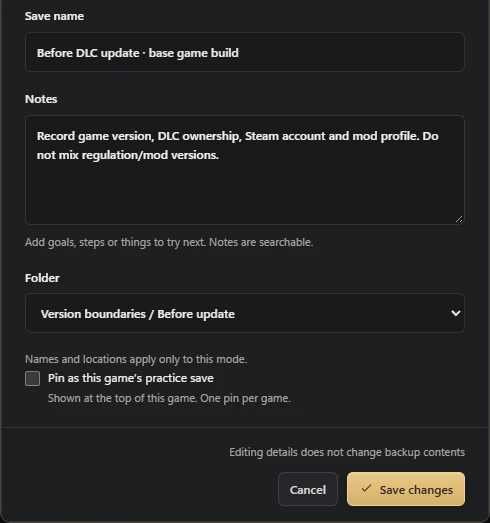
やり直しやボス練習のために開始地点を残す
再考したい決定または試みの前の状態をバックアップします。将来の望ましい結果ではなく、実際の状態にラベルを付けます。後のバックアップでは、含まれなくなった以前の元に戻せない選択を再作成することはできません。
基準のセーブは変更せず、成功した結果を別に保存してから戻りましょう。復元は他のキャラクターを含むセーブ一式に影響する場合があります。エンディングや実績の条件は、ゲームの仕組みによって決まります。
復元したキャラクターが欠落している場合
選択したアカウントフォルダーとキャラクター、完全な保存範囲、必要なインストールコンテンツ、ランチャーのステータスを確認してください。ダウンロードされたクラウド エントリはまだ復元されていない可能性があります。再度何かを置き換える前に、実際に完了した操作を確認してください。
ターゲット、保護用コピー、および正確なエラーを保持します。クライアントがセットアップ時に有効な保存を見つけられなかった場合は、まずそれに対処します。バイトの整合性だけでは、ゲームロードの互換性を確立したり、失われた進行状況を修復したりすることはできません。
よくある質問
これはコンソールの移行ガイドですか?
このページでは、Windows Steam について説明します。他のプラットフォームでは、独自の文書化された手順と互換性のある形式が必要です。
後のチェックポイントで以前のエンディングの選択を再現できますか?
保持されている以前の状態のみが、以前のチェックポイントを提供できます。後でバックアップしても再構築できません。
1 つのキャラクターを復元すると、他のキャラクターはそのまま残りますか?
完全な範囲を確認します。共有アカウントの保存には、ラベルに関係なく複数のキャラクターを含めることができます。
参考文献と詳細な資料
ゲームの場所と同期動作は変更される可能性があります。お使いのエディションの手順を確認してください。


